-
-
Utilisez un tournevis P5 Pentalobe pour retirer les dix vis qui fixent le boîtier inférieur, dont les dimensions sont les suivantes :
-
Deux vis de 9 mm
-
Huit vis de 2,6 mm
 Demander à FixBot
-
-
-
Mettez vos doigts entre l'écran et le boîtier inférieur et tirez vers le haut pour détacher le boîtier inférieur.
-
Enlevez la partie inférieure et mettez-la de côté.
-
-
-
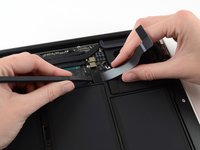
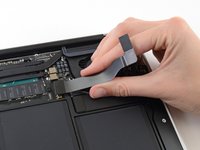
Saisissez la languette en plastique transparent attachée au connecteur de la batterie et tirez-la parallèlement à la surface de la carte mère en direction du bord avant de l'appareil.
-
-
-
Utilisez l'extrémité plate d'un spudger pour tirer le connecteur de la nappe de la carte E/S hors de sa prise sur la carte E/S.
-
-
-
Décollez soigneusement la nappe de la carte E/S de l'adhésif la fixant en haut du ventilateur.
-
-
-
En tirant doucement sur la nappe de la carte E/S vers le haut, près de sa connexion à la carte mère, utilisez l'extrémité plate d'un spudger pour travailler à tour de rôle sur les côtés du connecteur pour le faire "sortir" de sa prise.
-
Retirez la nappe de la carte E/S.
-
-
-
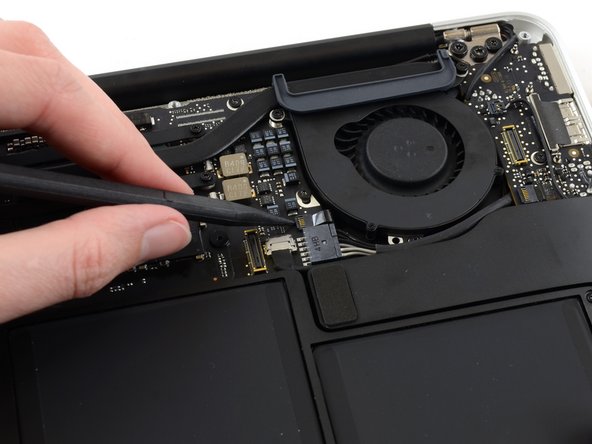
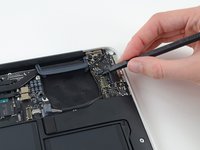
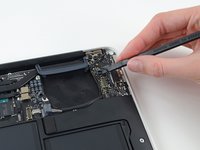
Utilisez la pointe d'un spudger pour retourner soigneusement le clapet de retenue de la prise ZIF de la nappe du ventilateur.
-
-
-
Décollez le joint en caoutchouc de l'adhésif sur le dessus du ventilateur.
-
-
-
Retirez les trois vis suivantes fixant le ventilateur au boîtier supérieur :
-
Une vis Torx T5 de 5,2 mm
-
Une vis Torx T5 de 3,3 mm
-
Une vis Torx T5 de 4,4 mm à courte tête
-
-
-
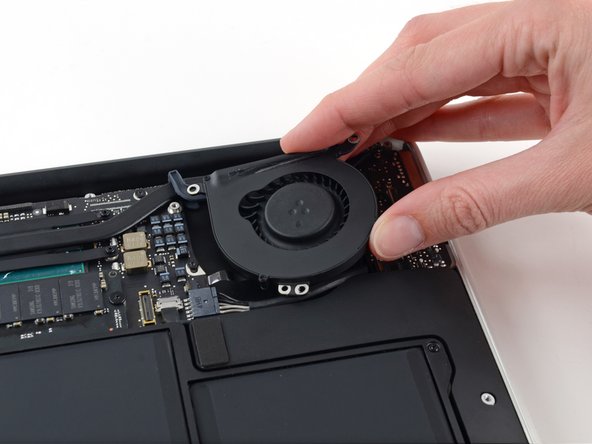
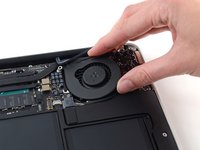
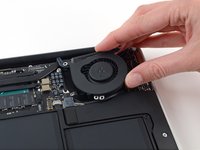
Soulevez le ventilateur du côté de la carte E/S et retirez-le du boîtier supérieur.
-
Le retrait du ventilateur déconnecte également la nappe du ventilateur. Veillez à ne pas la déchirer.
-
-
-
-
Déconnectez la carte E/S en retirant son câble d'alimentation de sa prise sur la carte mère.
-
-
-
Utilisez l'extrémité plate d'un spudger pour tirer le connecteur du câble du haut-parleur gauche vers le haut et hors de sa prise sur la carte E/S.
-
-
-
Utilisez la pointe d'un spudger pour retourner soigneusement le clapet de retenue de la prise ZIF de la nappe du microphone.
-
-
-
Retirez la seule vis Torx T5 de 4,1 mm fixant la carte E/S au boîtier supérieur.
-
-
-
Dégagez délicatement le câble de la caméra de son entaille sur la carte E/S et poussez-la de côté avec la pointe d'un spudger.
-
-
-
Soulevez la carte E/S du côté de la carte mère et retirez-la du boîtier supérieur.
-
Le retrait de la carte E/S déconnecte également la nappe du microphone. Veillez à ne pas la déchirer.
-
-
-
Utilisez l'extrémité plate d'un spudger pour faire levier sur le connecteur du haut-parleur droit et le retirer de sa prise sur la carte mère.
-
-
-
Utilisez l'extrémité plate d'un spudger pour décoller le haut-parleur droit de l'adhésif le fixant au boîtier supérieur.
-
Retirez le haut-parleur droit du boîtier supérieur.
-
-
-
Utilisez l'extrémité plate d'un spudger pour faire levier sur le connecteur du câble du haut-parleur gauche et le retirer de sa prise sur la carte E/S.
-
-
-
Utilisez l'extrémité plate d'un spudger pour décoller le haut-parleur gauche de l'adhésif le fixant au boîtier supérieur.
-
Retirez le haut-parleur gauche du boîtier supérieur.
-
-
-
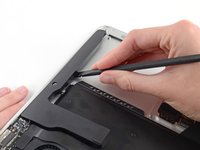
Relever le clapet de retenue du connecteur de la nappe d'écran. Vous pouvez le relever à l'aide du spudger ou en utilisant le scotch noir collé dessus (avec les doigts ou une pince).
-
-
-
Tirez sur le câble horizontalement pour le déconnecter. Il n'y a pas de verrou ou clapet sur ce connecteur.
-
-
-
Relever le clapet de retenue à l'arrière du connecteur du trackpad avec la pointe d'un spudger.
-
Relever le clapet de retenue à l'arrière du connecteur de mise en marche avec la pointe d'un spudger.
-
Tout en soulevant soigneusement la nappe du clavier d'une main, utilisez la pointe d'un spudger ou votre ongle pour retourner le clapet de retenue de la prise ZIF de la nappe du clavier.
-
Tirez la nappe du clavier tout droit hors de sa prise, vers le bord avant de l'Air.
-
-
-
Commencer par un coin, puis élargir à un bord et tirer doucement pour ne pas endommager le rétroéclairage si vous souhaitez le réutiliser.
-
-
-
Dévissez les 40 (!) vis cruciformes avec un tournevis Philips 000 qui maintiennent le clavier en place.
-
-
-
Retirez les deux vis Torx T8 de 4,9 mm fixant le dispositif de retenue du câble d'antenne de la charnière gauche de l'écran au boîtier supérieur.
-
Écartez le dispositif de retenue du câble d'antenne et retirez la seule vis Torx T5 de 3 mm fixant l'extrémité du dissipateur thermique au boîtier supérieur.
-
-
-
Dévisser les 6 vis torx 5 qui maintiennent la carte mère.
-
Il est désormais aisé de retirer la carte mère. Faites attention à bien dégager les câbles des antennes wifi de leurs encoches.
-
















Pour réassembler votre appareil, suivez les instructions dans l'ordre inverse.

