Aller au contenu principal
Pour réparer ensemble - Je crée un compte
Remplacement du haut-parleur droit du MacBook Pro 13" Retina fin 2013

Ce dont vous avez besoin

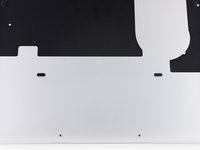
  1. Remplacement du haut-parleur droit du MacBook Pro 13" Retina fin 2013, Boîtier inférieur: étape 1, image 1 de 1
    • Ôtez les dix vis suivantes, qui fixent le boîtier inférieur au boîtier supérieur :

    • Deux vis Pentalobe P5 de 2,3 mm

    • Huit vis Pentalobe P5 de 3,0 mm

    • Tout au long de cette réparation, prenez note de l'emplacement de chaque vis, et assurez-vous qu'elle retrouvera sa place initiale pour éviter d'endommager votre appareil.

    Demander à FixBot

    Ajouter un commentaire

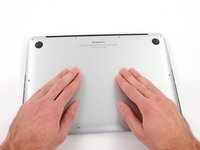
  2. Remplacement du haut-parleur droit du MacBook Pro 13" Retina fin 2013: étape 2, image 1 de 1
    • Glissez vos doigts entre le boîtier inférieur et le boîtier supérieur.

    • Séparez avec précaution les deux boîtiers, soulevez et retirez le boîtier inférieur.

    Demander à FixBot

    Ajouter un commentaire

  3. Remplacement du haut-parleur droit du MacBook Pro 13" Retina fin 2013: étape 3, image 1 de 2 Remplacement du haut-parleur droit du MacBook Pro 13" Retina fin 2013: étape 3, image 2 de 2
    • Le boîtier inférieur est attaché au boîtier supérieur par deux attaches en plastique au milieu.

    • Lors du remontage, appuyez doucement sur le milieu du boîtier inférieur pour que les deux attaches s'enclenchent à nouveau.

    Demander à FixBot

    Ajouter un commentaire

  4. Remplacement du haut-parleur droit du MacBook Pro 13" Retina fin 2013, Connecteur de batterie: étape 4, image 1 de 1
    • Si nécessaire, retirez le cache en plastique couvrant la carte de contact de la batterie.

    Demander à FixBot

    Ajouter un commentaire

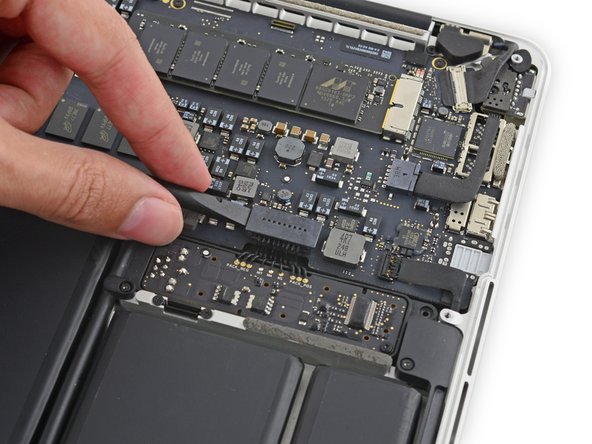
  5. Remplacement du haut-parleur droit du MacBook Pro 13" Retina fin 2013: étape 5, image 1 de 2 Remplacement du haut-parleur droit du MacBook Pro 13" Retina fin 2013: étape 5, image 2 de 2
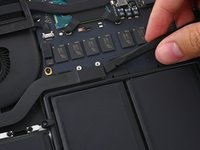
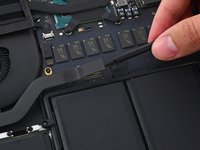
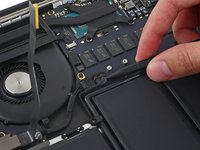
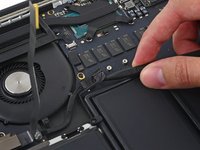
    • Avec l'extrémité plate d'une spatule (spudger), tirez le connecteur de la batterie tout droit hors de sa prise sur la carte mère.

    • Assurez-vous de faire levier uniquement sur le connecteur et non pas sur sa prise, sinon vous risquez d'endommager irréversiblement la carte mère.

    Demander à FixBot

    Ajouter un commentaire

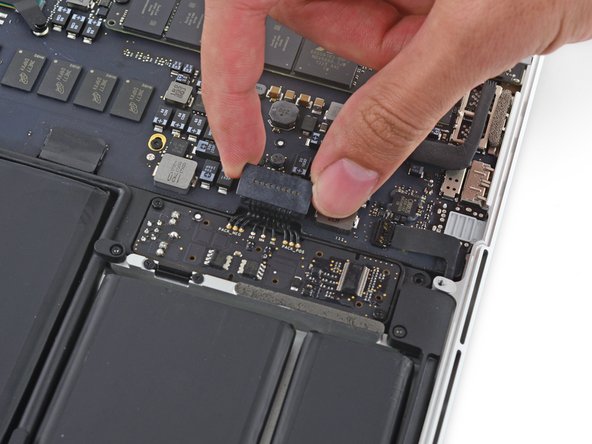
  6. Remplacement du haut-parleur droit du MacBook Pro 13" Retina fin 2013: étape 6, image 1 de 1
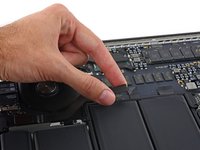
    • Pliez le connecteur de la batterie vers le haut afin d'éviter tout contact accidentel avec la prise pendant la réparation.

    Demander à FixBot

    Ajouter un commentaire

  7. Remplacement du haut-parleur droit du MacBook Pro 13" Retina fin 2013, Haut-parleur droit: étape 7, image 1 de 1
    • Dévissez les deux vis Torx T5 de 2,1 mm fixant le support de la nappe de la carte E/S du côté de la carte mère.

    Demander à FixBot

    Ajouter un commentaire

  8. Remplacement du haut-parleur droit du MacBook Pro 13" Retina fin 2013: étape 8, image 1 de 1
    Outil utilisé dans cette étape :
    Tweezers
    $4.99
    • Saisissez le support de la nappe de la carte E/S avec une pincette et retirez-le du MacBook.

    Demander à FixBot

    Ajouter un commentaire

  9. Remplacement du haut-parleur droit du MacBook Pro 13" Retina fin 2013: étape 9, image 1 de 2 Remplacement du haut-parleur droit du MacBook Pro 13" Retina fin 2013: étape 9, image 2 de 2
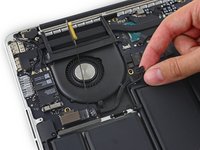
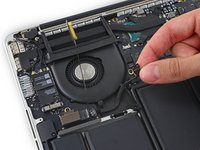
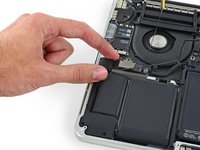
    • Utilisez l'extrémité plate d'une spatule (spudger) pour ôter le connecteur de la carte E/S de sa prise sur la carte mère.

    • Veillez à faire seulement levier sur la nappe de la carte E/S et non sur la prise elle-même, vous risqueriez d'endommager la carte mère.

    Demander à FixBot

    Ajouter un commentaire

  10. Remplacement du haut-parleur droit du MacBook Pro 13" Retina fin 2013: étape 10, image 1 de 2 Remplacement du haut-parleur droit du MacBook Pro 13" Retina fin 2013: étape 10, image 2 de 2
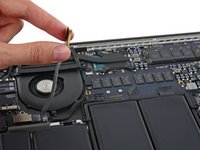
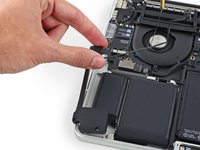
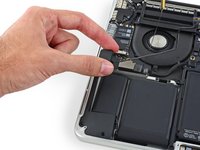
    • Saisissez la nappe de la carte E/S par son extrémité du côté de la carte mère et soulevez-la et pliez-la pour qu'elle ne vous dérange pas.

    • Pour éviter d'endommager la nappe, pliez-la seulement au niveau du coude à l'extrémité de la nappe la plus proche de la carte E/S.

    Demander à FixBot

    Ajouter un commentaire

  11. Remplacement du haut-parleur droit du MacBook Pro 13" Retina fin 2013: étape 11, image 1 de 2 Remplacement du haut-parleur droit du MacBook Pro 13" Retina fin 2013: étape 11, image 2 de 2
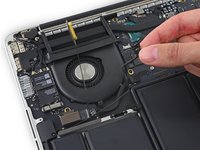
    • Insérez délicatement l'extrémité pointue du spudger sous la nappe du haut-parleur droit à proximité du connecteur. Ensuite soulevez-la afin de la déconnecter de sa prise sur la carte mère.

    Demander à FixBot

    Ajouter un commentaire

  12. Remplacement du haut-parleur droit du MacBook Pro 13" Retina fin 2013: étape 12, image 1 de 3 Remplacement du haut-parleur droit du MacBook Pro 13" Retina fin 2013: étape 12, image 2 de 3 Remplacement du haut-parleur droit du MacBook Pro 13" Retina fin 2013: étape 12, image 3 de 3
    • Soulevez délicatement la nappe du haut-parleur droit hors du boîtier supérieur.

    Demander à FixBot

    Ajouter un commentaire

  13. Remplacement du haut-parleur droit du MacBook Pro 13" Retina fin 2013: étape 13, image 1 de 1
    • Enlevez les vis suivantes, fixant le haut-parleur droit au boîtier supérieur :

    • Une vis Torx T5 de 5,7 mm

    • Une vis Torx T5 de 6,5 mm

    • Une vis Torx T5 de 3,8 mm

    Demander à FixBot

    Ajouter un commentaire

  14. Remplacement du haut-parleur droit du MacBook Pro 13" Retina fin 2013: étape 14, image 1 de 3 Remplacement du haut-parleur droit du MacBook Pro 13" Retina fin 2013: étape 14, image 2 de 3 Remplacement du haut-parleur droit du MacBook Pro 13" Retina fin 2013: étape 14, image 3 de 3
    • Soulevez le haut-parleur droit à l'endroit où se situe la nappe et enlevez-le du boîtier.

    Demander à FixBot

    Ajouter un commentaire

Conclusion

Pour remonter votre appareil, suivez ces instructions dans l'ordre inverse.

Annulation : je n'ai pas terminé ce tutoriel.

72 autres ont terminé cette réparation.

Merci à ces traducteurs :

en fr

100%

Ces traducteurs nous aident réparer le monde ! Vous voulez contribuer ?
Commencez à traduire ›

Sam Goldheart

Membre depuis le 10/18/12

477 673 Réputation

538 tutoriels rédigés

Équipe

iFixit Membre de l'équipe iFixit

Staff

123 membres

27 603 tutoriels rédigés

8 commentaires de tutoriel

Easy to follow guide! completed the installation within half an hour. Thanks guys :)

Jeevan Kumar - Réponse Partager
Parfait. Comptez 30 min au total. Merci

Jacques Krief - Réponse Partager

I bought all the suggested tools and parts and changed both the left and the right speaker on my wifes Mac Book Pro in 30 minutes. Fantastic guide and site for fixing things. I will come back to this site in the future for DIY repairs. Thank you.

Jodel Manning - Réponse Partager

On point, simple and complete, thanks

sintobeanrv - Réponse Partager

Waaay too easy — thx!

Bruce Coffman - Réponse Partager

Ajouter un commentaire

Nombre de vues :

Dernières 24 heures : 3

7 derniers jours : 23

30 derniers jours : 152

Total : 53,917