Aller au contenu principal
Pour réparer ensemble - Je crée un compte

Cette traduction a été générée automatiquement et n’a pas encore fait l’objet d’une relecture humaine. Vous parlez cette langue ? Relisez-la.

Remplacement du trackpad (pavé tactile) du MacBook Pro 13" quatre ports Thunderbolt 2020

Ce dont vous avez besoin

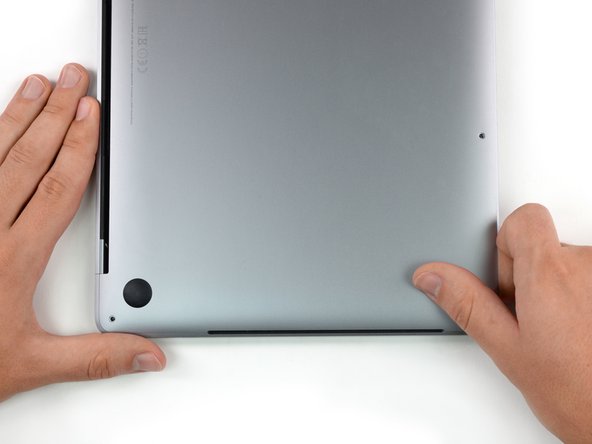
    1. Remplacement du trackpad (pavé tactile) du MacBook Pro 13" quatre ports Thunderbolt 2020, Démonter le boîtier inférieur: étape 1, image 1 de 1
      • Avant de vous lancer dans le démontage, vous devriez désactiver le démarrage automatique sur votre Mac. Celui-ci déclenche le démarrage quand vous l'ouvrez, ce qui pourrait arriver accidentellement pendant le démontage. Consultez ce tutoriel pour désactiver le démarrage automatique.

      • Si votre ordinateur est exploité par Big Sur v11.1 ou un système plus récent, il se peut que la désactivation ne marche pas. Vous pouvez continuer normalement, mais veillez à déconnecter la batterie dès que vous êtes à l'intérieur.

      • Débranchez et éteignez complètement votre MacBook. Fermez l'écran et posez-le à l'envers.

      • À l'aide d'un tournevis Pentalobe P5, dévissez les six vis qui fixent le boîtier inférieur :

      • Deux vis de 6,7 mm

      • Quatre vis de 3,4 mm

      • Tout au cours de la réparation, gardez la trace de chaque vis et assurez-vous de remettre chacune là où elle était pour éviter d'endommager votre appareil.

      Demander à FixBot

      Ajouter un commentaire

    2. Remplacement du trackpad (pavé tactile) du MacBook Pro 13" quatre ports Thunderbolt 2020, Ouvrir un espace avec une ventouse: étape 2, image 1 de 2 Remplacement du trackpad (pavé tactile) du MacBook Pro 13" quatre ports Thunderbolt 2020, Ouvrir un espace avec une ventouse: étape 2, image 2 de 2
      • Posez une ventouse sur le boîtier inférieur, vers le milieu du bord avant du MacBook Pro.

      • Soulevez la ventouse pour créer un léger espace entre le boîtier inférieur et le châssis.

      Demander à FixBot

      Ajouter un commentaire

    3. Remplacement du trackpad (pavé tactile) du MacBook Pro 13" quatre ports Thunderbolt 2020, Détacher les clips: étape 3, image 1 de 3 Remplacement du trackpad (pavé tactile) du MacBook Pro 13" quatre ports Thunderbolt 2020, Détacher les clips: étape 3, image 2 de 3 Remplacement du trackpad (pavé tactile) du MacBook Pro 13" quatre ports Thunderbolt 2020, Détacher les clips: étape 3, image 3 de 3
      • Insérez le coin d'un médiator dans l'espace créé entre le boîtier inférieur et le châssis.

      • Faites glisser le médiator le long du coin le plus proche, puis continuez jusqu'au milieu du bord du boîtier.

      • Cela ouvrira le premier des clips cachés qui fixent le boîtier arrière au châssis. Vous devriez sentir et entendre le clic du clip qui s'ouvre.

      Demander à FixBot

      Ajouter un commentaire

    4. Remplacement du trackpad (pavé tactile) du MacBook Pro 13" quatre ports Thunderbolt 2020: étape 4, image 1 de 3 Remplacement du trackpad (pavé tactile) du MacBook Pro 13" quatre ports Thunderbolt 2020: étape 4, image 2 de 3 Remplacement du trackpad (pavé tactile) du MacBook Pro 13" quatre ports Thunderbolt 2020: étape 4, image 3 de 3
      • Répétez l'étape précédente de l'autre côté. Faites glisser votre médiator sous le boîtier inférieur et le long du côté pour ouvrir le deuxième clip.

      Demander à FixBot

      Ajouter un commentaire

    5. Remplacement du trackpad (pavé tactile) du MacBook Pro 13" quatre ports Thunderbolt 2020: étape 5, image 1 de 3 Remplacement du trackpad (pavé tactile) du MacBook Pro 13" quatre ports Thunderbolt 2020: étape 5, image 2 de 3 Remplacement du trackpad (pavé tactile) du MacBook Pro 13" quatre ports Thunderbolt 2020: étape 5, image 3 de 3
      • Réinsérez votre médiator sous le bord avant du boîtier inférieur, à côté de l'une des vis centrales.

      • Faites pivoter le médiator d'un coup sec pour détacher le troisième clip qui fixe le boîtier inférieur au châssis.

      • Répétez la procédure à côté de l'autre vis centrale pour ouvrir le quatrième clip.

      Demander à FixBot

      Ajouter un commentaire

    6. Remplacement du trackpad (pavé tactile) du MacBook Pro 13" quatre ports Thunderbolt 2020: étape 6, image 1 de 3 Remplacement du trackpad (pavé tactile) du MacBook Pro 13" quatre ports Thunderbolt 2020: étape 6, image 2 de 3 Remplacement du trackpad (pavé tactile) du MacBook Pro 13" quatre ports Thunderbolt 2020: étape 6, image 3 de 3
      • Tirez fermement le boîtier inférieur vers l'avant du MacBook (en l'éloignant de la charnière) pour détacher le dernier des clips qui fixent le boîtier arrière.

      • Il peut être utile de tirer d'abord d'un côté, puis de l'autre.

      • Tirez à l'horizontale, et non à la verticale.

      • Cette manipulation nécessite de forcer un peu.

      Demander à FixBot

      Ajouter un commentaire

    7. Remplacement du trackpad (pavé tactile) du MacBook Pro 13" quatre ports Thunderbolt 2020, Retirer le boîtier intérieur: étape 7, image 1 de 3 Remplacement du trackpad (pavé tactile) du MacBook Pro 13" quatre ports Thunderbolt 2020, Retirer le boîtier intérieur: étape 7, image 2 de 3 Remplacement du trackpad (pavé tactile) du MacBook Pro 13" quatre ports Thunderbolt 2020, Retirer le boîtier intérieur: étape 7, image 3 de 3
      • Ôtez le boîtier inférieur.

      • Pour le remonter :

      • Posez-le à sa place et alignez les clips coulissants du côté de la charnière. Appuyez et faites glisser le boîtier vers la charnière. Le mouvement devrait se bloquer quand les clips s'enclenchent.

      • Si ces clips sont bien accrochés et que le boîtier inférieur semble aligné correctement, appuyez fermement dessus pour enclencher les quatre clips cachés en dessous. Vous devriez sentir et entendre le clic des clips qui s'enclenchent.

      Demander à FixBot

      Ajouter un commentaire

    1. Remplacement du trackpad (pavé tactile) du MacBook Pro 13" quatre ports Thunderbolt 2020, Accéder au connecteur de la batterie: étape 8, image 1 de 2 Remplacement du trackpad (pavé tactile) du MacBook Pro 13" quatre ports Thunderbolt 2020, Accéder au connecteur de la batterie: étape 8, image 2 de 2
      • Décollez soigneusement le gros morceau de ruban adhésif qui recouvre le connecteur de la batterie, du côté de la carte mère le plus proche de la batterie.

      • Ôtez le ruban adhésif.

      Demander à FixBot

      Ajouter un commentaire

    2. Remplacement du trackpad (pavé tactile) du MacBook Pro 13" quatre ports Thunderbolt 2020: étape 9, image 1 de 2 Remplacement du trackpad (pavé tactile) du MacBook Pro 13" quatre ports Thunderbolt 2020: étape 9, image 2 de 2
      • Décollez soigneusement le petit morceau de ruban adhésif qui recouvre le connecteur de la nappe de données de la puce de la batterie.

      • Le ruban adhésif fait partie de la nappe et ne se détache pas complètement. Décollez-le juste ce qu'il faut pour accéder au connecteur.

      Demander à FixBot

      Ajouter un commentaire

    3. Remplacement du trackpad (pavé tactile) du MacBook Pro 13" quatre ports Thunderbolt 2020: étape 10, image 1 de 2 Remplacement du trackpad (pavé tactile) du MacBook Pro 13" quatre ports Thunderbolt 2020: étape 10, image 2 de 2
      • Prenez la pointe d'une spatule (spudger) pour retourner le petit clapet qui maintient la nappe dans sa prise.

      Demander à FixBot

      Ajouter un commentaire

    4. Remplacement du trackpad (pavé tactile) du MacBook Pro 13" quatre ports Thunderbolt 2020: étape 11, image 1 de 2 Remplacement du trackpad (pavé tactile) du MacBook Pro 13" quatre ports Thunderbolt 2020: étape 11, image 2 de 2
      • Débranchez la nappe de données de la puce de la batterie en la faisant glisser hors de sa prise.

      • Tirez dessus parallèlement à la carte mère, dans la direction de la nappe.

      Demander à FixBot

      Ajouter un commentaire

    5. Remplacement du trackpad (pavé tactile) du MacBook Pro 13" quatre ports Thunderbolt 2020: étape 12, image 1 de 2 Remplacement du trackpad (pavé tactile) du MacBook Pro 13" quatre ports Thunderbolt 2020: étape 12, image 2 de 2
      • Repliez la nappe de données de la puce de la batterie de côté.

      Demander à FixBot

      Ajouter un commentaire

    6. Remplacement du trackpad (pavé tactile) du MacBook Pro 13" quatre ports Thunderbolt 2020: étape 13, image 1 de 1
      • Prenez un tournevis Torx T5 pour dévisser la vis à tête plate de 3,7 mm qui fixe le connecteur d'alimentation de la batterie.

      Demander à FixBot

      Ajouter un commentaire

    7. Remplacement du trackpad (pavé tactile) du MacBook Pro 13" quatre ports Thunderbolt 2020, Débrancher la batterie: étape 14, image 1 de 2 Remplacement du trackpad (pavé tactile) du MacBook Pro 13" quatre ports Thunderbolt 2020, Débrancher la batterie: étape 14, image 2 de 2
      • Avec une spatule, soulevez délicatement le connecteur d'alimentation de la batterie pour débrancher celle-ci.

      • Soulevez le connecteur suffisamment haut pour qu'il reste séparé de sa prise. S'il faisait accidentellement contact lors de votre réparation, cela pourrait endommager votre MacBook Pro.

      Demander à FixBot

      Ajouter un commentaire

    1. Remplacement du trackpad (pavé tactile) du MacBook Pro 13" quatre ports Thunderbolt 2020, Dévisser le connecteur du trackpad: étape 15, image 1 de 1
      • Prenez un tournevis Torx T3 pour dévisser les deux vis de 1,8 mm qui fixent le cache du connecteur de la nappe du trackpad.

      Demander à FixBot

      Ajouter un commentaire

    2. Remplacement du trackpad (pavé tactile) du MacBook Pro 13" quatre ports Thunderbolt 2020: étape 16, image 1 de 1
      Outil utilisé dans cette étape :
      Tweezers
      $4.99
      • Avec une pincette, ôtez le cache du connecteur de la nappe du trackpad.

      Demander à FixBot

      Ajouter un commentaire

    3. Remplacement du trackpad (pavé tactile) du MacBook Pro 13" quatre ports Thunderbolt 2020, Déconnecter le trackpad: étape 17, image 1 de 2 Remplacement du trackpad (pavé tactile) du MacBook Pro 13" quatre ports Thunderbolt 2020, Déconnecter le trackpad: étape 17, image 2 de 2
      • Faites délicatement levier avec une spatule sur la nappe du trackpad pour la débrancher de sa prise sur la carte mère.

      Demander à FixBot

      Ajouter un commentaire

    4. Remplacement du trackpad (pavé tactile) du MacBook Pro 13" quatre ports Thunderbolt 2020, Chauffer la nappe du trackpad: étape 18, image 1 de 1
      • Préparez un iOpener et posez-le sur la nappe du pavé tactile pendant environ une minute, afin de ramollir l'adhésif qui la fixe à la batterie.

      • Si vous n'avez pas d'iOpener, prenez un sèche-cheveux pour faire chauffer la nappe. Celle-ci doit être chaude, mais pas brûlante au toucher. Faites attention à ne pas surchauffer la batterie.

      Demander à FixBot

      Ajouter un commentaire

    5. Remplacement du trackpad (pavé tactile) du MacBook Pro 13" quatre ports Thunderbolt 2020, Décoller la nappe du trackpad: étape 19, image 1 de 3 Remplacement du trackpad (pavé tactile) du MacBook Pro 13" quatre ports Thunderbolt 2020, Décoller la nappe du trackpad: étape 19, image 2 de 3 Remplacement du trackpad (pavé tactile) du MacBook Pro 13" quatre ports Thunderbolt 2020, Décoller la nappe du trackpad: étape 19, image 3 de 3
      • Décollez soigneusement la nappe du pavé tactile de la batterie et repliez-la de côté.

      • Veillez à ni plier ni déchirer la nappe.

      Demander à FixBot

      Ajouter un commentaire

    6. Remplacement du trackpad (pavé tactile) du MacBook Pro 13" quatre ports Thunderbolt 2020, Dévisser le trackpad: étape 20, image 1 de 1
      • Servez-vous d'un tournevis Torx T5 pour détacher les dix vis qui fixent le bloc trackpad :

      • Deux vis de 4,3 mm

      • Huit vis de 5,8 mm

      Demander à FixBot

      Ajouter un commentaire

    7. Remplacement du trackpad (pavé tactile) du MacBook Pro 13" quatre ports Thunderbolt 2020: étape 21, image 1 de 2 Remplacement du trackpad (pavé tactile) du MacBook Pro 13" quatre ports Thunderbolt 2020: étape 21, image 2 de 2
      • Ouvrez légèrement l'écran pour retirer le trackpad.

      • Faites soigneusement passer la nappe du trackpad à travers le châssis du MacBook Pro.

      Demander à FixBot

      Ajouter un commentaire

    8. Remplacement du trackpad (pavé tactile) du MacBook Pro 13" quatre ports Thunderbolt 2020: étape 22, image 1 de 3 Remplacement du trackpad (pavé tactile) du MacBook Pro 13" quatre ports Thunderbolt 2020: étape 22, image 2 de 3 Remplacement du trackpad (pavé tactile) du MacBook Pro 13" quatre ports Thunderbolt 2020: étape 22, image 3 de 3
      • Ôtez le bloc trackpad.

      • Assurez-vous de ne pas perdre les six petites rondelles (deux rondes et quatre rectangulaires) qui se trouvent sous le trackpad.

      • Assurez-vous qu'une nappe est installée sur votre nouveau trackpad avant le remontage. Si nécessaire, transférez l'ancienne nappe ou installez celle fournie avec votre nouveau trackpad.

      Demander à FixBot

      Ajouter un commentaire

Conclusion

Comparez votre pièce de remplacement à la pièce d'origine. Il vous faudra peut-être transférer d'éventuels composants restants ou retirer des films adhésifs de la nouvelle pièce avant de commencer le remontage.

Pour remonter votre appareil, suivez ces instructions en sens inverse.

Déposez vos déchets électroniques dans un centre de recyclage certifié.

La réparation ne s’est pas déroulée comme prévu ? Consultez nos conseils basiques de diagnostic ou notre Forum pour obtenir de l’aide.

Annulation : je n'ai pas terminé ce tutoriel.

6 autres ont terminé cette réparation.

Merci à ces traducteurs :

en fr

100%

Claire Miesch nous aide à réparer le monde ! Vous voulez contribuer ?
Commencez à traduire ›

Carsten Frauenheim

Membre depuis le 03/10/20

170 262 Réputation

442 tutoriels rédigés

0 commentaires de tutoriel

Ajouter un commentaire

Nombre de vues :

Dernières 24 heures : 3

7 derniers jours : 33

30 derniers jours : 146

Total : 8,947