Aller au contenu principal
Pour réparer ensemble - Je crée un compte

Cette traduction a été générée automatiquement et n’a pas encore fait l’objet d’une relecture humaine. Vous parlez cette langue ? Relisez-la.

Changement écran Samsung Galaxy Core

    1. Changement écran Samsung Galaxy Core, Écran: étape 1, image 1 de 2 Changement écran Samsung Galaxy Core, Écran: étape 1, image 2 de 2
      • Éteignez le téléphone

      • Retirez le cache arrière

      • Retirez la batterie

      Demander à FixBot

      Ajouter un commentaire

    2. Changement écran Samsung Galaxy Core, Retirer les vis: étape 2, image 1 de 1
      • Retirez les 9 vis

      Demander à FixBot

      Ajouter un commentaire

    3. Changement écran Samsung Galaxy Core: étape 3, image 1 de 1
      • Retirez le châssis central pour accéder à la carte mère, en vous aidant d’un outil fin.

      • Retirez la vis noire qui fixe la carte mère inférieure.

      Demander à FixBot

      Ajouter un commentaire

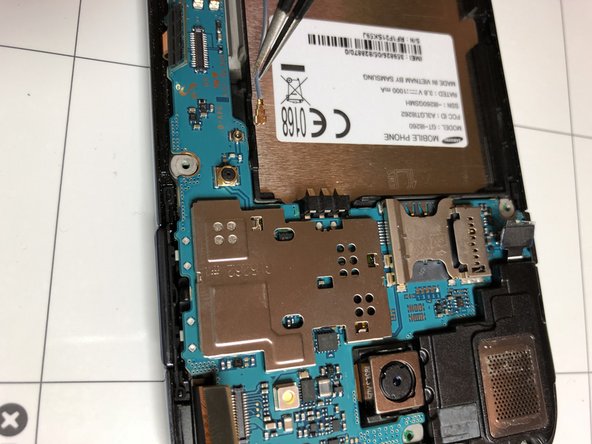
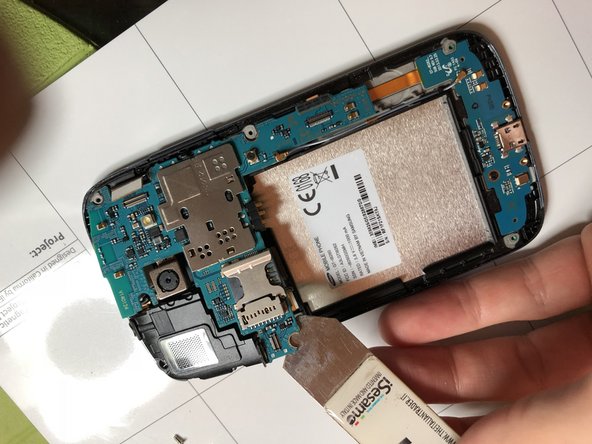
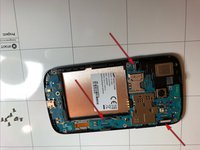
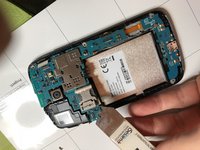
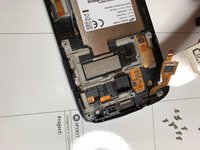
    4. Changement écran Samsung Galaxy Core: étape 4, image 1 de 3 Changement écran Samsung Galaxy Core: étape 4, image 2 de 3 Changement écran Samsung Galaxy Core: étape 4, image 3 de 3
      • Déconnectez les 3 connecteurs

      • Débranchez la nappe qui relie les 2 cartes mères

      • Utilisez un outil plat pour vous aider à déloger la carte mère

      Demander à FixBot

      Ajouter un commentaire

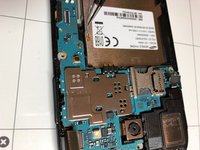
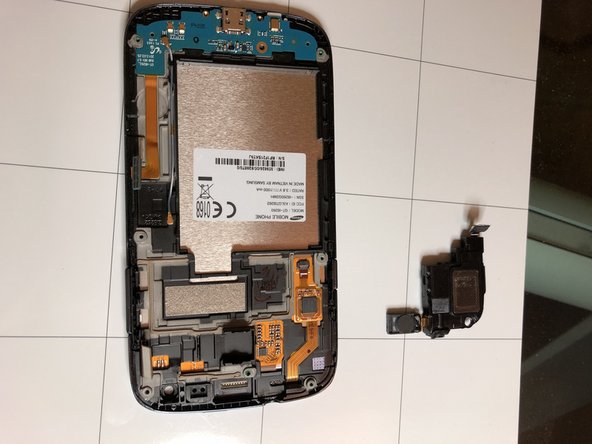
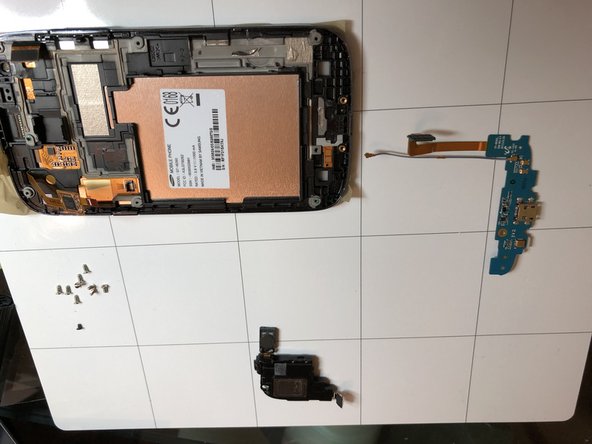
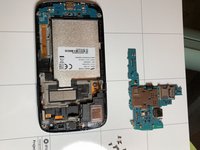
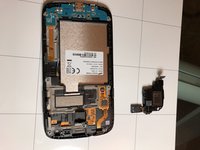
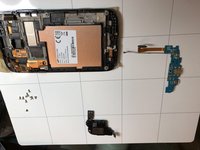
    5. Changement écran Samsung Galaxy Core: étape 5, image 1 de 3 Changement écran Samsung Galaxy Core: étape 5, image 2 de 3 Changement écran Samsung Galaxy Core: étape 5, image 3 de 3
      • Retirez la carte mère supérieure

      • Retirez le haut-parleur

      • Retirez la carte mère inférieure à l'aide d'un sèche-cheveux pour l'aider à se décoller de l'adhésif

      Demander à FixBot

      Ajouter un commentaire

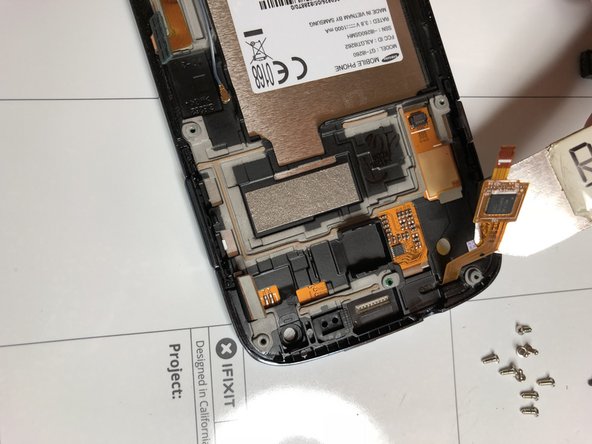
    6. Changement écran Samsung Galaxy Core: étape 6, image 1 de 2 Changement écran Samsung Galaxy Core: étape 6, image 2 de 2
      • Si la vitre tactile est cassée, utilisez du ruban adhésif pour éviter de vous blesser

      • Déconnectez la nappe de la vitre tactile

      Demander à FixBot

      Ajouter un commentaire

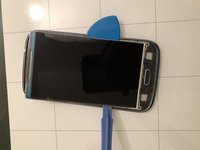
    7. Changement écran Samsung Galaxy Core: étape 7, image 1 de 1
      • Retirez l'écran tactile avec des outils fins entre la vitre et le cache central, à l'aide d'un sèche-cheveux ou de chaleur afin d'assouplir la prise de l'adhésif.

      • Faites attention au niveau des boutons et de la nappe de l'écran tactile si vous devez le réutiliser et non le remplacer par un nouveau.

      Demander à FixBot

      Ajouter un commentaire

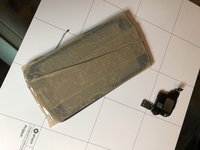
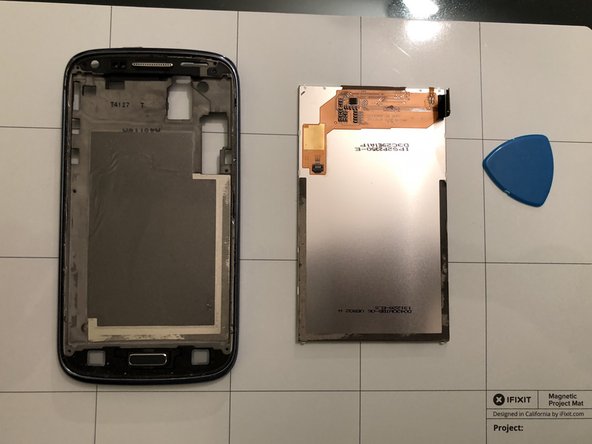
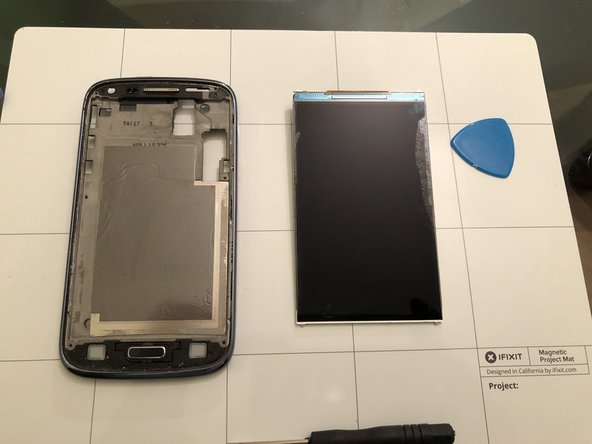
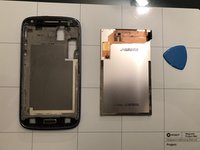
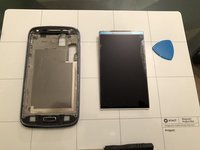
    8. Changement écran Samsung Galaxy Core: étape 8, image 1 de 3 Changement écran Samsung Galaxy Core: étape 8, image 2 de 3 Changement écran Samsung Galaxy Core: étape 8, image 3 de 3
      • Retirez l'écran à l'aide d'outils fins, en vous aidant de chaleur pour décoller l'adhésif de fixation

      Demander à FixBot

      Ajouter un commentaire

Conclusion

Pour remonter votre appareil, suivez ces instructions dans l'ordre inverse.

Annulation : je n'ai pas terminé ce tutoriel.

3 autres ont terminé cette réparation.

Smilzo

Membre depuis le 11/09/13

12 359 Réputation

39 tutoriels rédigés

0 commentaires de tutoriel

Ajouter un commentaire

Nombre de vues :

Dernières 24 heures : 2

7 derniers jours : 8

30 derniers jours : 30

Total : 1,799