Aller au contenu principal
Pour réparer ensemble - Je crée un compte

Cette traduction a été générée automatiquement et n’a pas encore fait l’objet d’une relecture humaine. Vous parlez cette langue ? Relisez-la.

Changement écran Samsung Galaxy S6 Edge+

Ce dont vous avez besoin

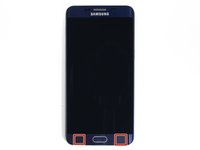
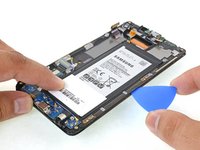
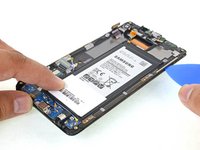
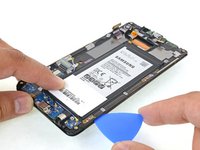
    1. Changement écran Samsung Galaxy S6 Edge+, Retrait de la carte SIM: étape 1, image 1 de 3 Changement écran Samsung Galaxy S6 Edge+, Retrait de la carte SIM: étape 1, image 2 de 3 Changement écran Samsung Galaxy S6 Edge+, Retrait de la carte SIM: étape 1, image 3 de 3
      • Insérez un trombone ou un outil d'éjection de carte SIM dans l'orifice du tiroir SIM situé sur le côté du téléphone, du côté du bouton de volume.

      • N'insérez pas l'outil dans le trou du microphone, sous peine de causer des dommages. Repérez le contour du tiroir SIM.

      • Appuyez pour éjecter le tiroir de la carte SIM.

      • Retirez le tiroir de la carte SIM du téléphone.

      Demander à FixBot

      Ajouter un commentaire

    1. Changement écran Samsung Galaxy S6 Edge+, Vitre arrière: étape 2, image 1 de 1
      • Chauffez un iOpener et appliquez-le sur le côté du bouton de volume du téléphone pendant environ deux minutes.

      • Il peut être nécessaire de chauffer et d'appliquer à nouveau l'iOpener plusieurs fois pour suffisamment chauffer le téléphone. Suivez les instructions de l'iOpener pour éviter toute surchauffe.

      • Un sèche-cheveux, un pistolet à air chaud ou une plaque chauffante peuvent également être utilisés, mais veillez à ne pas surchauffer le téléphone ; l'écran OLED et la batterie interne sont tous deux sensibles à la chaleur.

      Demander à FixBot

      Ajouter un commentaire

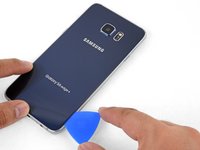
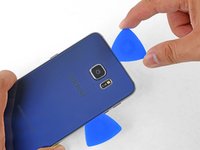
    2. Changement écran Samsung Galaxy S6 Edge+: étape 3, image 1 de 3 Changement écran Samsung Galaxy S6 Edge+: étape 3, image 2 de 3 Changement écran Samsung Galaxy S6 Edge+: étape 3, image 3 de 3
      • Une fois que la vitre arrière est chaude au toucher, appliquez une ventouse près du centre du téléphone, le plus près possible du bord du panneau.

      • Soulevez la ventouse pour créer un petit interstice sous la vitre arrière, puis insérez un médiator dans cet interstice.

      Demander à FixBot

      Ajouter un commentaire

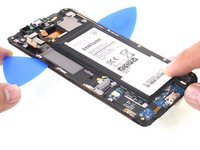
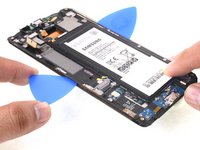
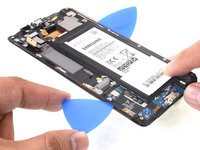
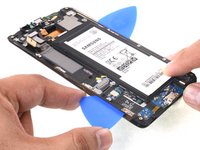
    3. Changement écran Samsung Galaxy S6 Edge+: étape 4, image 1 de 3 Changement écran Samsung Galaxy S6 Edge+: étape 4, image 2 de 3 Changement écran Samsung Galaxy S6 Edge+: étape 4, image 3 de 3
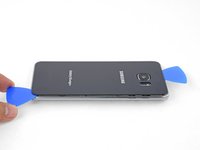
      • Faites glisser le médiator le long du côté du téléphone pour couper l'adhésif qui maintient le panneau arrière.

      • Procédez lentement pour que le médiator ne glisse pas hors de la fente. Si la découpe devient difficile, réchauffez et réappliquez l'iOpener.

      Demander à FixBot

      Ajouter un commentaire

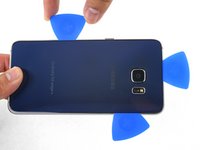
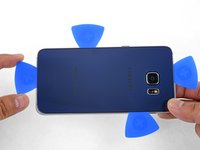
    4. Changement écran Samsung Galaxy S6 Edge+: étape 5, image 1 de 3 Changement écran Samsung Galaxy S6 Edge+: étape 5, image 2 de 3 Changement écran Samsung Galaxy S6 Edge+: étape 5, image 3 de 3
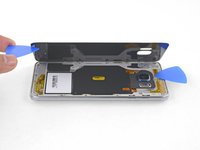
      • Répétez la procédure de chauffe et de découpe pour les trois autres côtés du téléphone.

      • Laissez un médiator sous chaque bord pour empêcher l'adhésif de se recoller.

      Demander à FixBot

      Ajouter un commentaire

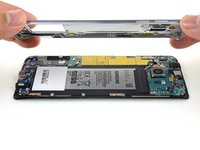
    5. Changement écran Samsung Galaxy S6 Edge+: étape 6, image 1 de 2 Changement écran Samsung Galaxy S6 Edge+: étape 6, image 2 de 2
      • Avec un médiator, coupez l'adhésif restant.

      • Retirez la vitre arrière.

      Demander à FixBot

      Ajouter un commentaire

    6. Changement écran Samsung Galaxy S6 Edge+: étape 7, image 1 de 1
      Outil utilisé dans cette étape :
      Tesa 61395 Tape
      $8.95
      • Pour réinstaller la coque arrière :

      • Utilisez d'abord une pincette pour décoller tout adhésif restant sur la coque arrière et sur le châssis du téléphone.

      • Ensuite, nettoyez les zones d'adhésion avec de l'alcool isopropylique haute concentration (90 % minimum) et un chiffon non pelucheux. Essuyez dans une seule direction, pas d'avant en arrière. Cela aidera à préparer la surface pour le nouvel adhésif.

      • Assurez-vous d'allumer votre téléphone et de tester votre réparation avant d'installer le nouvel adhésif et de refermer le téléphone.

      • L'adhésif de remplacement est fourni sous forme de feuille prédécoupée épousant exactement les contours de la coque arrière. La feuille étant asymétrique, assurez-vous que les trous pour les vis sur la feuille adhésive sont bien alignés avec les vis sur le châssis avant d'appliquer l'adhésif.

      • Si la feuille adhésive n'est pas disponible, vous pouvez utiliser un ruban adhésif double face haute performance, comme du ruban Tesa 61395.

      • Après avoir installé la coque arrière, exercez une pression forte et constante sur votre téléphone pendant plusieurs minutes pour aider l'adhésif à bien prendre, par exemple en le plaçant sous une pile de livres lourds.

      • Si vous le souhaitez, vous pouvez réinstaller la coque arrière sans remplacer l'adhésif. Retirez les gros morceaux d'adhésif qui pourraient empêcher la coque arrière de reposer à plat. Après l'installation, chauffez la coque arrière et exercez une pression pour la fixer. L'appareil ne sera plus étanche, mais la colle est généralement suffisamment résistante pour maintenir le tout en place.

      Demander à FixBot

      Ajouter un commentaire

    1. Changement écran Samsung Galaxy S6 Edge+, Châssis central: étape 8, image 1 de 1
      • Retirez dix-huit vis de 3,2 mm du châssis central.

      Demander à FixBot

      Ajouter un commentaire

    2. Changement écran Samsung Galaxy S6 Edge+: étape 9, image 1 de 3 Changement écran Samsung Galaxy S6 Edge+: étape 9, image 2 de 3 Changement écran Samsung Galaxy S6 Edge+: étape 9, image 3 de 3
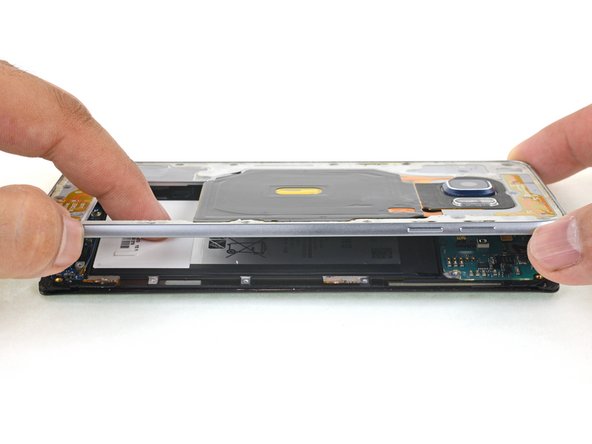
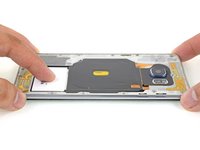
      • Appuyez sur l'arrière de la batterie tout en soulevant les bords du châssis central pour séparer le châssis central du reste du téléphone.

      Demander à FixBot

      Ajouter un commentaire

    1. Changement écran Samsung Galaxy S6 Edge+, Carte mère: étape 10, image 1 de 2 Changement écran Samsung Galaxy S6 Edge+, Carte mère: étape 10, image 2 de 2
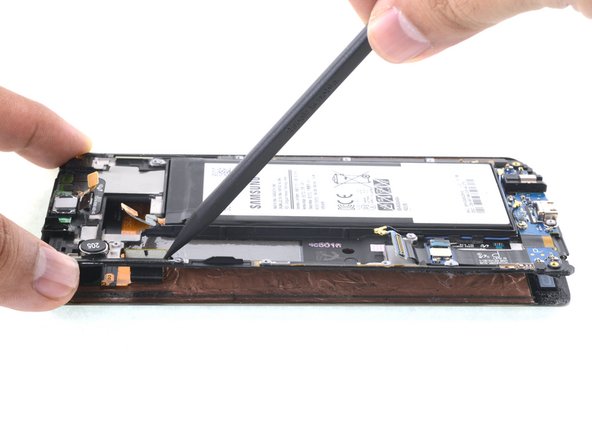
      • Avec l'extrémité plate d'une spatule (spudger), déconnectez la nappe de la batterie de la carte mère.

      Demander à FixBot

      Ajouter un commentaire

    2. Changement écran Samsung Galaxy S6 Edge+: étape 11, image 1 de 2 Changement écran Samsung Galaxy S6 Edge+: étape 11, image 2 de 2
      • Avec l'extrémité plate d'une spatule (spudger), faites levier pour déconnecter la nappe de l'écran de sa prise.

      • Si vous avez un écran de rechange, vous pouvez vous arrêter ici, rebrancher la batterie et brancher votre nouvel écran pour vous assurer qu'il fonctionne correctement.

      • Après avoir testé l'écran de rechange, débranchez la batterie ainsi que l'écran de rechange, puis poursuivez ce tutoriel.

      Demander à FixBot

      Ajouter un commentaire

    3. Changement écran Samsung Galaxy S6 Edge+: étape 12, image 1 de 2 Changement écran Samsung Galaxy S6 Edge+: étape 12, image 2 de 2
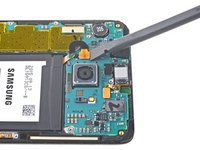
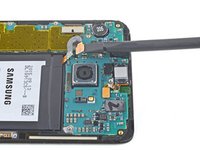
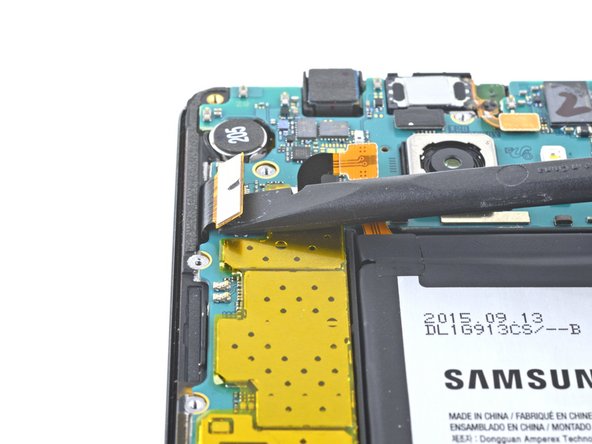
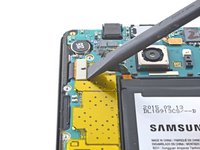
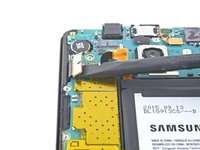
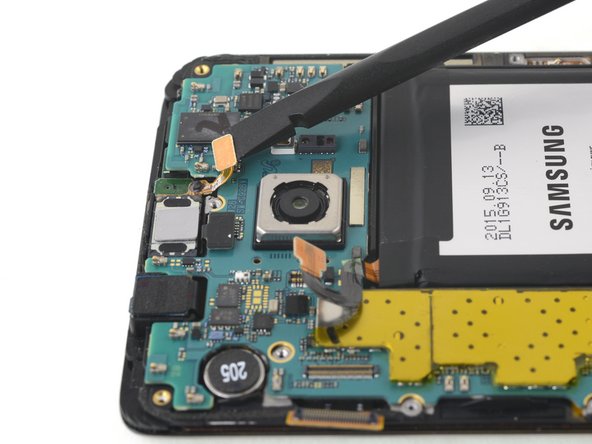
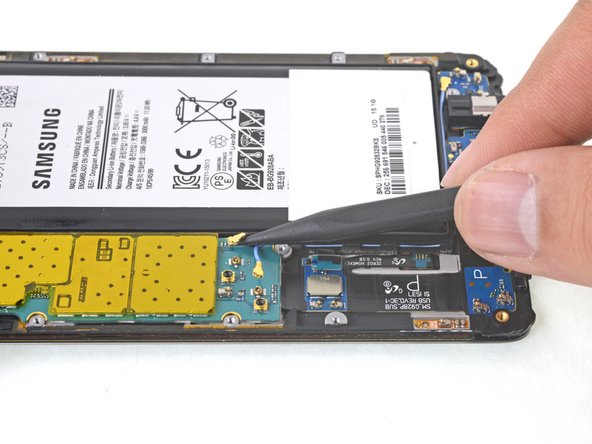
      • Avec l'extrémité plate d'une spatule (spudger), déconnectez la nappe de la caméra frontale.

      Demander à FixBot

      Ajouter un commentaire

    4. Changement écran Samsung Galaxy S6 Edge+: étape 13, image 1 de 2 Changement écran Samsung Galaxy S6 Edge+: étape 13, image 2 de 2
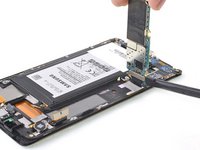
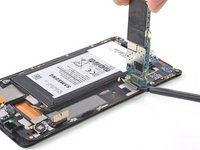
      • Avec l'extrémité plate d'une spatule, faites levier sur la nappe du bloc capteur avant pour la déconnecter de sa prise en la soulevant tout droit.

      Demander à FixBot

      Ajouter un commentaire

    5. Changement écran Samsung Galaxy S6 Edge+: étape 14, image 1 de 3 Changement écran Samsung Galaxy S6 Edge+: étape 14, image 2 de 3 Changement écran Samsung Galaxy S6 Edge+: étape 14, image 3 de 3
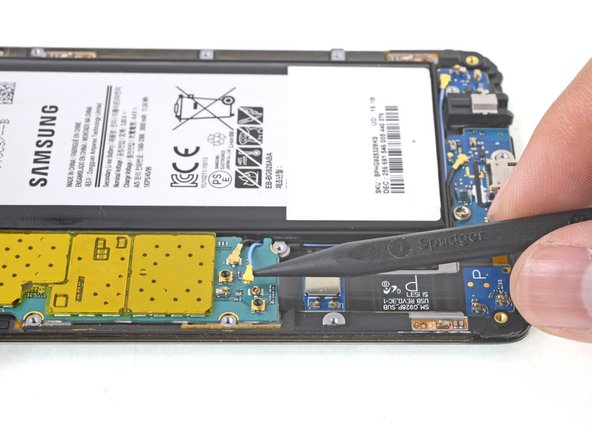
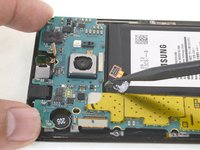
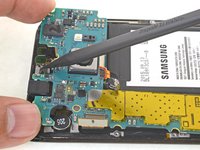
      • Avec la pointe d'une spatule (spudger), déconnectez les deux câbles d'antenne.

      Demander à FixBot

      Ajouter un commentaire

    6. Changement écran Samsung Galaxy S6 Edge+: étape 15, image 1 de 3 Changement écran Samsung Galaxy S6 Edge+: étape 15, image 2 de 3 Changement écran Samsung Galaxy S6 Edge+: étape 15, image 3 de 3
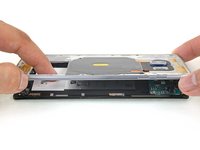
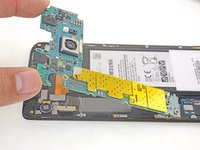
      • Ne soulevez pas complètement la carte mère à cette étape ; la nappe de la carte fille située sur la face inférieure doit d'abord être déconnectée.

      • Saisissez les bords de la carte mère et soulevez-la légèrement.

      • Utilisez la pointe d'une spatule (spudger) pour écarter les nappes de la batterie et du bloc capteurs des bords de la carte mère.

      • Une fois les nappes de la batterie et du bloc capteurs écartées, faites pivoter la carte mère vers le haut et à l'opposé de l'écran, en faisant attention à ne pas trop solliciter la nappe de la carte fille.

      Demander à FixBot

      Ajouter un commentaire

    7. Changement écran Samsung Galaxy S6 Edge+: étape 16, image 1 de 2 Changement écran Samsung Galaxy S6 Edge+: étape 16, image 2 de 2
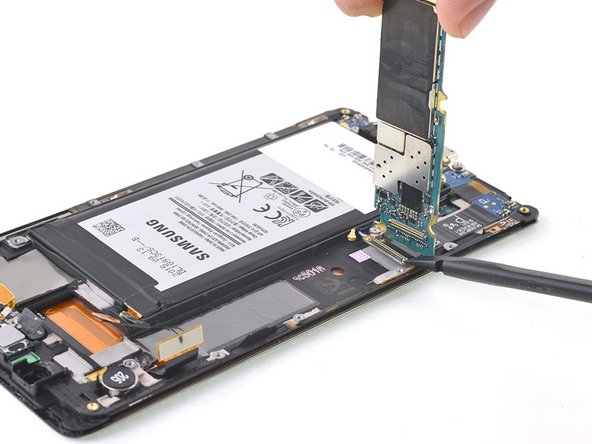
      • Avec l'extrémité plate d'une spatule (spudger), déconnectez la nappe de la carte fille du dessous de la carte mère.

      • Retirez la carte mère.

      Demander à FixBot

      Ajouter un commentaire

    1. Changement écran Samsung Galaxy S6 Edge+, Écran: étape 17, image 1 de 1
      • Si la vitre de votre écran est très fissurée, posez du ruban adhésif sur la vitre pour maintenir les éclats de verre en place et faciliter le levier.

      • Faites chauffer un iOpener et appliquez-le sur le bord gauche de l'écran pendant au moins deux minutes.

      • Il peut être nécessaire de faire chauffer et de réappliquer l'iOpener plusieurs fois pour suffisamment chauffer le téléphone. Suivez les instructions de l'iOpener pour éviter toute surchauffe.

      • Pendant que vous attendez que la bande adhésive pour écran ramollisse, poursuivez votre lecture et lisez l'étape suivante pour avoir une idée de l'endroit où faire levier.

      Demander à FixBot

      Ajouter un commentaire

    2. Changement écran Samsung Galaxy S6 Edge+: étape 18, image 1 de 2 Changement écran Samsung Galaxy S6 Edge+: étape 18, image 2 de 2
      • Dans les étapes suivantes, une précaution particulière est requise dans certaines zones pour éviter d'endommager le téléphone :

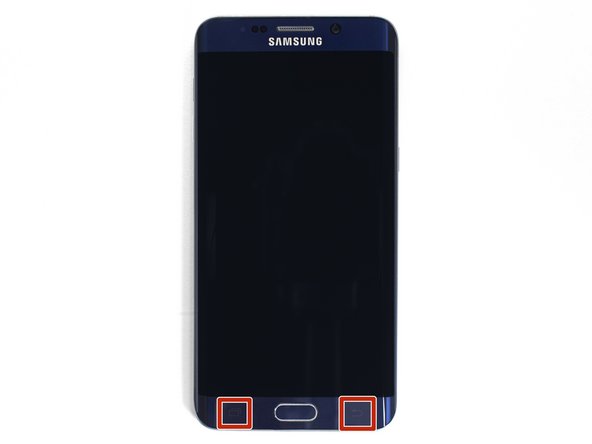
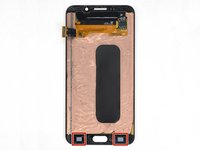
      • Coupez très délicatement près des boutons capacitifs « récents » et « retour » situés près du bas du panneau d'écran. Ils sont collés au panneau d'écran et sont très faciles à déchirer.

      • Bien que le panneau OLED et la nappe d'écran seront remplacés avec le nouvel écran, les boutons capacitifs doivent être réutilisés, donc prenez soin de ne pas les endommager.

      Demander à FixBot

      Ajouter un commentaire

    3. Changement écran Samsung Galaxy S6 Edge+: étape 19, image 1 de 3 Changement écran Samsung Galaxy S6 Edge+: étape 19, image 2 de 3 Changement écran Samsung Galaxy S6 Edge+: étape 19, image 3 de 3
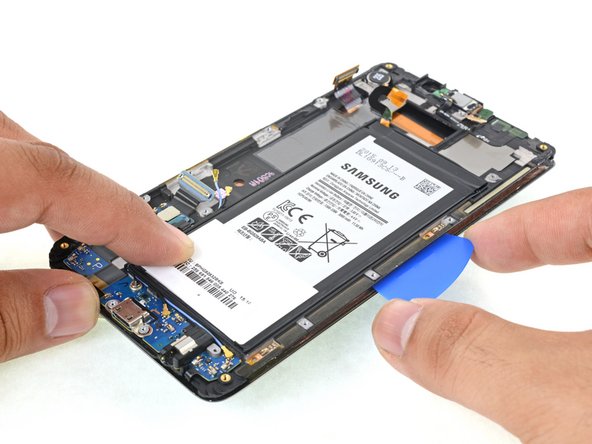
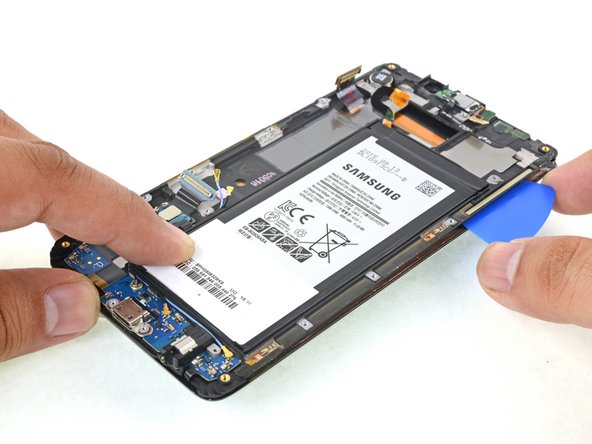
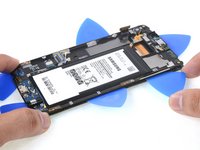
      • Insérez un médiator dans le petit espace entre l'écran et le châssis, près du milieu du bord de l'écran du côté de la batterie.

      • Lorsque vous insérez le médiator, assurez-vous qu'il se trouve au-dessus de la couche de protection rose de l'écran pour couper correctement la bande adhésive pour écran.

      • Faites glisser le médiator le long de tout le bord de l'écran pour séparer la bande adhésive pour écran.

      • Arrêtez-vous avant que le médiator n'atteigne la carte fille au bas du téléphone, car il y a des boutons capacitifs délicats collés à l'écran sous la carte fille qui sont facilement endommagés.

      Demander à FixBot

      Ajouter un commentaire

    4. Changement écran Samsung Galaxy S6 Edge+: étape 20, image 1 de 3 Changement écran Samsung Galaxy S6 Edge+: étape 20, image 2 de 3 Changement écran Samsung Galaxy S6 Edge+: étape 20, image 3 de 3
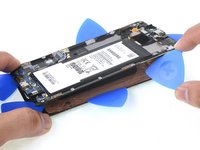
      • Insérez le médiator aussi loin que possible tout en maintenant une prise ferme.

      • Faites glisser le médiator le long du bord de l'écran pour séparer le reste de la bande adhésive pour écran.

      • Si la découpe devient difficile, réchauffez et réappliquez l'iOpener.

      • Une fois la bande adhésive pour écran découpée, laissez le médiator sur le côté de l'écran pour éviter que l'écran ne se recolle au châssis.

      Demander à FixBot

      Ajouter un commentaire

    5. Changement écran Samsung Galaxy S6 Edge+: étape 21, image 1 de 3 Changement écran Samsung Galaxy S6 Edge+: étape 21, image 2 de 3 Changement écran Samsung Galaxy S6 Edge+: étape 21, image 3 de 3
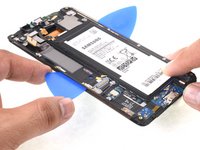
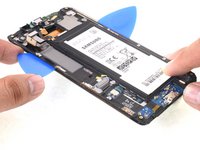
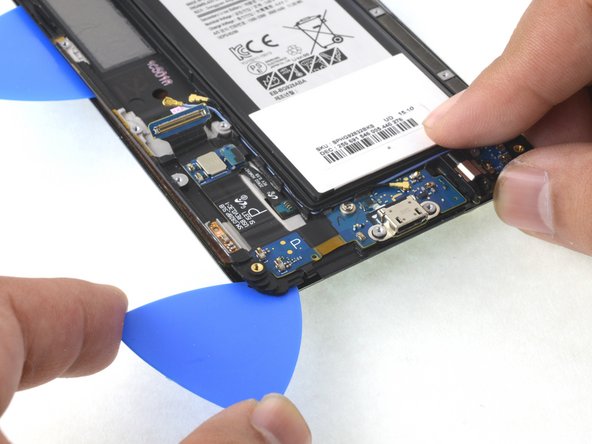
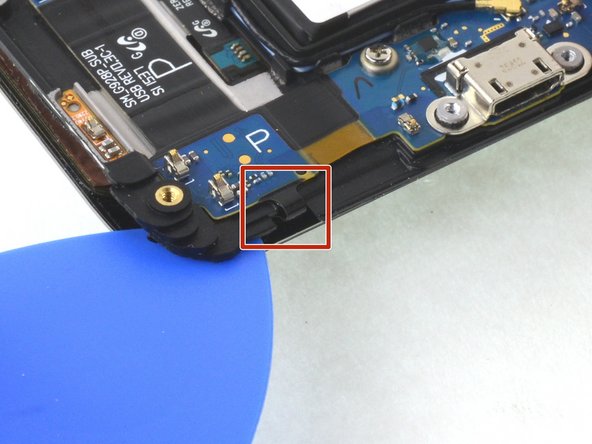
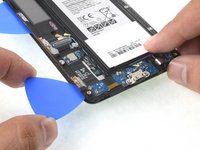
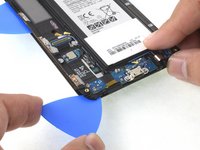
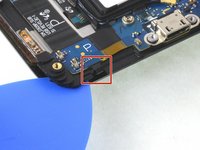
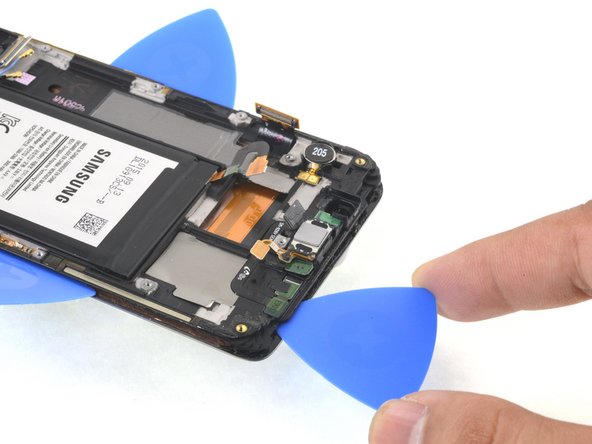
      • Insérez un médiator à une profondeur maximale de 6 mm dans le coin inférieur du côté batterie de l'écran, près du haut de la carte fille.

      • Faites glisser le médiator le long du coin de l'écran, en vous arrêtant avant d'atteindre la nappe du bouton « récent ».

      • Si vous cassez l'un des boutons capacitifs ou l'une des nappes, vous pouvez remplacer l'ensemble de la carte fille, qui inclut de nouveaux boutons capacitifs.

      Demander à FixBot

      Ajouter un commentaire

    6. Changement écran Samsung Galaxy S6 Edge+: étape 22, image 1 de 2 Changement écran Samsung Galaxy S6 Edge+: étape 22, image 2 de 2
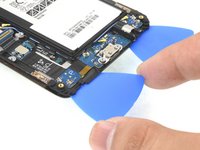
      • Chauffez le bas de l'écran avec un iOpener.

      • Insérez un médiator à environ 6 mm maximum sur le bord inférieur de l'écran, près de la prise casque. Insérer le médiator plus profondément pourrait endommager le bouton home.

      • Évitez de trop rapprocher le médiator de l'une ou l'autre des petites nappes situées sur le bord inférieur de l'écran. Celles-ci mènent aux boutons capacitifs qui sont collés à l'écran et se déchirent facilement.

      • Faites glisser le médiator le long du bord inférieur de l'écran pour séparer la bande adhésive pour écran. Arrêtez-vous avant d'atteindre la nappe du bouton "retour".

      Demander à FixBot

      Ajouter un commentaire

    7. Changement écran Samsung Galaxy S6 Edge+: étape 23, image 1 de 3 Changement écran Samsung Galaxy S6 Edge+: étape 23, image 2 de 3 Changement écran Samsung Galaxy S6 Edge+: étape 23, image 3 de 3
      • Chauffez un iOpener et appliquez-le sur le côté de l'écran où se trouve la nappe.

      • Insérez un médiator dans l'interstice le long du bord de l'écran où se situe la nappe, juste en dessous de celle-ci.

      • Comme pour le premier bord, assurez-vous que le médiator glisse dans l'interstice au-dessus de la couche de protection rose.

      • Faites glisser le médiator le long du bord de l'écran, en vous arrêtant avant d'atteindre la carte fille.

      Demander à FixBot

      Ajouter un commentaire

    8. Changement écran Samsung Galaxy S6 Edge+: étape 24, image 1 de 3 Changement écran Samsung Galaxy S6 Edge+: étape 24, image 2 de 3 Changement écran Samsung Galaxy S6 Edge+: étape 24, image 3 de 3
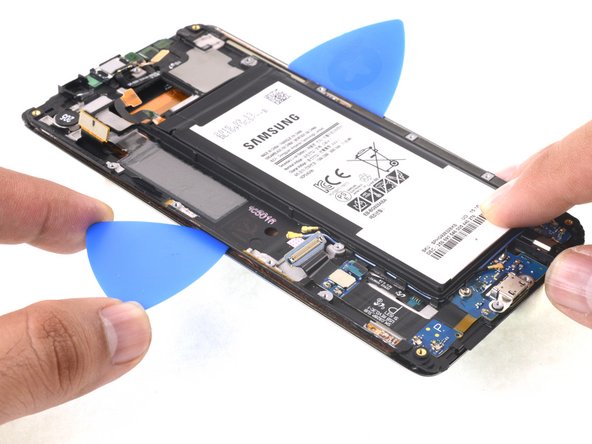
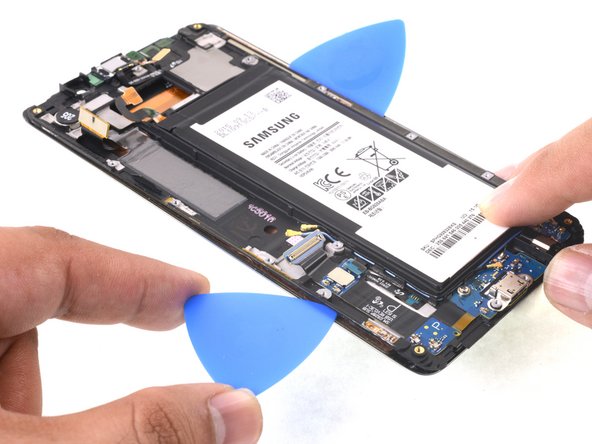
      • Insérez le médiator aussi loin que possible tout en maintenant une prise ferme.

      • Faites glisser le médiator le long du bord de l'écran pour couper le reste de la bande adhésive pour écran.

      • La nappe de l'écran passe par ce côté du téléphone et peut gêner le médiator si celui-ci est inséré trop profondément.

      • Si la coupe devient difficile, réchauffez et réappliquez l'iOpener.

      • Après avoir coupé la bande adhésive pour écran, laissez le médiator sur le côté de l'écran pour éviter que celui-ci ne se recolle au châssis.

      Demander à FixBot

      Ajouter un commentaire

    9. Changement écran Samsung Galaxy S6 Edge+: étape 25, image 1 de 3 Changement écran Samsung Galaxy S6 Edge+: étape 25, image 2 de 3 Changement écran Samsung Galaxy S6 Edge+: étape 25, image 3 de 3
      • Insérez un médiator à pas plus de 6 mm dans le coin inférieur du côté de la nappe de l'écran, près du haut de la carte fille.

      • Faites glisser le médiator autour du coin de l'écran, en vous arrêtant avant d'atteindre la nappe du bouton « retour ».

      Demander à FixBot

      Ajouter un commentaire

    10. Changement écran Samsung Galaxy S6 Edge+: étape 26, image 1 de 3 Changement écran Samsung Galaxy S6 Edge+: étape 26, image 2 de 3 Changement écran Samsung Galaxy S6 Edge+: étape 26, image 3 de 3
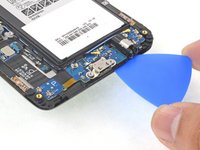
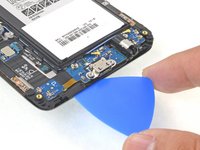
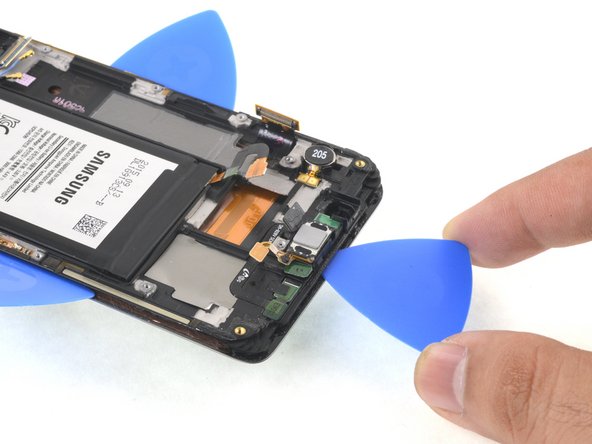
      • Insérez un médiator à 6 mm (0,25 pouce) maximum dans l'espace situé sur le bord supérieur de l'écran.

      • Si vous insérez le médiator trop profondément, vous risquez d'endommager la caméra frontale ou le haut-parleur interne.

      • Faites glisser le médiator le long du bord supérieur de l'écran pour couper la bande adhésive pour écran.

      • Laissez le médiator dans le bord supérieur pour empêcher la bande adhésive pour écran de se recoller.

      Demander à FixBot

      Ajouter un commentaire

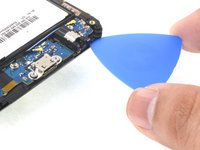
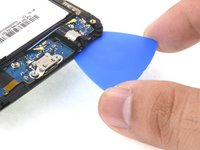
    11. Changement écran Samsung Galaxy S6 Edge+, Chauffer et décoller le bord inférieur de l'écran: étape 27, image 1 de 2 Changement écran Samsung Galaxy S6 Edge+, Chauffer et décoller le bord inférieur de l'écran: étape 27, image 2 de 2
      • Appliquez un iOpener chauffé sur le bord inférieur de l'écran pendant environ une minute.

      • Insérez délicatement un médiator entre l'écran et le bouton « récent », à une profondeur maximale de 12 mm pour éviter d'endommager l'écran.

      • Surveillez attentivement la nappe du bouton pendant que vous insérez le médiator. La nappe est fragile et se déchire très facilement. Si le médiator est difficile à insérer ou si la nappe commence à s'étirer, appliquez plus de chaleur.

      • Laissez le médiator sous l'écran pour empêcher le bouton de se recoller à l'écran.

      Demander à FixBot

      Ajouter un commentaire

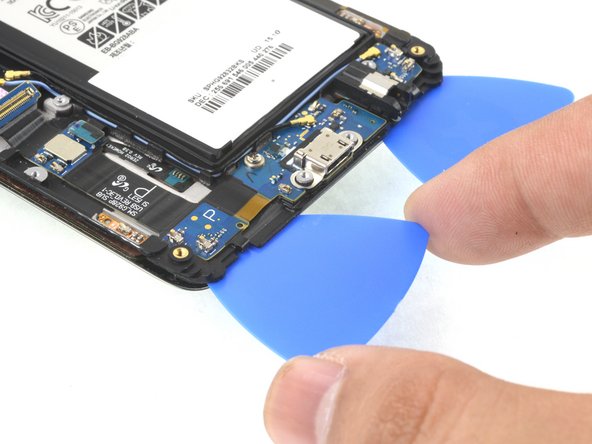
    12. Changement écran Samsung Galaxy S6 Edge+: étape 28, image 1 de 2 Changement écran Samsung Galaxy S6 Edge+: étape 28, image 2 de 2
      • Insérez un médiator entre le bouton capacitif "retour" et l'écran.

      • Laissez le médiator sous l'écran pour empêcher le bouton de se recoller à l'écran.

      Demander à FixBot

      Ajouter un commentaire

    13. Changement écran Samsung Galaxy S6 Edge+: étape 29, image 1 de 2 Changement écran Samsung Galaxy S6 Edge+: étape 29, image 2 de 2
      • Insérez un médiator entre l'écran et le châssis du côté de la batterie.

      • Faites pivoter le médiator pour séparer l'écran du châssis.

      • Si une partie de l'écran reste collée, chauffez davantage et essayez de couper la bande adhésive pour écran restante dans cette zone.

      • Ne retirez pas l'écran à ce stade. La nappe de l'écran est toujours passée à travers le châssis.

      Demander à FixBot

      Ajouter un commentaire

    14. Changement écran Samsung Galaxy S6 Edge+: étape 30, image 1 de 3 Changement écran Samsung Galaxy S6 Edge+: étape 30, image 2 de 3 Changement écran Samsung Galaxy S6 Edge+: étape 30, image 3 de 3
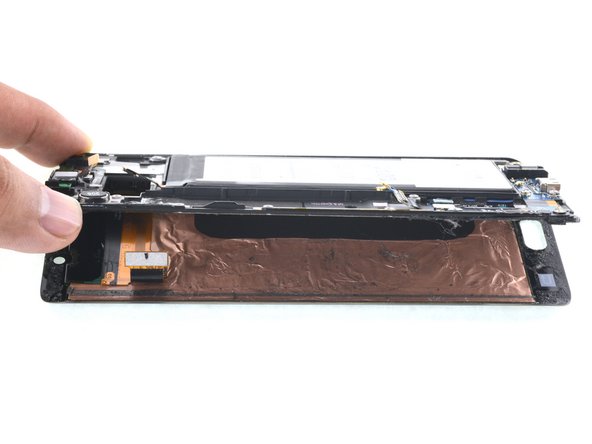
      • Soulevez lentement le châssis de l'écran pour le séparer de l'écran.

      • Avec une spatule (spudger), poussez le connecteur de nappe d'écran pour l'éloigner des bords de l'orifice dans le châssis de l'écran, puis faites délicatement passer la nappe à travers l'orifice.

      • Une fois le connecteur de nappe d'écran passé sans encombre à travers le châssis, séparez complètement l'écran du châssis.

      Demander à FixBot

      Ajouter un commentaire

    15. Changement écran Samsung Galaxy S6 Edge+: étape 31, image 1 de 1
      • Avant d'installer un nouvel écran, il est très important de retirer toute trace de l'ancienne bande adhésive pour écran du châssis, tout en prenant soin d'éliminer les petits fragments de verre.

      • Après avoir retiré toutes les traces de colle et de verre du châssis, nettoyez les zones de contact avec de l'alcool isopropylique à 90 % (ou plus) et un chiffon non pelucheux ou un filtre à café. Essuyez dans une seule direction, sans faire de va-et-vient.

      • Cela permet de retirer les résidus d'adhésif restants et de préparer la surface pour la nouvelle bande adhésive pour écran.

      • Si le châssis est déformé, ou si des restes de colle ou de verre subsistent, le nouvel écran ne sera pas monté correctement et pourrait être endommagé. Si nécessaire, remplacez le châssis.

      • La meilleure façon de fixer le nouvel écran est d'utiliser une feuille d'adhésif double face prédécoupée. Appliquez l'adhésif à l'arrière de l'écran, puis faites passer délicatement la nappe de l'écran à travers le châssis. Alignez l'écran et appuyez pour le mettre en place.

      Demander à FixBot

      Ajouter un commentaire

Conclusion

Pour remonter votre appareil, suivez ces instructions en sens inverse.

Annulation : je n'ai pas terminé ce tutoriel.

15 autres ont terminé cette réparation.

Adam O'Camb

Membre depuis le 04/11/15

224 536 Réputation

416 tutoriels rédigés

2 commentaires de tutoriel

I find the best thing to do with any smartphone with a cracked rear and front screen is smashed the screen not to answer basic components and then it's easy to get off

RICHIE GEORGE GRAY - Réponse Partager
Hello sir, I am DESIRE ANDREW.

Can I get a screen of this Samsung Galaxy s6 edge plus

Desire Niyukuri - Réponse Partager

Ajouter un commentaire

Nombre de vues :

Dernières 24 heures : 1

7 derniers jours : 12

30 derniers jours : 57

Total : 16,387