Cette traduction a été générée automatiquement et n’a pas encore fait l’objet d’une relecture humaine. Vous parlez cette langue ? Relisez-la.
Introduction
Afin de retirer les composants internes, vous devez d'abord retirer le clavier. Le clavier peut également être remplacé.
Ce dont vous avez besoin
-
-
-
Placez l'ordinateur portable écran vers le bas comme illustré.
-
Dans cette position, le boîtier de la batterie se trouve sur le côté droit.
 Demander à FixBot
-
-
-
Soulevez le panneau, puis tirez-le vers l'extérieur pour accéder à la batterie.
-
-
-
-
La batterie est maintenant retirée et vous pouvez passer en toute sécurité au démontage des autres composants.
-
-
-
-
-
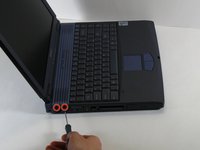
Il y a deux vis sur le côté gauche de l'ordinateur portable, près du récepteur IR (télécommande infrarouge) (voir image). Retirez-les avec un tournevis cruciforme #00.
-
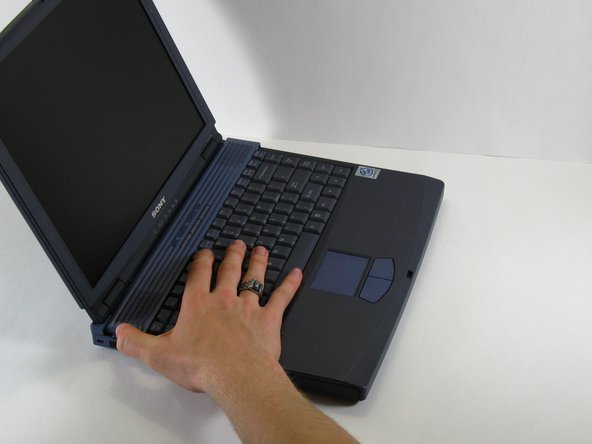
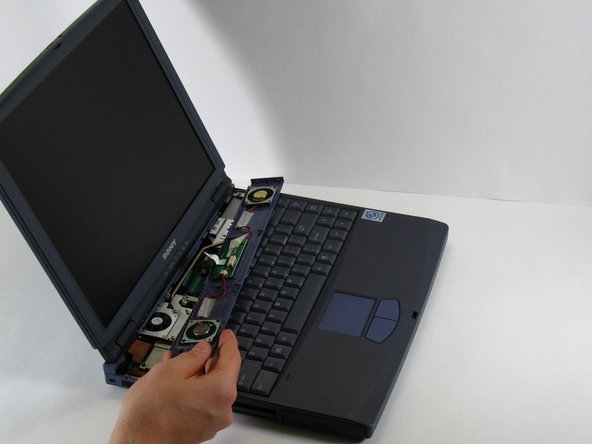
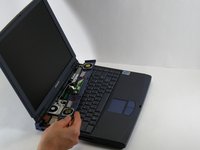
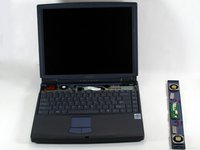
Faites glisser le panneau des haut-parleurs vers la gauche, puis basculez-le délicatement sur le clavier.
-
-
-
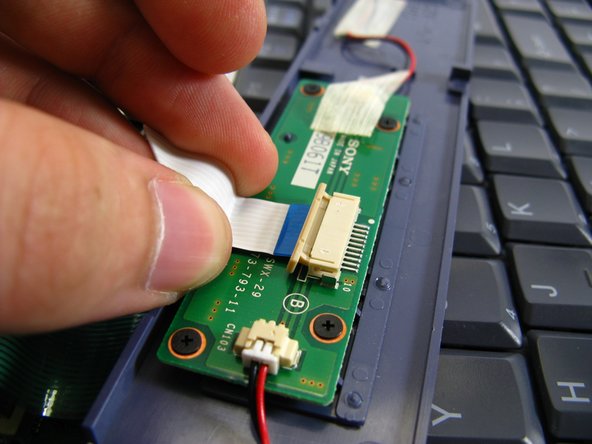
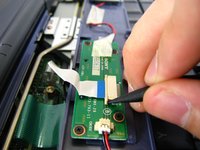
À l'intérieur du panneau du haut-parleur, avec une spatule, poussez la languette beige dans la direction de la nappe. Elle ne devrait bouger que légèrement.
-
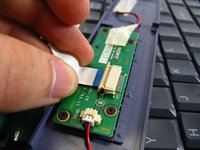
Retirez la nappe en tirant délicatement dessus ; vous ne devriez rencontrer que peu ou pas de résistance.
-
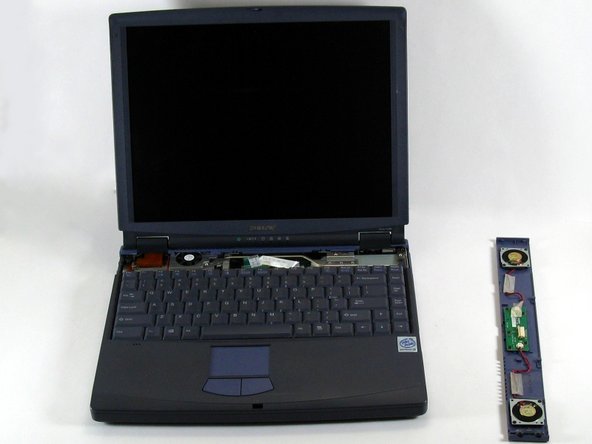
Vous pouvez maintenant mettre le panneau du haut-parleur de côté.
-
-
-
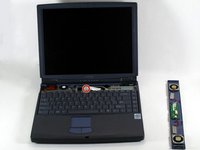
Retirez la vis métallique située au niveau du cercle rouge.
-
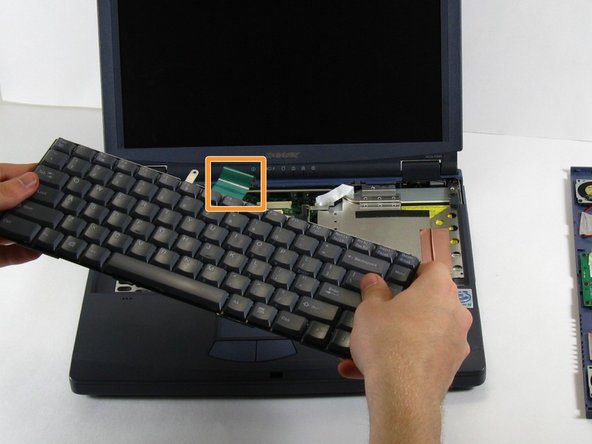
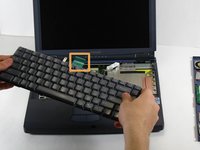
Tirez sur la languette verte ; le clavier devrait se libérer facilement.
-
-




Pour remonter votre appareil, suivez ces instructions en sens inverse.

Équipe

Cal Poly, Team 16-3, Maness Spring 2010 Membre de l'équipe Cal Poly, Team 16-3, Maness Spring 2010
CPSU-MANESS-S10S16G3
3 membres
96 tutoriels rédigés
