Cette traduction a été générée automatiquement et n’a pas encore fait l’objet d’une relecture humaine. Vous parlez cette langue ? Relisez-la.
Introduction
Apprenez à démonter votre Sony Xperia M2 et à changer la vitre tactile et/ou l'écran LCD.
Ce dont vous avez besoin
-
-
Outil utilisé dans cette étape :iOpener$24.95
-
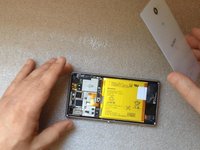
Chauffez la coque arrière en utilisant un iOpener ou un sèche-cheveux.
-
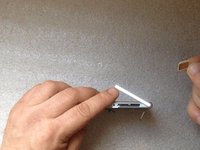
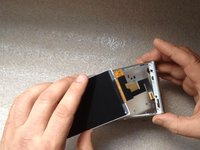
Utilisez une petite ventouse et des outils pour ouvrir en plastique pour séparer délicatement la coque du châssis.
-
Avant le remontage, nettoyez le châssis de tout reste d'adhésif et appliquez un nouvel adhésif
 Demander à FixBot
-
-
-
-
-
Déconnectez la nappe de la batterie de la carte mère.
-
La batterie est fixée au châssis du téléphone avec de l'adhésif. Utilisez avec précaution la languette d'extraction blanche pour la retirer.
-
Batterie Li-polymère, 2230 mAh
-
Numéro de pièce : LIS1551ERPC
-
-
-
-
-
Retirez la carte SIM et les cartes mémoire.
-
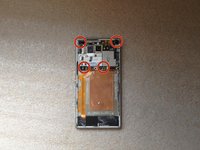
Retirez les 4 vis Torx T4.
-
-
-
Déconnectez :
-
Nappe de l'écran tactile
-
Nappe du capteur de proximité
-
Nappe des boutons latéraux
-
Nappe de la carte SIM et Micro SD
-
Câble d'antenne coaxial
-
-
-
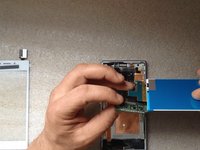
Déconnectez la nappe de l'écran LCD située de l'autre côté de la carte.
-
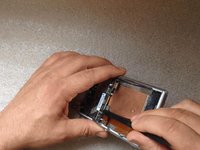
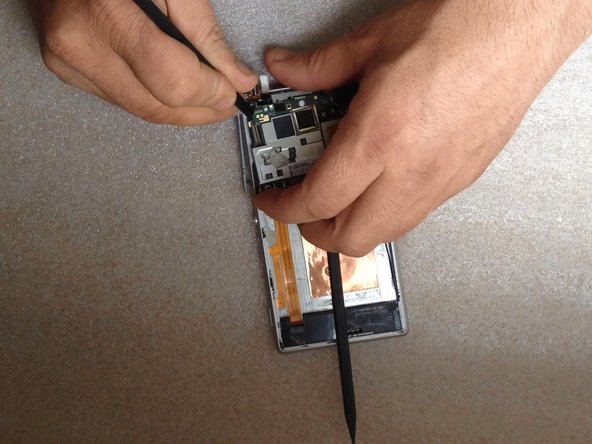
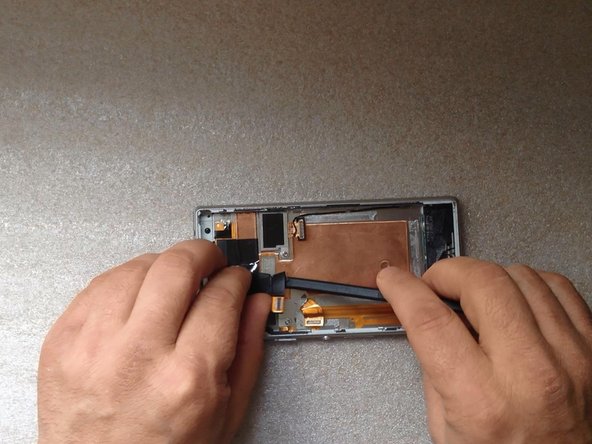
Insérez un outil en plastique entre la carte mère et le châssis.
-
-
-
-
Dégagez le côté gauche de la carte mère vers le bas.
-
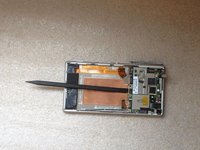
Sortez le côté gauche du châssis.
-
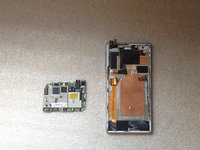
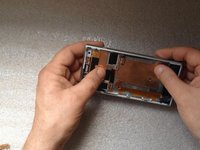
Sortez la carte mère complète.
-
-
-
-
-
Commencez par tester les nouvelles pièces de rechange.
-
-
-
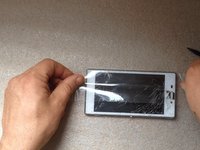
Utilisez du ruban adhésif pour le verre brisé.
-
Décollez la nappe de l'écran LCD du châssis.
-
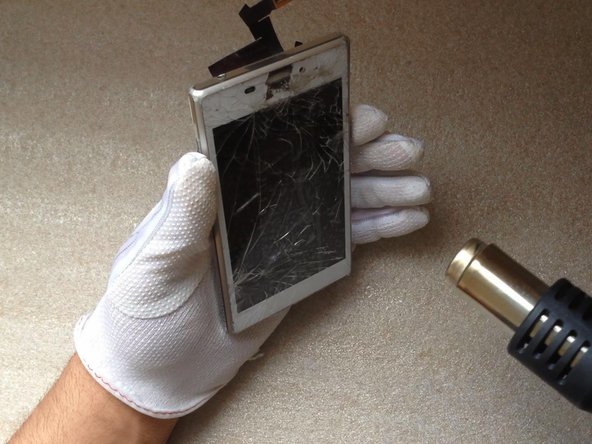
Préchauffez maintenant le verre avant de le retirer. Cela ramollira la bande adhésive pour écran et facilitera la séparation.
-
-
-
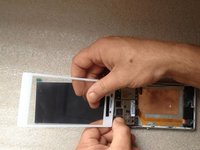
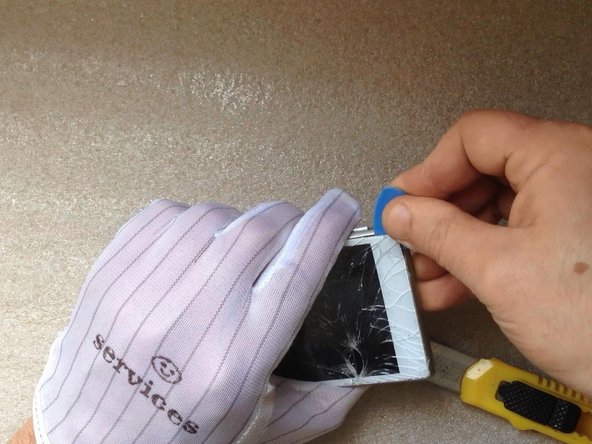
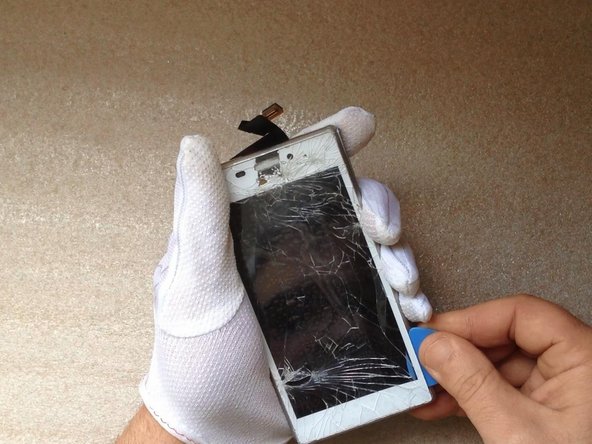
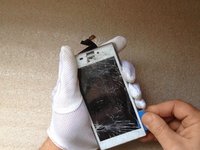
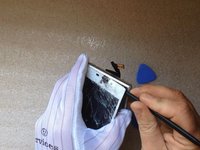
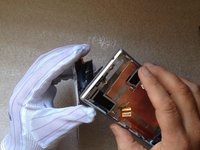
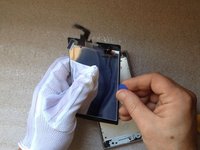
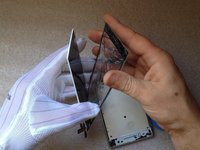
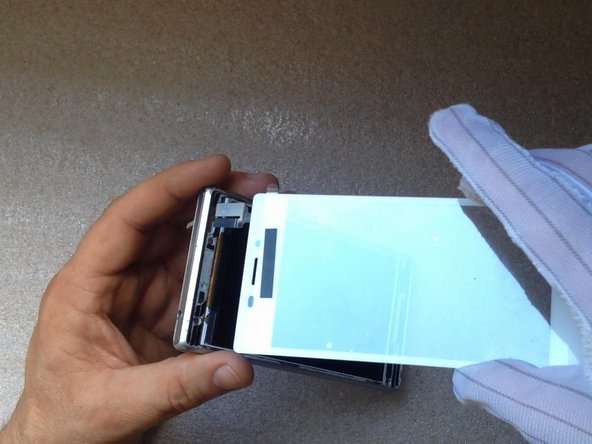
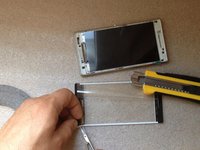
Avec un cutter, faites de la place pour un outil en plastique, puis continuez en séparant l'écran tactile et l'écran LCD du châssis.
-
-
-
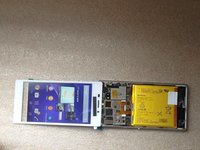
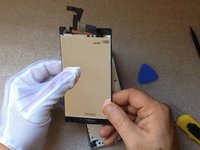
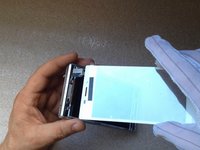
Il s'agit de l'écran complet.
-
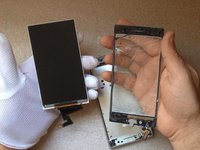
L'écran LCD et la vitre tactile ne sont pas fermement collés, contrairement à certains autres modèles.
-
-
-
Si votre écran tactile ou votre écran LCD est en bon état, séparez-les avec précaution.
-
Dans notre cas, les deux sont cassés.
-
-
-
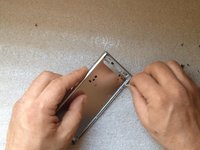
Nettoyez le châssis des résidus d'adhésif.
-
Installez l'écran LCD et la nappe à leur place correcte.
-
-
-
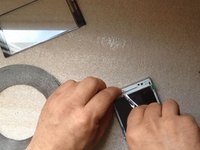
Nous n'avons pas trouvé de bande adhésive pour écran pour ce modèle, nous avons donc utilisé une bande adhésive universelle 3M de 3 mm.
-
N'oubliez pas de retirer les protections de l'écran LCD et de la face interne de l'écran tactile.
-
-
-
Une fois le remontage des composants internes terminé, utilisez la même technique pour installer la coque arrière.
-
-




















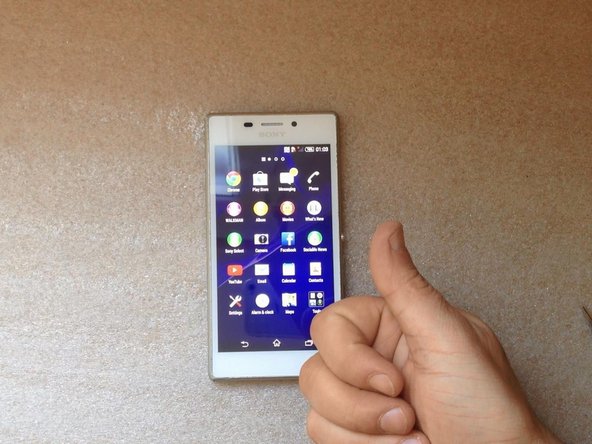
Pour remonter votre appareil, suivez ces instructions en sens inverse.
Annulation : je n'ai pas terminé ce tutoriel.
40 autres ont terminé cette réparation.

Équipe

18 commentaires de tutoriel
Followed Guide & completed without any errors. Also Step 2 "remove x4 screws" There's also x2 Screws on the board that needs removing.
Also The touch screen isn't exactly glued to the screen so does come of pretty easy but be very careful when using spudger to remove the glass as you could easily prod the touch screen. Apart from that thanks for the Guide it went well.
Hi there. Thanks for the leaflet with the links that I got with my purchase. Things went really well, except for one thing. Not sure if you can help, but it would be great if you can.
Everything is connected and assembled, although not bonded yet. The problem I have is the touch screen buttons at the bottom of the screen (return/back, home, task navigation) are completely unresponsive. Is there anything you could advice to help please.
It might be worth knowing that with the phone in landscape (rather than portrait) the buttons seem to work, maybe suggesting that there is something at the bottom of the screen that's not quite right.
Thank you in advance of any response.
I changed the broken touchscreen today... with success, except that during the operation, I broke the LCD! (I did not read the comments first!!!) Indeed, the screen was broken in many parts and as I wanted to unpaste some of the rather small parts (1-2cm wide), they pressed on the screen and broke it. It is not visible when switched off, but I could check that some broken parts correspond to the shape of some shards of glass when I switched it on and realize that I broke it.
A comment that might be useful: when you assemble again the microphone part, extend maximally the door of the SIM and the microSD, otherwise you may have difficulties to place it back, and do not forget the connector of the proximity detector.
Good luck!
