Aller au contenu principal
Pour réparer ensemble - Je crée un compte

Cette traduction a été générée automatiquement et n’a pas encore fait l’objet d’une relecture humaine. Vous parlez cette langue ? Relisez-la.

Port USB/Auxiliaire

Ce dont vous avez besoin

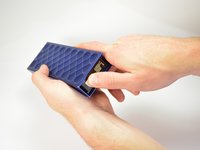
    1. Port USB/Auxiliaire, Coque externe: étape 1, image 1 de 2 Port USB/Auxiliaire, Coque externe: étape 1, image 2 de 2
      • Avec la spatule (spudger) métallique standard, commencez par faire levier au bas du capuchon en caoutchouc lisse (l'extrémité sans l'entrée USB ou auxiliaire).

      Demander à FixBot

      Ajouter un commentaire

    2. Port USB/Auxiliaire: étape 2, image 1 de 1
      • Continuez à faire levier autour du panneau d'extrémité, en insérant l'outil à différents points jusqu'à ce que tout le panneau sorte de son logement.

      • Retirez délicatement le panneau d'extrémité.

      • Les ergots qui fixent le panneau se trouvent sur les petits côtés.

      • ATTENTION : vous risquez fort d'endommager l'aspect esthétique de l'embout.

      Demander à FixBot

      Ajouter un commentaire

    3. Port USB/Auxiliaire: étape 3, image 1 de 1
      • Faites glisser le patin en caoutchouc situé sur le bas du boîtier.

      Demander à FixBot

      Ajouter un commentaire

    4. Port USB/Auxiliaire: étape 4, image 1 de 1
      • Avec un embout T6, retirez la vis à tête plate de 5 mm située sur la partie inférieure du boîtier, sous le pied en caoutchouc.

      • Il s'agit de la seule vis à tête plate de ce haut-parleur, donc veillez bien à ne pas la perdre.

      Demander à FixBot

      Ajouter un commentaire

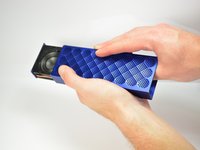
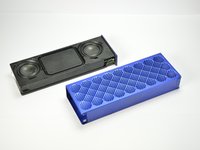
    5. Port USB/Auxiliaire: étape 5, image 1 de 3 Port USB/Auxiliaire: étape 5, image 2 de 3 Port USB/Auxiliaire: étape 5, image 3 de 3
      • Appuyez sur le côté sans embout pour faire glisser les composants internes hors du boîtier.

      • Tout en tenant le boîtier extérieur en métal d'une main, appuyez sur le boîtier intérieur en plastique noir avec votre pouce.

      • Cela sera très difficile la première fois. Il y a un joint en caoutchouc à l'extérieur du boîtier intérieur en plastique qui crée beaucoup de frottement avec le boîtier extérieur en métal.

      Demander à FixBot

      Ajouter un commentaire

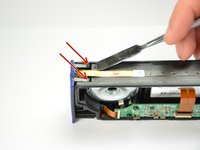
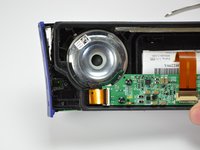
    1. Port USB/Auxiliaire, Port USB/Auxiliaire: étape 6, image 1 de 2 Port USB/Auxiliaire, Port USB/Auxiliaire: étape 6, image 2 de 2
      • Avec la spatule en métal standard, faites délicatement levier sur les 2 languettes en plastique supérieures qui maintiennent le cache extérieur des boutons et des ports sur le châssis en plastique interne.

      Demander à FixBot

      Ajouter un commentaire

    2. Port USB/Auxiliaire: étape 7, image 1 de 1
      • Avec la spatule (spudger) métallique classique, faites levier sur les 2 languettes inférieures qui fixent l'autre côté du panneau de boutons.

      • Il devrait se détacher après avoir fait levier sur la première languette.

      Demander à FixBot

      Ajouter un commentaire

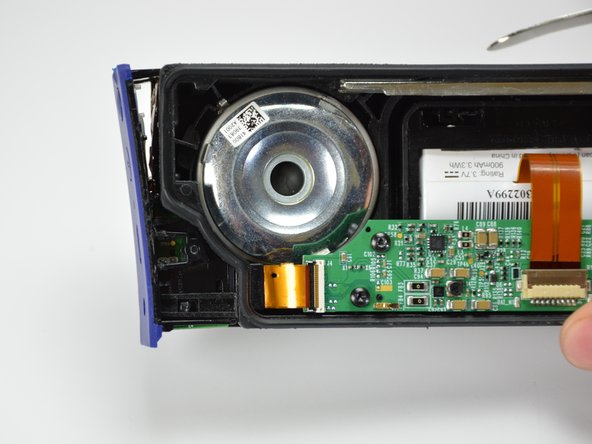
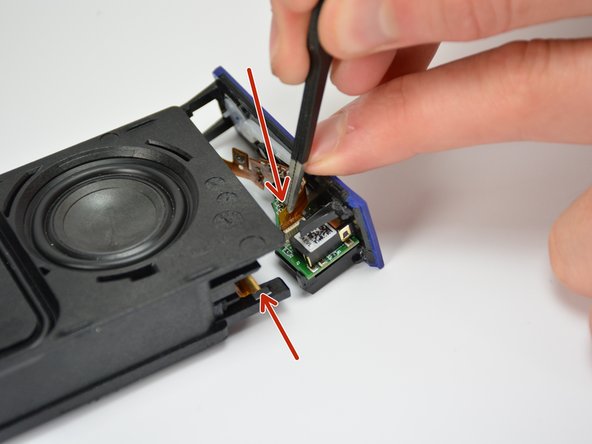
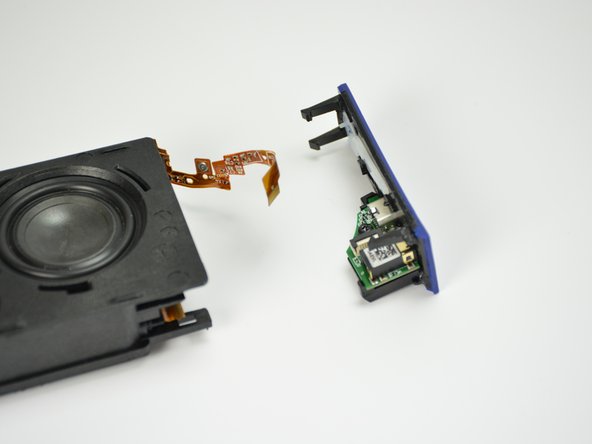
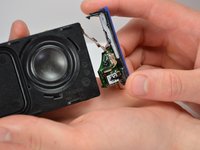
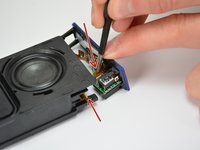
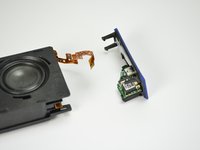
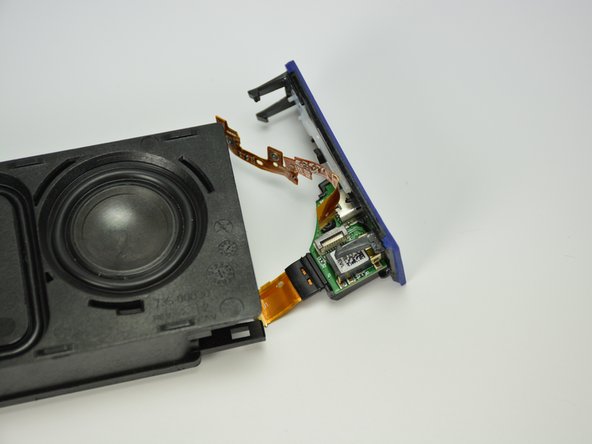
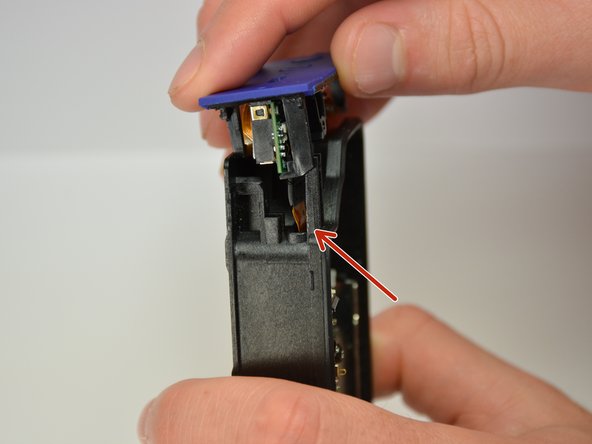
    3. Port USB/Auxiliaire: étape 8, image 1 de 3 Port USB/Auxiliaire: étape 8, image 2 de 3 Port USB/Auxiliaire: étape 8, image 3 de 3
      Outil utilisé dans cette étape :
      Tweezers
      $4.99
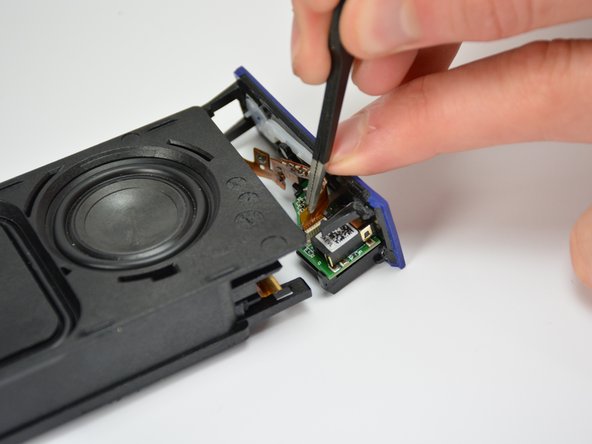
      • Soulevez délicatement le panneau d'extrémité.

      • Débranchez la nappe de connexion et la nappe ZIF à l'aide d'une pincette ou de vos mains.

      • Un peu de colle maintient la nappe de connexion en place.

      Demander à FixBot

      Ajouter un commentaire

    4. Port USB/Auxiliaire: étape 9, image 1 de 1
      • Retirez la vis T6 de 5 mm qui fixe l'ensemble port au capuchon.

      • Contrairement à la vis à tête plate qui maintient le boîtier métallique, ces vis sont à tête ronde.

      Demander à FixBot

      Ajouter un commentaire

    5. Port USB/Auxiliaire: étape 10, image 1 de 1
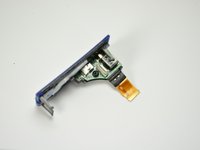
      • Retirez l'ancien ensemble de port du capuchon d'extrémité.

      • Un remontage alternatif est requis, poursuivez votre lecture.

      Demander à FixBot

      Ajouter un commentaire

    6. Port USB/Auxiliaire: étape 11, image 1 de 1
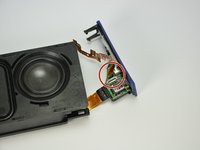
      • Déconnectez la nappe de connexion de la carte mère.

      • La nappe ne doit plus être connectée à aucune de ses extrémités.

      Demander à FixBot

      Ajouter un commentaire

    7. Port USB/Auxiliaire: étape 12, image 1 de 1
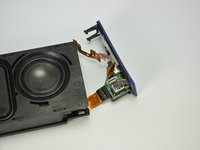
      • Tirez très délicatement la nappe de connexion de la carte mère à travers le boîtier en plastique pour l'en extraire.

      Demander à FixBot

      Ajouter un commentaire

    8. Port USB/Auxiliaire: étape 13, image 1 de 1
      • Insérez la nappe de connexion dans son connecteur ZIF situé sur la partie inférieure du nouvel ensemble de port.

      • Les connecteurs ZIF sont fragiles et posent souvent problème aux débutants ; recherchez des conseils sur les connecteurs ZIF sur le web.

      Demander à FixBot

      Ajouter un commentaire

    9. Port USB/Auxiliaire: étape 14, image 1 de 2 Port USB/Auxiliaire: étape 14, image 2 de 2
      • Positionnez le nouvel ensemble port sur l'embout et remettez la vis T6 de 5 mm en place.

      • L'isolation en caoutchouc autour du connecteur de la carte mère devrait aider à maintenir le connecteur ZIF en place après avoir remis la vis.

      Demander à FixBot

      Ajouter un commentaire

    10. Port USB/Auxiliaire, Rebrancher le connecteur: étape 15, image 1 de 2 Port USB/Auxiliaire, Rebrancher le connecteur: étape 15, image 2 de 2
      • Rebranchez le connecteur de la nappe du bouton situé sur le haut de l'assemblage du port.

      Demander à FixBot

      Ajouter un commentaire

    11. Port USB/Auxiliaire: étape 16, image 1 de 2 Port USB/Auxiliaire: étape 16, image 2 de 2
      • Reconnectez l'embout au boîtier en plastique.

      • Tout en reconnectant l'embout au boîtier en plastique, positionnez délicatement la glissière de la nappe dans la fente prévue à cet effet et dans le boîtier en plastique.

      Demander à FixBot

      Ajouter un commentaire

    12. Port USB/Auxiliaire: étape 17, image 1 de 1
      • Clipsez l'embout sur le boîtier intérieur en plastique et reconnectez la nappe ZIF à la carte mère.

      • Terminez le remontage dans l'ordre décroissant en commençant par l'étape 5.

      Demander à FixBot

      Ajouter un commentaire

Conclusion

Pour remonter votre appareil, suivez les étapes 1 à 5 dans l'ordre inverse.

Annulation : je n'ai pas terminé ce tutoriel.

5 autres ont terminé cette réparation.

Noah Sadler

Membre depuis le 04/01/15

548 Réputation

2 tutoriels rédigés

Équipe

Cal Poly, Team 12-1, Lancaster Spring 2015 Membre de l'équipe Cal Poly, Team 12-1, Lancaster Spring 2015

CPSU-LANCASTER-S15S12G1

5 membres

96 tutoriels rédigés

1 commentaire de tutoriel

Can anyone at all tell us where we can definitely purchase the USB/Auxiliary Port and its Motherboard to Aux Port ZIF Ribbon?

Thanks in advance.

barrysum - Réponse Partager
Ajouter un commentaire

Nombre de vues :

Dernières 24 heures : 3

7 derniers jours : 22

30 derniers jours : 72

Total : 16,056