Cette traduction a été générée automatiquement et n’a pas encore fait l’objet d’une relecture humaine. Vous parlez cette langue ? Relisez-la.
Introduction
Vous avez créé un objet incroyable sur le logiciel MakerBot, et il est maintenant temps de l'imprimer. Suivez ces étapes avant de charger votre fichier dans l'imprimante 3D.
-
-
-
Assurez-vous que le filament est plein
-
Choisissez le côté avec lequel vous souhaitez extruder (vous devrez saisir cette information lors de la préparation de votre fichier)
-
Utilisez le nettoyant en spray et du papier absorbant pour éliminer toute trace d'huile restante sur la plateforme (l'accumulation d'huile peut empêcher le plastique d'adhérer)
 Demander à FixBot
-
-
-
Appuyez sur le bouton menu et faites défiler les options
-
Cliquez sur l'option Utilities située sous la boîte d'options
-
Sélectionnez l'option Level Build Plate
-
-
-
Le plateau de la MakerBot doit être parfaitement mis à niveau.
-
Tournez la molette de mise à niveau avant pour modifier l'inclinaison d'avant en arrière.
-
Tournez la molette droite pour modifier l'inclinaison de gauche à droite.
-
-
-
-
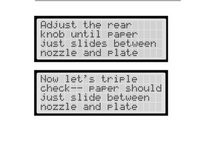
Appuyez sur le bouton "Begin Set-up" du panneau de contrôle pour lancer le processus de vérification de la mise à niveau du plateau.
-
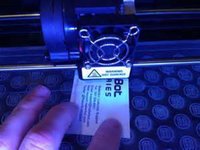
Glissez une carte de visite entre l'extrudeur et le plateau, pendant que l'extrudeur s'arrête aux quatre points de passage sur le plateau.
-
-
-
Sur le panneau de contrôle, sélectionnez Start Extrusion (Démarrer l'extrusion).
-
Une fois que le filament commence à sortir par l'embout, sélectionnez Stop Extrusion (Arrêter l'extrusion) sur le panneau de contrôle.
-
-
-
Utilisez la molette et sélectionnez Test File 1 pour un dragon et Test File 2 pour un cône de signalisation.
-
Appuyez sur la molette pour accéder à la page d'informations du fichier.
-
Sélectionnez Print (Imprimer).
-
Une fois l'impression terminée, vous devriez avoir un dragon ou une pyramide en plastique de 1,27 cm.
-
Laissez l'objet refroidir avant de le retirer.
-
-
-
Observez les détails de l’objet ; si quelque chose semble anormal, recommencez la configuration avant d’imprimer votre modèle.
-
Si l’objet de test semble parfait, il est temps d’imprimer votre modèle.
-
-
-
Insérez une clé USB contenant le fichier .makerbot que vous souhaitez imprimer dans le port USB situé à droite du panneau de contrôle.
-
Sélectionnez Upload File (Charger le fichier) sur le panneau d'écran.
-
Le panneau d'écran affichera tous les fichiers compatibles présents sur la clé USB.
-
Sélectionnez le fichier que vous souhaitez charger dans la MakerBot.
-
Répétez l'étape 6 en sélectionnant le fichier .makerbot que vous souhaitez imprimer.
-
-
-
Une fois l'objet refroidi, retirez-le de l'imprimante 3D et admirez votre travail.
-
-




Pour remonter votre appareil, suivez ces instructions en sens inverse.
Annulation : je n'ai pas terminé ce tutoriel.
3 autres ont terminé cette réparation.

