Cette traduction a été générée automatiquement et n’a pas encore fait l’objet d’une relecture humaine. Vous parlez cette langue ? Relisez-la.

Virtualiser macOS sur Intel

Random Technology et un autre contributeur
Dernière mise à jour le 15 août 2026
Vues: 1,7 k
Afficher les statistiques :
- Dernières 24 heures :
- 12
- Sept derniers jours :
- 98
- Trente derniers jours :
- 364
- Total :
- 1 700
Commentaires: 0
Personne n'a commenté ce tutoriel. Serez-vous le premier ?
Aller aux commentaires de tutorielTerminé: 0 1
Personne n'a marqué ce tutoriel comme « terminé ». Serez-vous le premier ?
1 personne a marqué ce tutoriel comme « terminé ». Et c'est vous — super boulot !
Favoris: 0 1
Personne n'a mis ce tutoriel en favori (ni ne s'y est abonné). Serez-vous le premier ?
1 personne a mis ce tutoriel en favori (et s'y est abonnée) – et c'est vous !
Tutoriel réalisé par la communauté
Un membre tout à fait remarquable de notre communauté a réalisé ce tutoriel. Il n'a pas été créé par l'équipe iFixit.
Introduction
Allez à l'étape 1 ↓Bien qu'il existe de nombreux tutoriels sur la façon de virtualiser macOS sur les Mac équipés de processeurs Apple Silicon, il y en a très peu sur la façon de le faire sur les Mac équipés de processeurs Intel. Je suis tombé sur une bonne méthode et j'ai décidé de la partager.
J'ai rédigé ce tutoriel en me basant sur macOS Mojave, car c'est la dernière version de macOS à prendre en charge les applications 32 bits, et j'en ai quelques-unes que j'aimerais exécuter. Pour exécuter des applications PowerPC, Mac OS X Snow Leopard est la meilleure option, car c'est la dernière version à utiliser Rosetta 1. macOS Tahoe est utile pour tester la compatibilité des applications (par exemple : mon application aura-t-elle une belle apparence avec les nouveaux arrondis ? L'icône a-t-elle une bordure grise autour d'elle ? etc.). Les autres versions ne sont utiles que d'un point de vue historique.
Notez que macOS Tahoe est inutilisable sans accélération graphique. Vous pourriez vouloir essayer Proxmox VE pour exécuter Tahoe, car il existe des outils de transmission de GPU (GPU passthrough) pour cette plateforme (voir l'étape 1 pour plus de détails).
Si vous créez une machine virtuelle pour macOS Monterrey (12) ou une version ultérieure sur un Mac, iPhone ou iPad équipé d'une puce Apple Silicon, vous devrez suivre ce tutoriel à la place, car il permet la virtualisation sur ces appareils. Pour les machines virtuelles Catalina (10.15) et versions antérieures, vous devez continuer à suivre ce tutoriel pour les faire fonctionner, car elles ont été compilées uniquement pour Intel. Big Sur (11) prend en charge les Mac Apple Silicon, mais la virtualisation n'est pas officiellement supportée dans UTM. Si pour une raison quelconque vous avez absolument besoin de Big Sur dans une machine virtuelle sur Apple Silicon, suivez tout de même ce tutoriel.
-
-
-
Avant de commencer, voici quelques points importants à connaître :
-
UTM ne dispose pas d'outils SPICE pour les processeurs Intel sous macOS (de Tiger 10.4 à Tahoe 26). Cela signifie qu'il n'y aura pas d'accélération graphique, de partage de presse-papiers, de redimensionnement dynamique des fenêtres, etc. Si vous avez besoin d'une accélération graphique, utilisez un autre logiciel.
-
La virtualisation ne fonctionnera pas avec Mac OS X 10.3 Panther ou antérieur car ils ne prennent en charge que les processeurs PowerPC, ni au-delà de macOS 26 Tahoe car les versions 27 et suivantes ne prennent en charge que l'Apple Silicon. Les étapes pour faire fonctionner macOS sur PowerPC sont très différentes de celles-ci.
-
Certaines versions nécessiteront des correctifs pour fonctionner correctement. Ceux-ci peuvent être disponibles ou non via OpenCore Legacy Patcher. Gardez à l'esprit que les problèmes spécifiques à macOS Tahoe ne bénéficieront pas de correctifs via OCLP car, au moment de la rédaction, Tahoe n'est pas pris en charge pour le patch. Ce tutoriel n'expliquera pas comment installer individuellement de tels correctifs.
-
Ce tutoriel a été réalisé à partir d'une machine virtuelle macOS Mojave. Différentes versions de macOS peuvent nécessiter des configurations différentes de celles listées ici.
-
Les étapes pour installer Mac OS X Tiger, Leopard et Snow Leopard sont différentes de celles-ci car ces versions ne disposaient pas de mode récupération et leurs installateurs ne sont pas disponibles sous forme d'application, ce qui signifie qu'ils doivent être installés à partir d'un DVD de récupération système virtuel.
 Demander à FixBot
-
-
-
Tout d'abord, vous devez obtenir une copie de l'ISO OpenCore sur GitHub.
-
Allez sur la page des versions du dépôt et téléchargez LongQT-OpenCore-vX.X.iso. Placez-le à un endroit dont vous vous souviendrez sans encombrer votre espace de travail (par exemple, dans votre dossier Documents), car le déplacer ultérieurement pourrait endommager la machine virtuelle.
-
-
-
Si vous utilisez un Mac, ou si vous en avez au moins un à disposition pour cette opération, tapez
curl -s https://raw.githubusercontent.com/LongQT-sea/mkmaciso/main/mkmaciso | bash -s mojavedans le Terminal, en remplaçantmojavepar la version de macOS souhaitée, puis appuyez sur Entrée. Cela crée un fichier ISO contenant un programme d'installation pour la version d'OS sélectionnée. -
Cette méthode enregistre le fichier dans le dossier de départ de votre utilisateur, accessible dans le Finder via Aller > Départ. Si vous configurez une machine virtuelle sous Mac OS X Tiger, Leopard ou Snow Leopard, ou si vous disposez d'un PC et d'un iPhone/iPad mais pas de Mac, téléchargez un programme d'installation bootable de macOS depuis l'Internet Archive ou une autre source. Ils sont disponibles sur le guide d'installation Dortania OpenCore.
-
Si vous n'avez pas de Mac et que vous utilisez UTM sur iOS, les étapes sont un peu plus délicates. Si vous possédez un compte GitHub, clonez le dépôt ISO Builder en cliquant ici.
-
Allez dans l'onglet Actions de votre dépôt forké et cliquez sur le bouton vert « I understand my workflows, go ahead and enable them ».
-
Sélectionnez Recovery ISO dans la barre latérale, puis cliquez sur Run Workflow.
-
Sélectionnez la version de macOS souhaitée et choisissez ISO comme format, puis appuyez sur le bouton vert Run Workflow.
-
Une fois l'opération terminée, rechargez l'onglet, puis faites défiler jusqu'à la section Artifacts. Téléchargez l'ISO correspondant à votre version de macOS (par ex. macOS_Mojave_10.14.6.iso).
-
-
-
Maintenant que vous avez vos fichiers ISO, vous pouvez les charger dans une machine virtuelle (VM). Si ce n'est pas déjà fait, installez UTM, puis créez une nouvelle machine virtuelle. Sur macOS, cliquez sur virtualize, tandis que les utilisatrices et utilisateurs iOS devront utiliser emulate.
-
Cliquez sur Other pour les préconfigurations.
-
Laissez tous les paramètres par défaut jusqu'à la sélection de l'ISO de démarrage. Vous devez choisir LongQT_OpenCore, et non l'installeur macOS.
-
Pour le stockage, 64 Go devraient suffire. Si vous prévoyez d'utiliser beaucoup de logiciels qui doivent être installés sur le système lui-même, vous pouvez envisager une capacité supérieure. Il n'est pas facile de modifier cette taille ultérieurement, donc réfléchissez bien à l'utilisation de votre machine virtuelle avant de la configurer.
-
Laissez tous les paramètres par défaut jusqu'à l'écran de résumé. Modifiez le nom de la machine virtuelle par celui de votre version de macOS, cochez la case pour ouvrir les réglages de la machine virtuelle, puis cliquez sur save.
-
-
-
-
Optionnellement, vous pouvez définir l'icône de la VM dans la barre latérale UTM sur le logo Apple. Cliquez sur système d'exploitation en bas, puis sélectionnez macOS.
-
Si vous souhaitez une icône différente (comme le logo macOS réel)), appuyez sur personnaliser et téléchargez votre propre image. Notez que si elle n'est pas parfaitement carrée, elle sera étirée pour s'adapter à l'espace.
-
-
-
Vous devez connecter l'installateur macOS à la machine virtuelle ; créez donc un nouveau disque en sélectionnant Nouveau… tout en bas de la barre latérale.
-
Appuyez sur importer et sélectionnez l'ISO de l'installateur macOS. Cela fonctionne également si vous avez téléchargé un fichier DMG.
-
Une fois que vous avez terminé, basculez tous les disques en NVME. Cela augmente la vitesse de lecture/écriture, ce qui peut parfois avoir un impact significatif sur les performances du système.
-
-
-
Sous system, réglez le processeur (CPU) sur Penryn pour les versions 10.4 à 10.10, et sur Skylake-client pour les versions 10.11 à 10.26.
-
Sous display, réglez la carte graphique émulée sur virtio-vga-gl (GPU pris en charge). D'autres options peuvent également fonctionner, mais si vous souhaitez un jour expérimenter l'accélération graphique, c'est assurément l'option à choisir.
-
Sous network, réglez le mode réseau sur emulated VLAN et la carte réseau émulée sur usb-net. D'autres configurations pourraient fonctionner, mais pas les options par défaut.
-
Cliquez sur save une fois que vous avez terminé.
-
-
-
Appuyez sur le bouton de lecture à gauche pour lancer la machine virtuelle.
-
Le mode verbeux est activé sur cet ISO, donc beaucoup de texte défilera sur l'écran. Le contenu du texte n'a pas d'importance ; laissez-le simplement tourner en arrière-plan.
-
Vous verrez également apparaître brièvement un bouton indiquant « Install macOS version ». Vous n'avez rien à faire sur cet écran, car il sélectionne automatiquement l'option correcte pour vous.
-
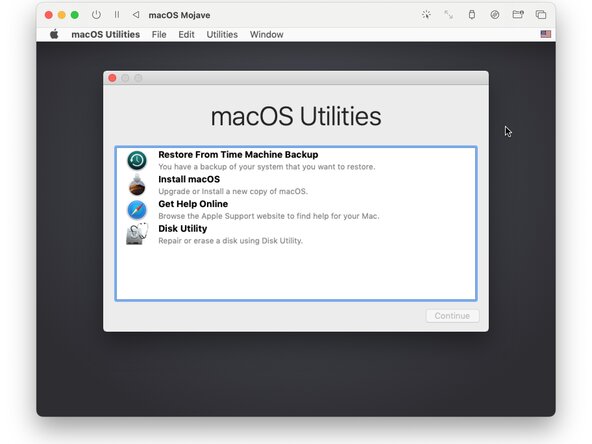
Après un court instant, vous verrez la machine virtuelle démarrer en mode récupération macOS. C'est le comportement attendu.
-
-
-
Pour l'instant, le disque interne est complètement vierge et non formaté ; vous ne pouvez donc pas y installer macOS directement.
-
Ouvrez Utilitaire de disque et sélectionnez QEMU HARDDISK Media.
-
Effacez le disque. Nommez-le Macintosh HD et réglez le format sur APFS pour Mojave et les versions ultérieures, et sur HFS+ pour High Sierra et les versions précédentes.
-
Une fois terminé, vous pouvez fermer Utilitaire de disque.
-
-
-
Sélectionnez Installer macOS.
-
Cliquez sur la flèche en bas de l'écran, puis acceptez la licence.
-
Sélectionnez Macintosh HD et continuez.
-
À ce stade, la VM s'occupera de tout pour vous. Vous pouvez vous détendre jusqu'à ce qu'un écran de configuration apparaisse. L'installation complète prendra un certain temps. Si votre ordinateur est équipé de ventilateurs, ils commenceront probablement à tourner. Si ce n'est pas le cas, envisagez de le déplacer dans une pièce plus fraîche et de le surélever pour permettre une meilleure circulation de l'air.
-
-
-
Une fois que vous voyez l'écran de configuration, macOS est entièrement installé. Configurez votre compte utilisateur et votre mot de passe. Vous n'avez pas besoin de vous connecter à votre machine virtuelle avec votre identifiant Apple.
-
À ce stade, vous n'avez plus besoin du programme d'installation de macOS. Vous pouvez le supprimer de votre système pour libérer de l'espace.
-
Ouvrez UTM, sélectionnez votre machine virtuelle (sans encore l'exécuter), cliquez sur le bouton de réglages dans le coin supérieur droit de la fenêtre, puis faites défiler la barre latérale vers le bas jusqu'à Disques. Cliquer sur les disques révélera leur nom. Il y aura un bouton de suppression près du coin inférieur gauche.
-
-




Vous avez créé une machine virtuelle macOS fonctionnelle dans UTM.
Si je trouve un moyen de configurer la transmission de GPU, j'ajouterai les instructions correspondantes à ce tutoriel. Pour le moment, UTM ne propose qu'un support GPU expérimental, réservé aux machines virtuelles Linux.

