
Ensemble du lecteur optique de la Xbox One S

Victoria Law et 5 autres contributeurs
Dernière mise à jour le 20 sept. 2024
Vues: 14 k
Afficher les statistiques :
- Dernières 24 heures :
- 15
- Sept derniers jours :
- 60
- Trente derniers jours :
- 228
- Total :
- 13 975
Commentaires: 36
33 commentaires d'étapes, 3 commentaires de tutoriel.
Aller aux commentaires de tutorielTerminé: 22 23
22 personnes ont marqué ce tutoriel comme « terminé ». Serez-vous la prochaine ?
23 personnes ont marqué ce tutoriel comme « terminé ». Dont vous — super travail !
Favoris: 2 3
2 personnes ont mis ce tutoriel en favori (et s'y sont abonnées). Serez-vous la prochaine ?
3 personnes ont mis ce tutoriel en favori (et s'y sont abonnées) – dont vous !
Meilleure introduction
Améliorez ce tutoriel en complétant ou modifiant l'introduction.
Introduction
Allez à l'étape 1 ↓Ce tutoriel vous montrera comment retirer le lecteur de disque optique de la carte mère de la Xbox One S. Lorsque vous démontez le lecteur de disque, veillez à détacher délicatement et fermement les connecteurs.
Ce dont vous avez besoin


-
-
-
Retournez la Xbox One S pour que le dessous soit au-dessus.
 Demander à FixBot
-
-
-
Commencez par travailler sur l'arrière du boîtier, là où est situé le sticker de garantie. Insérez un outil d'ouverture en plastique dans l'espace entre le bas du boîtier et le côté supérieur avec la grille. Puis trouvez les clips entre les deux qui maintiennent le boîtier en place.
-
Avec l'outil d'ouverture en plastique, désenclenchez les clips. La meilleure méthode est de faire levier sur le boîtier noir, vers le haut.
-
-
-
Une fois que tous les clips sont ouverts, enlevez la partie inférieure du boîtier.
-
-
-
Avec un tournevis Torx T10, retirez les six vis vertes de 50 mm de long du boîtier métallique, numérotées de F1 à F6.
-
-
-
Séparez doucement le boîtier intérieur du boîtier blanc en utilisant la méthode appropriée.
-
Soulevez les côtés en plastique blanc à l'arrière en les écartant vers l'extérieur afin de les détacher du blindage E/S en plastique.
-
-
-
-
-
Retournez le boîtier intérieur pour que le ventilateur se retrouve au-dessus.
-
-
-
Pour accéder aux composants situés dans le boîtier, libérez le panneau supérieur en le soulevant simplement. Il ne devrait pas résister.
-
-
-
-
-
Pour remplacer le disque dur, retournez la console et retirez les deux vis torx T10 de 10 mm, numérotées C3 et C4, depuis l'arrière de la Xbox One S.
-
-
-
-
Déconnectez doucement le disque dur de la carte mère au niveau des deux connecteurs en plastique.
-
-
-
-
-
Pour retirer le lecteur de disque optique, retirez la vis Torx T-10 argentée de 10 mm étiquetée « C4 ».
-
-
-
Retirez légèrement le disque de la carte mère et débranchez les connecteurs en plastique de la carte mère.
-
-


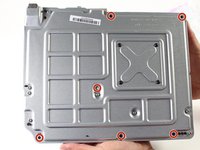
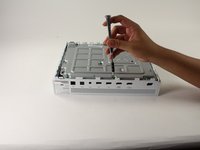


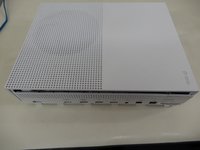
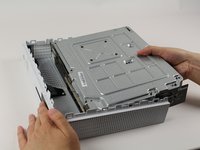


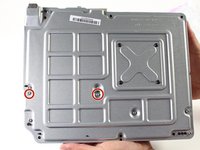
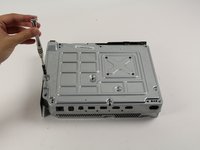


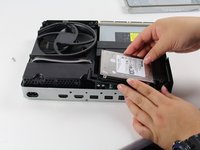
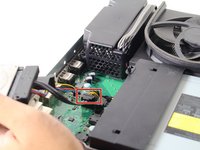
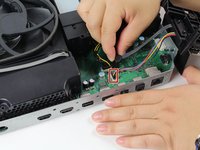


Pour remonter votre appareil, suivez ces instructions en sens inverse.
Annulation : je n'ai pas terminé ce tutoriel.
22 autres ont terminé cette réparation.
Merci à ces traducteurs :
100%

Sandra Hiller nous aide à réparer le monde ! Vous voulez contribuer ?
Je commence à traduire ›

Équipe

Cal Poly, Team S22-G3, Livingston Spring 2017 Membre de l'équipe Cal Poly, Team S22-G3, Livingston Spring 2017
CPSU-LIVINGSTON-S17S22G3
4 membres
132 tutoriels rédigés
3 commentaires de tutoriel
alles schwachsinn: habe an meiner xbox one s dfas optische Laufwerk ausgetauscht ,da beim alten die spiele immer einfrohren .Alles nach Anleitung wie hier beschrieben . nun geht Garnichts mehr , kein bild kein ton geschweige noch ein spiel neu zu installiren .
Muy bien explicado. Tengo un problema, ya que remplacé la unidad de disco, la consola prende y funciona, pero marca que hay error con la unidad, que puedo usar la consola peor no leer discos... Agradecería me pudieran orientar. Saludos
