Introduction
Ce tutoriel vous montre comment retirer et changer le lecteur optique de votre Xbox One S. Cette procédure est nécessaire si votre console ne parvient plus à lire les disques de jeux ou les films. Les outils nécessaires sont un tournevis (par exemple, un tournevis Torx Security) et un outil de levier fin. Ce processus demande de la patience et de la délicatesse, car il peut prendre plus de quelques minutes. Une légère soudure peut être nécessaire pour raccorder les fils du lecteur.
Ce dont vous avez besoin
-
-
-
Retournez la Xbox One S pour que le dessous soit au-dessus.
 Demander à FixBot
-
-
-
Commencez par travailler sur l'arrière du boîtier, là où est situé le sticker de garantie. Insérez un outil d'ouverture en plastique dans l'espace entre le bas du boîtier et le côté supérieur avec la grille. Puis trouvez les clips entre les deux qui maintiennent le boîtier en place.
-
Avec l'outil d'ouverture en plastique, désenclenchez les clips. La meilleure méthode est de faire levier sur le boîtier noir, vers le haut.
-
-
-
Une fois que tous les clips sont ouverts, enlevez la partie inférieure du boîtier.
-
-
-
Avec un tournevis Torx T10, retirez les six vis vertes de 50 mm de long du boîtier métallique, numérotées de F1 à F6.
-
-
-
Séparez doucement le boîtier intérieur du boîtier blanc en utilisant la méthode appropriée.
-
Soulevez les côtés en plastique blanc à l'arrière en les écartant vers l'extérieur afin de les détacher du blindage E/S en plastique.
-
-
-
-
-
-
Retournez le boîtier intérieur pour que le ventilateur se retrouve au-dessus.
-
-
-
Pour accéder aux composants situés dans le boîtier, libérez le panneau supérieur en le soulevant simplement. Il ne devrait pas résister.
-
-
-
-
-
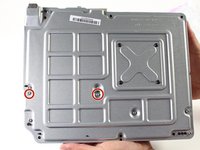
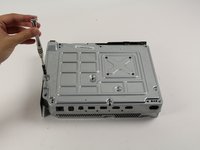
Pour remplacer le disque dur, retournez la console et retirez les deux vis torx T10 de 10 mm, numérotées C3 et C4, depuis l'arrière de la Xbox One S.
-
-
-
Déconnectez doucement le disque dur de la carte mère au niveau des deux connecteurs en plastique.
-
-
-
-
-
Pour retirer le lecteur de disque optique, retirez la vis Torx T-10 argentée de 10 mm étiquetée « C4 ».
-
-
-
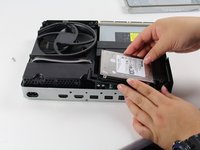
Retirez légèrement le disque de la carte mère et débranchez les connecteurs en plastique de la carte mère.
-
-
-
-
-
Retirez la vis Torx noire et plate du bas du lecteur optique.
-
-
-
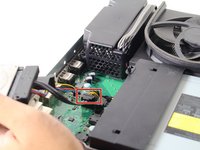
Déconnectez les fils du lecteur optique et faites glisser le lecteur pour le sortir.
-
-


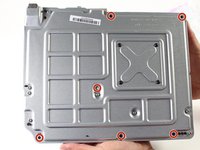
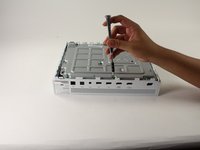


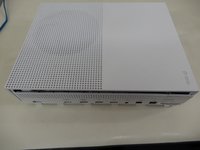
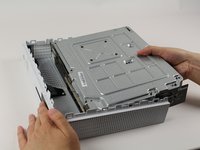




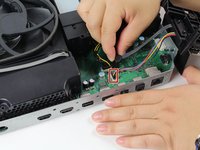


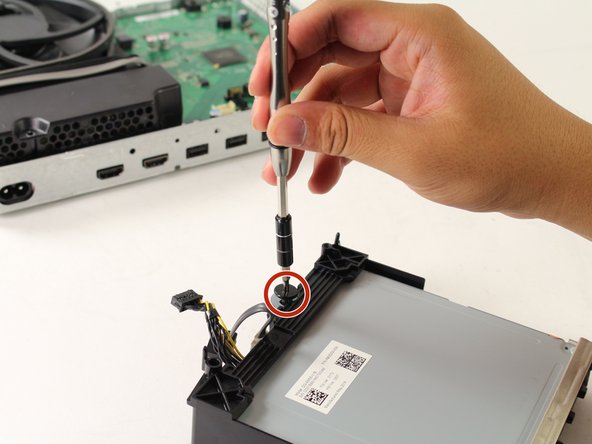


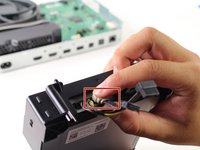
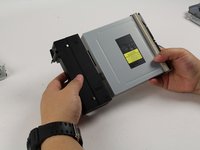
Pour remonter votre appareil, suivez ces instructions en sens inverse.
Annulation : je n'ai pas terminé ce tutoriel.
31 autres ont terminé cette réparation.
Merci à ces traducteurs :
100%

Translation Bot nous aide à réparer le monde ! Vous voulez contribuer ?
Commencez à traduire ›

Équipe

Cal Poly, Team S22-G3, Livingston Spring 2017 Membre de l'équipe Cal Poly, Team S22-G3, Livingston Spring 2017
CPSU-LIVINGSTON-S17S22G3
4 membres
121 tutoriels rédigés
9 commentaires de tutoriel
Why do you have to replace the motherboard when replacing the optical disc drive?
because Microsoft puts a security code on the motherboard to pair the drive with the motherboard. so if they don’t match, all it will do is read DVDs and not play any games. Depending on the drive, sometimes you have to Unsolder and resolder the wires going to the motherboard. Other times, it can just be a series of clips for 2 cables and a plug.
If you learned basic soldering in High School, it isn’t too hard to solder.
Helped me get to the optical drive in order to disassemble it and remove a coin that was blocking the motor (gotta love toddlers). Thanks!
Is this what is to be done if the laser unit seems to be faulty?
