Aller au contenu principal
Pour réparer ensemble - Je crée un compte

Cette traduction a été générée automatiquement et n’a pas encore fait l’objet d’une relecture humaine. Vous parlez cette langue ? Relisez-la.

Changement lecteur optique iMac Intel 17"

Ce dont vous avez besoin

    1. Changement lecteur optique iMac Intel 17", Trappe d'accès: étape 1, image 1 de 2 Changement lecteur optique iMac Intel 17", Trappe d'accès: étape 1, image 2 de 2
      • Dévissez les deux vis Phillips qui maintiennent la trappe d'accès de l'iMac.

      • Retirez la trappe d'accès de l'iMac

      • Avant de commencer la réparation, débrancher le câble d'alimentation de l'IMac et maintenir le bouton de mise en route appuyé pendant 20 à 30 secondes pour décharger les condensateurs internes.

      Demander à FixBot

      Ajouter un commentaire

    1. Changement lecteur optique iMac Intel 17", Cache avant: étape 2, image 1 de 1
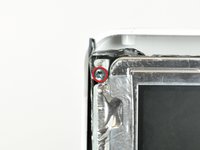
      • Retirez les quatre vis suivantes :

      • Trois vis Torx de 6 mm

      • Une vis Torx de 8 mm

      Demander à FixBot

      Ajouter un commentaire

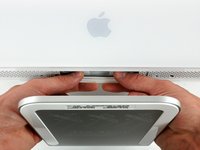
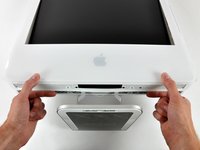
    2. Changement lecteur optique iMac Intel 17": étape 3, image 1 de 2 Changement lecteur optique iMac Intel 17": étape 3, image 2 de 2
      • Retournez votre iMac et placez-le couché vers le bas sur une surface plane.

      • Pour enlever le cache avant de l'iMac, il faut faire plusieurs choses simultanément :

      • Utilisez vos pouces pour appuyer sur les dispositifs de RAM et maintenir l'iMac vers le bas.

      • Utilisez vos index pour tirer le petit module de matériau sur le cache avant vers vous.

      • Tirez le cache avant avec vos index.

      • Une fois que le petit module de matériau est dégagé des dispositifs de RAM, soulevez le cache avant par son bord inférieur juste assez pour dégager le bord inférieur du boîter arrière.

      Demander à FixBot

      Ajouter un commentaire

    3. Changement lecteur optique iMac Intel 17": étape 4, image 1 de 3 Changement lecteur optique iMac Intel 17": étape 4, image 2 de 3 Changement lecteur optique iMac Intel 17": étape 4, image 3 de 3
      Outil utilisé dans cette étape :
      Plastic Cards
      $2.99
      • Remettez votre iMac debout sur son pied.

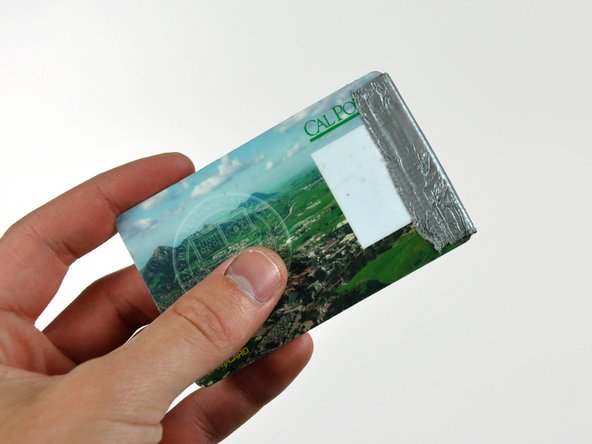
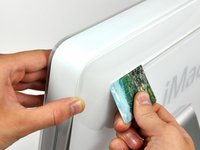
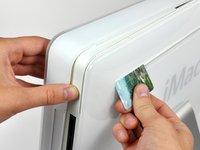
      • Insérez une carte en plastique dans le coin de la fente d'aération en haut du boîtier arrière.

      • Poussez la carte vers le haut de l'iMac pour ouvrir les crochets du cache avant.

      • Retirez le cache avant de la coque arrière.

      • Répétez ce processus pour l'autre côté du cache avant.

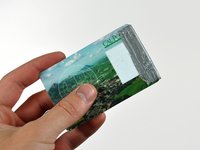
      • Il peut être nécessaire de mettre plusieurs couches de ruban adhésif sur le haut de la carte pour faciliter l'ouverture des crochets.

      • Si vous n'arrivez pas à détacher le cache, essayez d'appuyer sur le bord inférieur pour le faire rentrer dans le boîtier arrière et répétez le processus d'ouverture.

      Demander à FixBot

      Ajouter un commentaire

    4. Changement lecteur optique iMac Intel 17": étape 5, image 1 de 1
      • Posez votre iMac sur une table.

      • Soulevez le cache avant à partir de son bord inférieur et faites-la pivoter pour l'éloigner du reste de votre iMac, en faisant attention aux dispositifs de RAM susceptibles de rester accrochés.

      • Posez le cache avant au-dessus du reste de l'iMac.

      Demander à FixBot

      Ajouter un commentaire

    5. Changement lecteur optique iMac Intel 17": étape 6, image 1 de 1
      • Si nécessaire, retirez le morceau de ruban adhésif kapton (vous pouvez le jeter sans problèmes) enroulé autour des câbles du microphone et de la caméra.

      Demander à FixBot

      Ajouter un commentaire

    6. Changement lecteur optique iMac Intel 17": étape 7, image 1 de 2 Changement lecteur optique iMac Intel 17": étape 7, image 2 de 2
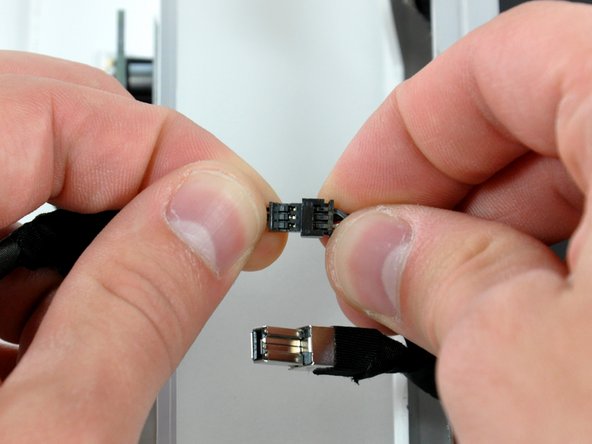
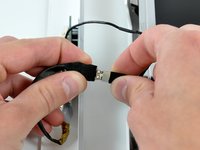
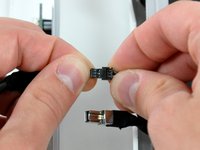
      • Débranchez les câbles de la caméra et du microphone.

      Demander à FixBot

      Ajouter un commentaire

    1. Changement lecteur optique iMac Intel 17", Écran: étape 8, image 1 de 1
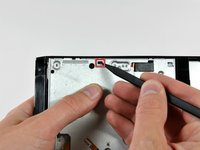
      • Décollez le blindage électromagnétique (EMI) inférieur du boîtier arrière.

      • Il suffit de décoller le blindage de trois côtés uniquement. Laissez-le attaché à l'écran.

      • Nous avons trouvé utile de scotcher le bouclier EMI contre l'écran pour le maintenir hors de notre champ de travail.

      Demander à FixBot

      Ajouter un commentaire

    2. Changement lecteur optique iMac Intel 17": étape 9, image 1 de 2 Changement lecteur optique iMac Intel 17": étape 9, image 2 de 2
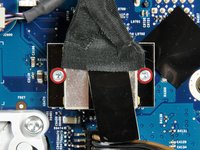
      • Retirez les deux vis Torx T6 de 4,8 mm fixant le câble de données de l'écran à la carte mère.

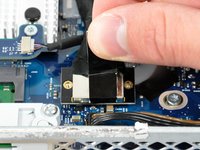
      • Saisissez le connecteur du câble de données de l'écran par sa languette noire et tirez-le vers le haut pour le débrancher de la carte mère.

      Demander à FixBot

      Ajouter un commentaire

    3. Changement lecteur optique iMac Intel 17": étape 10, image 1 de 1
      • Le câble de inverseur sur l'iMac de 24 pouces part vers la gauche.

      • Tirez le connecteur du câble de l'inverseur tout droit hors de sa prise sur la carte mère.

      Demander à FixBot

      Ajouter un commentaire

    4. Changement lecteur optique iMac Intel 17": étape 11, image 1 de 1
      • Retirez le ruban EMI en aluminium des deux bords verticaux de l'écran.

      • Lors du remontage, il est utile d'utiliser plusieurs petites bandes de ruban adhésif pour maintenir le blindage EMI le long des bords gauche et droit de l'écran avant de remettre l'écran dans le boîtier arrière de votre iMac.

      Demander à FixBot

      Ajouter un commentaire

    5. Changement lecteur optique iMac Intel 17": étape 12, image 1 de 2 Changement lecteur optique iMac Intel 17": étape 12, image 2 de 2
      Outil utilisé dans cette étape :
      TR10 Torx Security Screwdriver
      $5.99
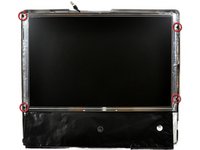
      • Décrochez le blindage électromagnétique (EMI) de l'écran.

      • Retirez les quatre vis Torx T10 de 8 mm, à gros filetage et à tête épaisse de 2 mm, fixant l'écran sur le boîtier arrière.

      • Ces vis sont encastrées, de sorte qu'un tournevis mince comme celui-ci est essentiel pour les retirer. Le matériel standard à tendance à être trop court pour cet usage.

      • Il est fortement recommandé d'utiliser un tournevis magnétisé afin que les vis ne tombent pas dans l'iMac.

      Demander à FixBot

      Ajouter un commentaire

    6. Changement lecteur optique iMac Intel 17": étape 13, image 1 de 1
      • Soulevez l'écran par son bord inférieur et tirez-le vers vous pour retirer le blindage électromagnétique attaché à son bord supérieur.

      • Faites attention aux câbles susceptibles de rester accrochés au cours du retrait.

      Demander à FixBot

      Ajouter un commentaire

    1. Changement lecteur optique iMac Intel 17", Retirer les deux vis Torx T10: étape 14, image 1 de 1
      • Retirez les deux vis Torx T10 de 7 mm qui fixent le clip du lecteur optique à la carte mère.

      Demander à FixBot

      Ajouter un commentaire

    2. Changement lecteur optique iMac Intel 17", Retirer le clip du lecteur optique: étape 15, image 1 de 1
      • Retirez le clip du lecteur optique.

      Demander à FixBot

      Ajouter un commentaire

    3. Changement lecteur optique iMac Intel 17": étape 16, image 1 de 1
      • Retirez le connecteur de la nappe du capteur thermique du lecteur optique de sa prise sur la carte mère.

      Demander à FixBot

      Ajouter un commentaire

    4. Changement lecteur optique iMac Intel 17": étape 17, image 1 de 2 Changement lecteur optique iMac Intel 17": étape 17, image 2 de 2
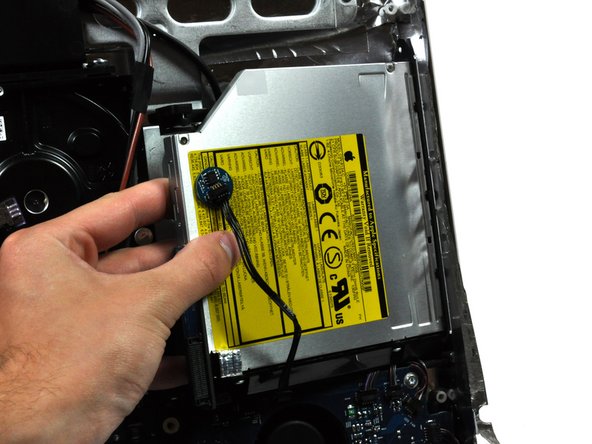
      • Pressez les deux languettes du support du lecteur optique tout en tirant le lecteur vers vous.

      • Il peut être utile de maintenir la carte mère vers le bas près du connecteur du lecteur optique lorsque vous tirez le lecteur vers vous, afin d'éviter que les deux composants ne se soulèvent ensemble.

      • Écartez le lecteur optique du côté du panneau arrière et retirez-le de l'iMac.

      Demander à FixBot

      Ajouter un commentaire

    1. Changement lecteur optique iMac Intel 17", Lecteur optique: étape 18, image 1 de 2 Changement lecteur optique iMac Intel 17", Lecteur optique: étape 18, image 2 de 2
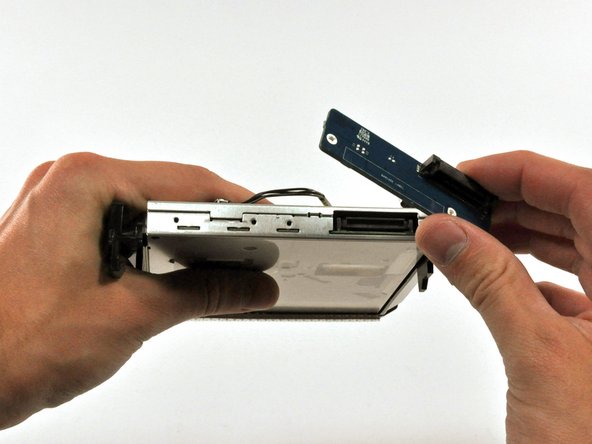
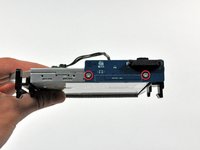
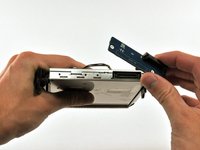
      • Retirez les deux vis Torx T6 qui fixent la carte de gestion des connecteurs au lecteur optique.

      • Éloignez la carte de gestion des connecteurs du lecteur optique.

      Demander à FixBot

      Ajouter un commentaire

    2. Changement lecteur optique iMac Intel 17": étape 19, image 1 de 2 Changement lecteur optique iMac Intel 17": étape 19, image 2 de 2
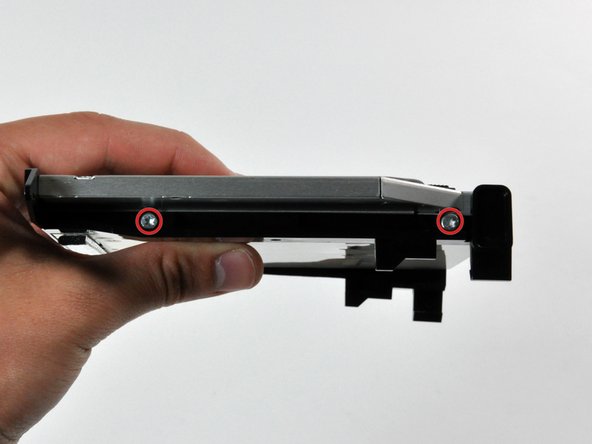
      • Retirez les deux vis Torx T10 de chaque côté du lecteur optique (quatre vis au total).

      Demander à FixBot

      Ajouter un commentaire

    3. Changement lecteur optique iMac Intel 17": étape 20, image 1 de 1
      • Utilisez l'extrémité plate d'une spatule (spudger) pour retirer le joint EMI de la face inférieure du lecteur optique.

      • N'oubliez pas de le transférer sur votre nouveau lecteur.

      Demander à FixBot

      Ajouter un commentaire

    4. Changement lecteur optique iMac Intel 17": étape 21, image 1 de 2 Changement lecteur optique iMac Intel 17": étape 21, image 2 de 2
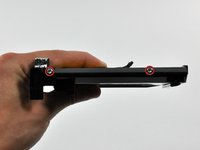
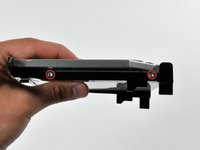
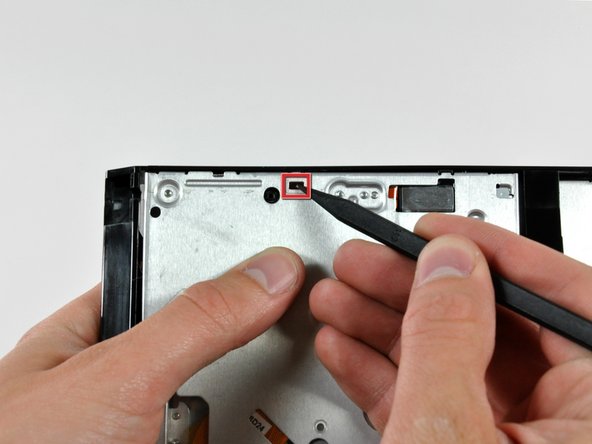
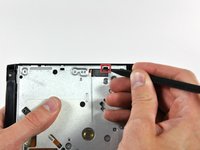
      • Utilisez l'extrémité pointue d'une spatule (spudger) pour pousser les languettes du support du lecteur optique hors de leurs emplacements au bas du lecteur optique.

      Demander à FixBot

      Ajouter un commentaire

    5. Changement lecteur optique iMac Intel 17": étape 22, image 1 de 1
      • Avec l'extrémité pointue d'une spatule (spudger), appuyez sur la languette du support du lecteur optique pour la sortir de son logement sur le côté du lecteur optique.

      Demander à FixBot

      Ajouter un commentaire

    6. Changement lecteur optique iMac Intel 17": étape 23, image 1 de 1
      • Dégagez les pattes de fixation du lecteur optique de leurs encoches situées sur le dessus du lecteur optique.

      Demander à FixBot

      Ajouter un commentaire

    7. Changement lecteur optique iMac Intel 17": étape 24, image 1 de 1
      • Écartez le lecteur optique de son support en faisant attention aux languettes d'extraction qui pourraient encore être coincées dans leurs encoches.

      Demander à FixBot

      Ajouter un commentaire

    8. Changement lecteur optique iMac Intel 17", Retirer le joint EMI du lecteur optique: étape 25, image 1 de 1
      • À l'aide de l'extrémité plate d'une spatule (spudger), retirez le joint EMI situé sur le dessus du lecteur optique.

      • N'oubliez pas de le transférer sur votre nouveau lecteur.

      Demander à FixBot

      Ajouter un commentaire

    9. Changement lecteur optique iMac Intel 17": étape 26, image 1 de 1
      • Utilisez l'extrémité plate d'une spatule (spudger) pour décoller le capteur thermique du lecteur optique de l'adhésif qui le maintient sur le dessus du lecteur optique.

      • N'oubliez pas de le transférer sur votre nouveau lecteur.

      • Si un disque ou tout autre objet est coincé à l'intérieur de votre lecteur optique, nous avons un tutoriel pour résoudre ce problème.

      Demander à FixBot

      Ajouter un commentaire

Conclusion

Pour remonter votre appareil, suivez ces instructions en sens inverse.

Annulation : je n'ai pas terminé ce tutoriel.

26 autres ont terminé cette réparation.

2 commentaires de tutoriel

There are two things not mentioned in this guide (which is, all-in-all very good)

1. There is a short lead connected through the EMI shielding at the top of the IMac to th right (inside vie) of the camera board, to a very small daughter card marked Apple 820 2009-A 2006 srewed to the inside upper ABS case surface by a single 1mm torx screw. The lead s othere end goes to the power board. Check this has not been severed. I extended mine.

2. The Super drive DVD drive is very difficult to re-position because apart from the mounting frame ears mentioned, there are two "dowels" moulded into the ABS bezel. If these are not correctly aligned when fitting, then the CD/DVD will not eject because of the mis-alinement. The ears can be difficult to release because the unit is forced against the logic board at the point where the board to drive connector is situated.

nick watts - Réponse Partager

I didn't buy a DVD I'm taking it out of my other 27" IMAC I'm hoping this works as there was no mention of what drive to use buy but this is an excellent guide and I hope others have easier time also I'm replacing the screen new>(LP171WU1 (TL)(A3) LINES in it from walmart $54.00 and got a deal on V4 adapter. Thank you all for this info .

vtails - Réponse Partager

Ajouter un commentaire

Nombre de vues :

Dernières 24 heures : 7

7 derniers jours : 22

30 derniers jours : 102

Total : 35,098