Aller au contenu principal

Changement carte GPU iMac Intel 21,5" EMC 2428

Ce dont vous avez besoin

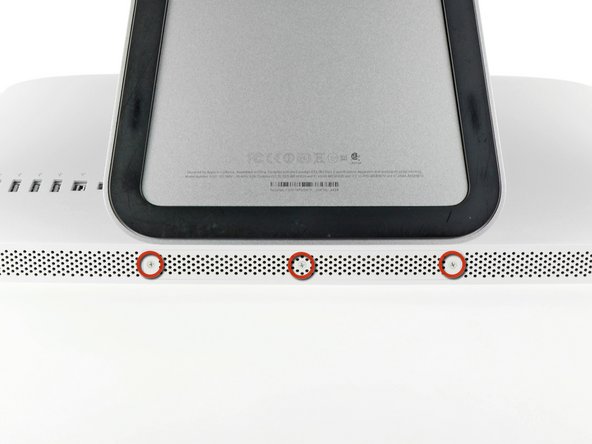
  1. Changement carte GPU iMac Intel 21,5" EMC 2428, Trappe d'accès: étape 1, image 1 de 2 Changement carte GPU iMac Intel 21,5" EMC 2428, Trappe d'accès: étape 1, image 2 de 2
    • Débranchez le cordon d'alimentation de votre iMac et tous les éventuels périphériques.

    • Posez l'iMac à l'envers sur une surface propre et douce.

    • Veillez à éliminer la poussière et les débris sur la surface de travail afin de ne pas rayer la vitre de l'écran de l'iMac. Nous vous recommandons de placer un torchon entre l'iMac et la surface de travail.

    • Desserrez les trois vis Phillips par lesquelles la trappe d'accès est fixée en dessous de votre iMac.

    • Les trois vis captives restent intégrées à la trappe d'accès.

    • Retirez la trappe d'accès.

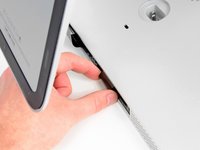
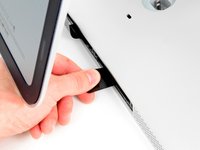
  2. Changement carte GPU iMac Intel 21,5" EMC 2428, Installation de mémoire RAM dans l'iMac Intel 21,5" EMC 2428: étape 2, image 1 de 3 Changement carte GPU iMac Intel 21,5" EMC 2428, Installation de mémoire RAM dans l'iMac Intel 21,5" EMC 2428: étape 2, image 2 de 3 Changement carte GPU iMac Intel 21,5" EMC 2428, Installation de mémoire RAM dans l'iMac Intel 21,5" EMC 2428: étape 2, image 3 de 3
    • Libérez la languette en plastique noire de l'emplacement de la RAM.

    • Tirez sur la languette en plastique en dessous de votre iMac pour éjecter le(s) module(s) de ce côté-ci du compartiment de la RAM.

    • Vous devrez peut-être exercer une certaine force.

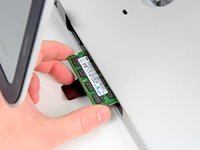
  3. Changement carte GPU iMac Intel 21,5" EMC 2428: étape 3, image 1 de 1
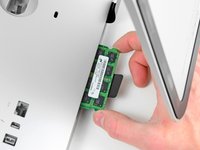
    • Faites glisser le ou les anciens modules de RAM hors de leurs emplacements dans le compartiment de la RAM et mettez-les de côté.

  4. Changement carte GPU iMac Intel 21,5" EMC 2428: étape 4, image 1 de 3 Changement carte GPU iMac Intel 21,5" EMC 2428: étape 4, image 2 de 3 Changement carte GPU iMac Intel 21,5" EMC 2428: étape 4, image 3 de 3
    • Répétez les étapes précédentes pour retirer le(s) module(s) de RAM de l'autre côté du compartiment de la RAM.

  5. Changement carte GPU iMac Intel 21,5" EMC 2428: étape 5, image 1 de 3 Changement carte GPU iMac Intel 21,5" EMC 2428: étape 5, image 2 de 3 Changement carte GPU iMac Intel 21,5" EMC 2428: étape 5, image 3 de 3
    • Lorsque vous installez de nouveaux modules de RAM, il est important de les orienter correctement.

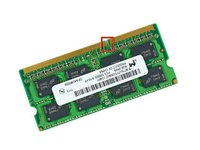
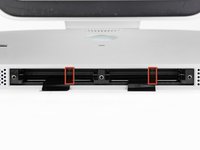
    • Veillez à ce que la petite encoche sur chaque module de RAM (illustré dans la première photographie) coïncide avec la partie en saillie sur chaque emplacement de RAM (illustrée dans la deuxième photographie).

    • Votre iMac possède quatre emplacements de RAM. Veillez à maintenir chaque module de RAM à l'horizontale lorsque vous l'insérez dans son emplacement. Cela permet d'éviter qu'un module se coince entre deux emplacements contigus.

    • Une fois les nouveaux modules de RAM orientés correctement, insérez-les complètement dans l'iMac avec douceur et utilisez vos pouces pour les enclencher en position.

  6. Changement carte GPU iMac Intel 21,5" EMC 2428, Vitre d'écran: étape 6, image 1 de 2 Changement carte GPU iMac Intel 21,5" EMC 2428, Vitre d'écran: étape 6, image 2 de 2
    • Avant de commencer, débranchez votre iMac et posez-le sur une surface plane, comme illustré.

    • Collez une ventouse sur chacun des deux angles supérieurs de la vitre.

    • Pour fixer une ventouse, commencez par la positionner avec la poignée mobile parallèle à la surface de la vitre. Tout en maintenant légèrement la ventouse contre la vitre, soulevez la poignée mobile jusqu'à ce qu'elle soit parallèle à l'autre poignée.

    • Si la ventouse n'adhère pas à la vitre, essayez de les nettoyer, l'une et l'autre, à l'aide d'un solvant doux.

  7. Changement carte GPU iMac Intel 21,5" EMC 2428: étape 7, image 1 de 2 Changement carte GPU iMac Intel 21,5" EMC 2428: étape 7, image 2 de 2
    • Soulevez doucement la vitre perpendiculairement à l'écran LCD pour dégager les broches de montage en acier fixées en dessous de la vitre, le long du bord supérieur.

    • Retirez la vitre en l'éloignant du bord inférieur de l'iMac et mettez-la de côté.

    • Lors de la réinstallation, veillez à nettoyer soigneusement l'intérieur de la vitre et la face avant de l'écran LCD, car la présence de poussière ou d'empreintes digitales pourrait gêner la visibilité une fois l'appareil sous tension.

  8. Changement carte GPU iMac Intel 21,5" EMC 2428, Installation de l'écran de l'iMac Intel 21,5" EMC 2428: étape 8, image 1 de 3 Changement carte GPU iMac Intel 21,5" EMC 2428, Installation de l'écran de l'iMac Intel 21,5" EMC 2428: étape 8, image 2 de 3 Changement carte GPU iMac Intel 21,5" EMC 2428, Installation de l'écran de l'iMac Intel 21,5" EMC 2428: étape 8, image 3 de 3
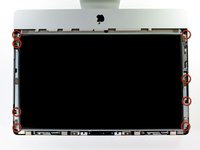
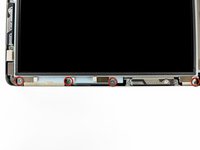
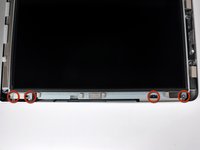
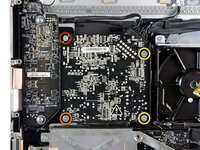
    • Retirez les huit vis Torx T10 8 mm par lesquelles l'écran est fixé au boîtier extérieur.

    • Les deux dernières photographies illustrent chaque côté de l'écran.

  9. Changement carte GPU iMac Intel 21,5" EMC 2428: étape 9, image 1 de 1
    • Soulevez légèrement le bord supérieur de l'écran hors du boîtier extérieur.

    • Ne le soulevez pas trop. L'écran est en effet relié à la carte mère par plusieurs câbles. Tourner ou tirer sur l'ensemble de l'écran avec les câbles attachés endommagera votre iMac.

  10. Changement carte GPU iMac Intel 21,5" EMC 2428: étape 10, image 1 de 2 Changement carte GPU iMac Intel 21,5" EMC 2428: étape 10, image 2 de 2
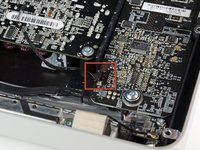
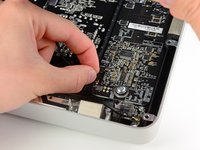
    • Débranchez le câble de synchronisation verticale de sa prise sur la carte de rétro-éclairage, près de l'angle supérieur gauche de l'iMac.

  11. Changement carte GPU iMac Intel 21,5" EMC 2428: étape 11, image 1 de 2 Changement carte GPU iMac Intel 21,5" EMC 2428: étape 11, image 2 de 2
    • Faites pivoter l'écran hors du boîtier extérieur, suffisamment pour débrancher le câble d'alimentation du rétro-éclairage LED de la carte de rétro-éclairage.

    • Débranchez le câble d'alimentation du rétro-éclairage LED en appuyant sur le mécanisme de verrouillage tout en tirant le connecteur hors de sa prise (vers le bord inférieur de l'iMac).

  12. Changement carte GPU iMac Intel 21,5" EMC 2428: étape 12, image 1 de 3 Changement carte GPU iMac Intel 21,5" EMC 2428: étape 12, image 2 de 3 Changement carte GPU iMac Intel 21,5" EMC 2428: étape 12, image 3 de 3
    • Saisissez la languette d'extraction en plastique fixée au dispositif de verrouillage du câble de données de l'écran et tournez-la vers le haut.

    • Débranchez le câble de données de l'écran de sa prise sur la carte mère en le tenant droit.

    • Ne soulevez pas le câble de données de l'écran, car sa prise est très fragile. Tirez le câble parallèlement à la surface de la carte mère.

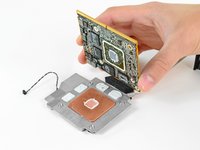
  13. Changement carte GPU iMac Intel 21,5" EMC 2428: étape 13, image 1 de 2 Changement carte GPU iMac Intel 21,5" EMC 2428: étape 13, image 2 de 2
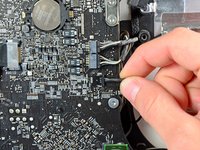
    • Débranchez le connecteur du câble du capteur thermique LCD de sa prise sur la carte mère.

  14. Changement carte GPU iMac Intel 21,5" EMC 2428: étape 14, image 1 de 1
    • Avec précaution, tirez l'écran vers le bord supérieur de votre iMac et sortez-le du boîtier extérieur, en faisant attention aux câbles qui peuvent se coincer.

  15. Changement carte GPU iMac Intel 21,5" EMC 2428, Installation d'un lecteur optique dans l'iMac Intel 21,5" EMC 2428: étape 15, image 1 de 1
    • À partir de cette étape, la réparation sera plus facile si vous tournez l'ordinateur de manière à ce que le bas soit placé directement devant vous.

    • Retirez les quatre vis suivantes :

    • Une vis Torx T10 9,3 mm avec une tête large.

    • Trois vis Torx T10 9,3 mm avec une tête de taille normale.

  16. Changement carte GPU iMac Intel 21,5" EMC 2428: étape 16, image 1 de 2 Changement carte GPU iMac Intel 21,5" EMC 2428: étape 16, image 2 de 2
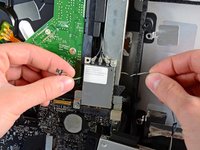
    • Débranchez le connecteur du capteur thermique du lecteur optique de sa prise sur la carte mère en le tenant bien droit.

  17. Changement carte GPU iMac Intel 21,5" EMC 2428: étape 17, image 1 de 2 Changement carte GPU iMac Intel 21,5" EMC 2428: étape 17, image 2 de 2
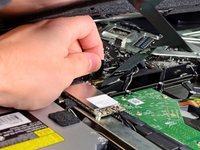
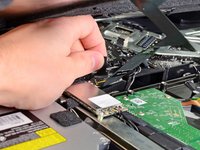
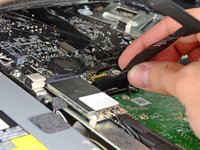
    • Soulevez le bord intérieur du lecteur optique et dégagez son connecteur du cadre du processeur graphique (GPU) attaché à la carte mère.

    • Avec précaution, libérez le lecteur optique des broches de montage sur le côté droit du boîtier extérieur afin de dégager un espace suffisant pour débrancher le câble du lecteur.

    • Laissez pendre le lecteur optique pendant que vous dégagez le connecteur du capteur thermique de l'arrière du dissipateur thermique du processeur graphique (GPU).

  18. Changement carte GPU iMac Intel 21,5" EMC 2428: étape 18, image 1 de 1
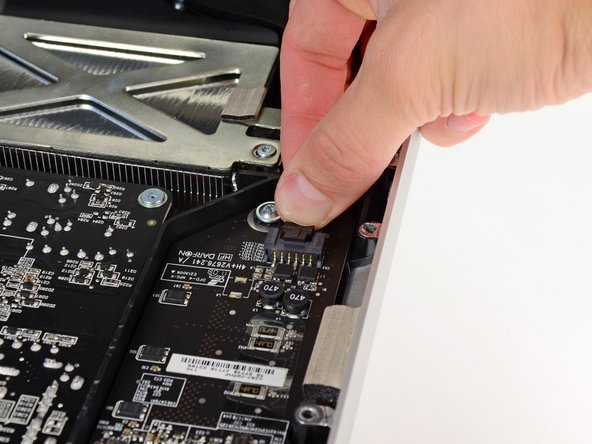
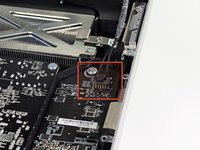
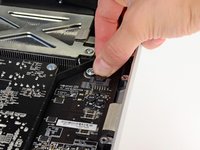
    • Débranchez le connecteur du câble du lecteur optique de celui-ci.

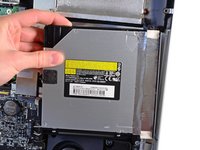
    • Retirez le lecteur optique de l'iMac.

  19. Changement carte GPU iMac Intel 21,5" EMC 2428, Installation du ventilateur du lecteur optique dans l'iMac Intel 21,5" EMC 2428: étape 19, image 1 de 1
    • Retirez la vis Torx T10 13 mm par laquelle le ventilateur du lecteur optique est fixé au boîtier extérieur.

  20. Changement carte GPU iMac Intel 21,5" EMC 2428: étape 20, image 1 de 1
    • Tirez sur le ventilateur du lecteur optique pour le libérer des broches fixées au boîtier extérieur.

  21. Changement carte GPU iMac Intel 21,5" EMC 2428: étape 21, image 1 de 1
    • Débranchez le connecteur du ventilateur du lecteur optique de sa prise sur la carte mère.

    • Retirez le ventilateur du lecteur optique de l'iMac.

  22. Changement carte GPU iMac Intel 21,5" EMC 2428, Installation d'une carte mère dans l'iMac Intel 21,5" EMC 2428: étape 22, image 1 de 1
    • Au cours de cette procédure, vous allez déconnecter les câbles suivants :

    • Carte SD

    • Haut-parleur droit/gauche et microphone

    • Port audio

    • Antenne Wi-Fi

    • Capteur de température droit, Bluetooth/capteur de lumière ambiante/caméra/température gauche et ventilateur du disque dur

    • Ventilateur de l'UC/température ambiante et bouton de mise sous tension

    • Capteur infrarouge

  23. Changement carte GPU iMac Intel 21,5" EMC 2428: étape 23, image 1 de 1
    • Débranchez le câble de la carte SD de sa prise sur la carte mère.

  24. Changement carte GPU iMac Intel 21,5" EMC 2428: étape 24, image 1 de 3 Changement carte GPU iMac Intel 21,5" EMC 2428: étape 24, image 2 de 3 Changement carte GPU iMac Intel 21,5" EMC 2428: étape 24, image 3 de 3
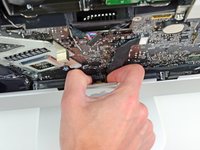
    • Débranchez les câbles du microphone, du haut-parleur gauche et du haut-parleur droit en tirant leurs connecteurs vers le côté droit de l'iMac.

  25. Changement carte GPU iMac Intel 21,5" EMC 2428: étape 25, image 1 de 2 Changement carte GPU iMac Intel 21,5" EMC 2428: étape 25, image 2 de 2
    • À l'aide de l'extrémité plate d'un spudger, faites levier sur les trois connecteurs d'antenne AirPort pour les débrancher de leurs prises sur la carte AirPort.

    • Lors de la réinstallation, raccordez le câble sans rayures à la prise marquée CH0, le câble avec une rayure à la prise CH1 et le câble avec deux rayures à la prise CH2.

  26. Changement carte GPU iMac Intel 21,5" EMC 2428: étape 26, image 1 de 1
    • Tirez le connecteur du ventilateur du disque dur vers le bord supérieur de l'iMac pour le débrancher de sa prise sur la carte mère.

  27. Changement carte GPU iMac Intel 21,5" EMC 2428: étape 27, image 1 de 1
    • À l'aide des ongles de vos pouces, poussez chaque côté du connecteur Bluetooth/capteur de lumière ambiante/caméra/température gauche vers le bord supérieur de l'iMac et sortez-le de sa prise sur la carte mère.

  28. Changement carte GPU iMac Intel 21,5" EMC 2428: étape 28, image 1 de 1
    • À l'aide des ongles de vos pouces, poussez le connecteur du capteur de température droit vers le bord supérieur de l'iMac et sortez-le de sa prise.

  29. Changement carte GPU iMac Intel 21,5" EMC 2428: étape 29, image 1 de 1
    • Tirez le connecteur du ventilateur de l'UC/du capteur de température ambiante vers le bord supérieur de l'iMac et sortez-le de sa prise sur la carte mère.

  30. Changement carte GPU iMac Intel 21,5" EMC 2428: étape 30, image 1 de 1
    • Tirez le connecteur du bouton de mise sous/hors tension vers le bord supérieur de l'iMac pour le débrancher de sa prise sur la carte mère.

  31. Changement carte GPU iMac Intel 21,5" EMC 2428: étape 31, image 1 de 2 Changement carte GPU iMac Intel 21,5" EMC 2428: étape 31, image 2 de 2
    • À l'aide des ongles de vos pouces, poussez le connecteur du capteur infrarouge vers le bord supérieur de l'iMac et sortez-le de sa prise sur la carte mère.

    • Sortez la carte du capteur infrarouge de derrière la face avant du boîtier extérieur.

    • Retirez le capteur infrarouge et mettez-le de côté.

  32. Changement carte GPU iMac Intel 21,5" EMC 2428: étape 32, image 1 de 2 Changement carte GPU iMac Intel 21,5" EMC 2428: étape 32, image 2 de 2
    • Tirez le connecteur du câble du port audio vers le bord gauche de l'iMac pour le débrancher de la carte mère.

    • Ne tirez pas le câble vers vous (dans la direction opposée à la face avant de la carte mère) lorsque vous le débranchez.

    • Décollez le câble du port audio de la face avant de la carte mère et laissez-le pendre comme indiqué dans la seconde photographie.

  33. Changement carte GPU iMac Intel 21,5" EMC 2428: étape 33, image 1 de 1
    • Retirez les sept vis suivantes :

    • Deux vis Torx T10 7 mm.

    • Une vis Torx T10 30 mm

    • Deux vis Torx T10 25 mm.

    • Deux vis Torx T10 21 mm.

  34. Changement carte GPU iMac Intel 21,5" EMC 2428: étape 34, image 1 de 2 Changement carte GPU iMac Intel 21,5" EMC 2428: étape 34, image 2 de 2
    • Retirez les quatre vis suivantes :

    • Une vis Torx T10 9,3 mm à gros filetage

    • Une vis Torx T10 25 mm à gros filetage

    • Deux vis 22 mm à filetage fin

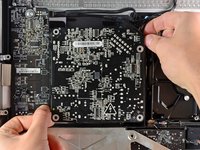
    • Soulevez la carte d'alimentation hors du boîtier en la tenant par les angles supérieur droit et inférieur gauche pour dégager les tiges de montage.

  35. Changement carte GPU iMac Intel 21,5" EMC 2428: étape 35, image 1 de 2 Changement carte GPU iMac Intel 21,5" EMC 2428: étape 35, image 2 de 2
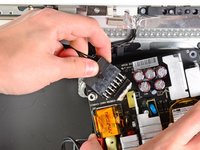
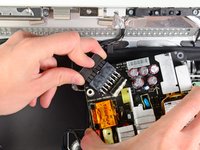
    • Soulevez délicatement la carte d'alimentation hors du boîtier extérieur et faites-la pivoter pour exposer le dispositif de verrouillage du câble comme indiqué, en faisant attention aux câbles de sortie CC et d'entrée CA, toujours raccordés à l'iMac.

    • Débranchez le câble de sortie CC en appuyant sur le mécanisme de verrouillage du connecteur tout en tirant sur le connecteur pour le sortir de la prise sur la carte d'alimentation.

    • Une fois le connecteur d'entrée CC libéré de la prise, retirez-le de la carte d'alimentation.

  36. Changement carte GPU iMac Intel 21,5" EMC 2428: étape 36, image 1 de 1
    • Débranchez le câble d'entrée CA en appuyant sur le mécanisme de verrouillage tout en tirant sur le connecteur de la prise.

    • Retirez la carte d'alimentation du boîtier extérieur.

  37. Changement carte GPU iMac Intel 21,5" EMC 2428: étape 37, image 1 de 1
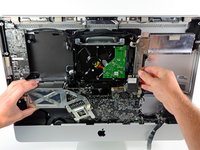
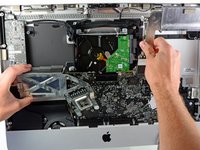
    • Retirez la paroi en plastique installée juste à droite de la carte de rétro-éclairage.

  38. Changement carte GPU iMac Intel 21,5" EMC 2428: étape 38, image 1 de 2 Changement carte GPU iMac Intel 21,5" EMC 2428: étape 38, image 2 de 2
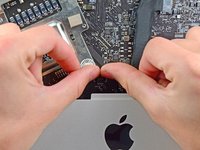
    • Tirez légèrement sur la carte mère pour la sortir de l'arrière du boîtier extérieur, puis soulevez-la pour dégager la partie inférieure de la face avant.

  39. Changement carte GPU iMac Intel 21,5" EMC 2428: étape 39, image 1 de 1
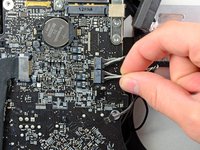
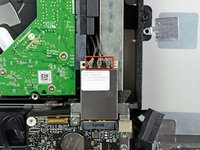
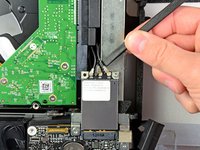
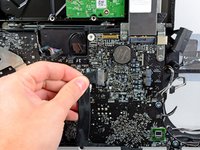
    • Déconnectez le câble de température LCD en débranchant le connecteur de la prise sur la carte mère.

  40. Changement carte GPU iMac Intel 21,5" EMC 2428: étape 40, image 1 de 2 Changement carte GPU iMac Intel 21,5" EMC 2428: étape 40, image 2 de 2
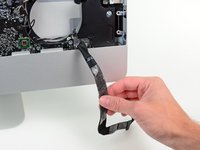
    • Ouvrez le mécanisme et tirez avec précaution le câble d'alimentation de sa prise à l'arrière de la carte mère.

  41. Changement carte GPU iMac Intel 21,5" EMC 2428: étape 41, image 1 de 1
    • Faites attention de ne pas endommager la prise sur la carte mère. Débranchez le câble de données SATA du disque dur.

  42. Changement carte GPU iMac Intel 21,5" EMC 2428: étape 42, image 1 de 1
    • Débranchez le connecteur du câble d'alimentation du disque dur de sa prise sur la carte mère.

  43. Changement carte GPU iMac Intel 21,5" EMC 2428: étape 43, image 1 de 1
    • Retirez la carte mère du boîtier extérieur en faisant attention de ne pas tirer sur un câble.

    • Avant de réinstaller la carte mère, branchez un câble thunderblot et un câble USB dans le port USB le plus près des ports jack et microphone avant de serrer les vis de la carte mère, afin d'assurer un alignement correct.

  44. Changement carte GPU iMac Intel 21,5" EMC 2428, Ensemble GPU: étape 44, image 1 de 1
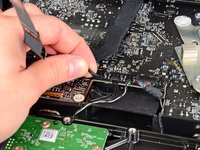
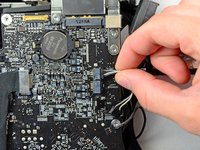
    • Retirez la bande de ruban adhésif fixant le câble du capteur thermique du GPU à la carte mère.

  45. Changement carte GPU iMac Intel 21,5" EMC 2428: étape 45, image 1 de 1
    • Retirez les trois vis suivantes:

    • Une vis Torx T10 de 4,2 mm

    • Deux vis Torx T8 de 5 mm

  46. Changement carte GPU iMac Intel 21,5" EMC 2428: étape 46, image 1 de 1
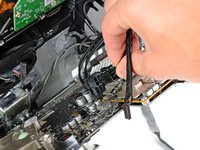
    • Saisissez le connecteur du câble du capteur thermique du GPU et tirez-le vers le haut pour le sortir de son logement sur la carte mère.

    • Ne tirez pas sur les câbles pour sortir le connecteur.

  47. Changement carte GPU iMac Intel 21,5" EMC 2428: étape 47, image 1 de 1
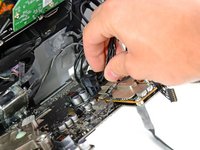
    • Soulevez légèrement le dissipateur thermique du GPU et retirez la carte GPU de son support sur la carte mère.

  48. Changement carte GPU iMac Intel 21,5" EMC 2428, Carte GPU: étape 48, image 1 de 2 Changement carte GPU iMac Intel 21,5" EMC 2428, Carte GPU: étape 48, image 2 de 2
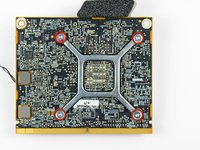
    • Retirez les quatre vis Torx T8 de 6,5 mm fixant le dissipateur thermique à la carte GPU.

    • Il peut être nécessaire d'utiliser un tournevis n° 1 pour maintenir les douilles du dissipateur thermique du GPU immobiles pendant que vous desserrez les vis Torx T8.

  49. Changement carte GPU iMac Intel 21,5" EMC 2428: étape 49, image 1 de 1
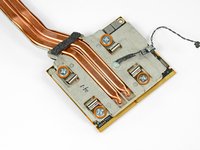
    • Retirez le support de serrage à l’arrière du GPU.

  50. Changement carte GPU iMac Intel 21,5" EMC 2428: étape 50, image 1 de 3 Changement carte GPU iMac Intel 21,5" EMC 2428: étape 50, image 2 de 3 Changement carte GPU iMac Intel 21,5" EMC 2428: étape 50, image 3 de 3
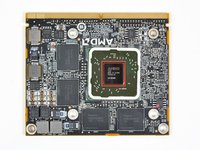
    • Retirez le GPU du dissipateur thermique du GPU.

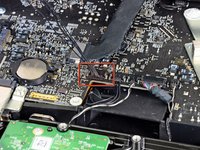
    • Assurez-vous d'appliquer une nouvelle couche de pâte thermique sur la face avant du GPU (zone encadrée en rouge) avant de refixer le dissipateur thermique. Notre tutoriel sur la pâte thermique vous simplifie la tâche.

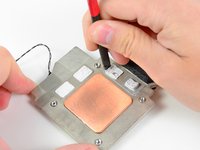
    • Avant d'installer une nouvelle pâte thermique et de monter un nouveau GPU sur le dissipateur thermique du GPU, utilisez l'extrémité plate d'une spatule (spudger) pour grouper la pâte thermique de la VRAM afin qu'elle fasse un meilleur contact avec la VRAM lorsque le GPU est installé.

    • N'utilisez pas de pâte thermique sur les puces VRAM (les boîtiers noirs autour du GPU). Les puces VRAM sont plus courtes que le GPU et nécessitent donc des pastilles thermiques pour entrer en contact avec l'élément de refroidissement. Remplacer les pastilles thermiques par de la pâte entraînerait une surchauffe de la carte et pourrait la détruire.

Conclusion

Pour remonter votre appareil, suivez ces instructions en sens inverse.

85 autres ont terminé cette réparation.

Merci à ces traducteurs :

en fr

100%

Ces traducteurs nous aident réparer le monde ! Vous voulez contribuer ?
Commencez à traduire ›

22 commentaires de tutoriel

hi! please tell me what type of grafic card is usen in i macs? i know AGP PCI standars but i t is not them

tnks

galishnicov - Réponse

Hi all, I'm new to computer repair, basically I just want to save my mac. It appears that the graphics card has gone out (it's about 5 yrs. old). Where can I find a good replacement and what would be an appropriate price range? Also, do you have any additional tips for physically replacing it. How can I tell if I need the whole piece or just a section of it? I have seen prices range from $4.00 - $500.00.

Please help!

DEE

Dee - Réponse

AT galishnicov

Did you ever get a response to your graphics card question; I would like to know as well?

Dee - Réponse
Hi There, mine is a late 2011 model iMac desktop and I'm having trouble with the display screen. It's coming up with pink and yellow vertical strips. The tech says it could be graphics card. The online spec for my late 2011 model iMac suggests it is - (AMD Radeon HD 6750M graphics processor with 512MB of GDDR5 memory). Can you please tell me if that's right. Thank You.

vivieux24 - Réponse

it is "AMD Radeon HD 6750M 512 MB" you can click the apple logo in the top left then, "About This Mac" then, check under "Graphics:".

Ethan Stiles -

Ajouter un commentaire

Nombre de vues :

Dernières 24 heures : 16

7 derniers jours : 135

30 derniers jours : 602

Total : 146,082