Wiki réalisé avec l'aide d'étudiants
Une formidable équipe d’étudiants de notre programme éducatif a créé ce wiki.
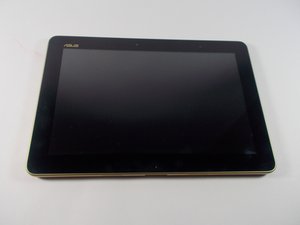
La tablette ne charge pas
Même lorsqu'elle est branchée sur une prise, la tablette ne charge pas.
Fil ou cordon déchiré
Vérifiez s'il y a des déchirures dans le fil. Si vous le pouvez, vous pouvez raccorder le fil, ou vous pouvez choisir d'acheter un nouveau câble en remplacement.
Prise murale défectueuse
L'obstacle à la charge peut ne pas provenir de l'appareil lui-même, mais de la prise. Pour être certain que la prise est défectueuse, utilisez des appareils technologiques similaires qui nécessiteraient l'utilisation de la prise et voyez s'ils manquent également d'une source d'alimentation. Si c'est le cas, essayez d'utiliser une prise différente. Assurez-vous d'essayer avec le chargeur ASUS fourni avec la tablette. Il est plus puissant qu'un chargeur USB standard.
Batterie défectueuse
Il est possible que la batterie soit défectueuse. Si la tablette ne fonctionne que lorsqu'elle est branchée au chargeur, alors la batterie a besoin d'être remplacée.
Écran figé
L'écran ne répond pas au toucher et l'affichage reste le même.
Batterie faible
Branchez la tablette sur une prise pour la charger. Elle pourrait répondre une fois que la tablette sera en charge.
Nécessite un redémarrage
La tablette est peut-être surchargée et a besoin d'un redémarrage. Si c'est le cas, appuyez sur le bouton de marche pendant environ 10 secondes jusqu'à ce que la tablette s'éteigne.
Problème logiciel
Si le redémarrage ne fonctionne pas, maintenez appuyé le bouton de réduction du volume sur le côté gauche de la tablette et le bouton de marche en même temps. Continuez à les maintenir jusqu'à ce qu'un écran de chargeur de démarrage s'affiche. Attendez ensuite qu'une invite apparaisse à l'écran et vous indique d'appuyer sur le bouton d'augmentation du volume pour lancer le processus de réinitialisation des paramètres d'usine. Cela réinitialisera complètement la tablette à un état par défaut.
Caméra ne répond pas
La caméra ne parvient pas à se charger ou le système d'exploitation Android est incapable de se connecter à la caméra.
Nécessite un redémarrage
La tablette peut nécessiter un redémarrage. Si c'est le cas, éteignez la tablette via le menu ou en maintenant appuyé le bouton de marche jusqu'à ce que la tablette s'éteigne. Appuyez ensuite sur le bouton de marche pour la rallumer.
Système d'exploitation obsolète
Allez dans Paramètres et trouvez le bouton des mises à jour système. Suivez ensuite les invites pour vous assurer que votre système est complètement à jour.
Le son/haut-parleur est déformé
Le son a soudainement cessé de fonctionner pendant la lecture.
Nécessite un redémarrage
Les haut-parleurs sont peut-être surchargés et ont besoin d'un redémarrage. Si c'est le cas, appuyez sur le bouton de marche pendant environ 10 secondes jusqu'à ce que la tablette s'éteigne.
Problème logiciel
Si le redémarrage ne fonctionne pas, maintenez appuyé le bouton de réduction du volume sur le côté gauche et le bouton de marche en même temps. Continuez à les maintenir jusqu'à ce qu'un écran de chargeur de démarrage s'affiche. Ensuite, attendez qu'une invite apparaisse à l'écran et vous demande d'appuyer sur le bouton d'augmentation du volume pour lancer le processus de réinitialisation des paramètres d'usine. Cela réinitialisera complètement la tablette à un état par défaut.
Système d'exploitation obsolète
Allez dans Paramètres et trouvez le bouton des mises à jour système, puis suivez les invites pour vous assurer que votre système est complètement à jour.
La tablette ne s'allume plus
Tentative effectuée et impossible d'allumer la tablette.
Batterie déchargée
La batterie peut simplement être déchargée. Branchez-la au chargeur et attendez quelques minutes qu'elle s'allume.
Batterie défectueuse
La batterie pourrait être défectueuse et ne fonctionner que lorsqu'elle est branchée. Donc, si la tablette s'éteint peu après l'avoir débranchée du chargeur, vous devrez remplacer la batterie.
Câble de charge défectueux
Il est possible que la tablette ne charge tout simplement pas lorsqu'elle est branchée. Vérifiez s'il y a des déchirures dans le fil. Si vous le pouvez, vous pouvez raccorder le fil, ou vous pouvez choisir d'acheter un nouveau câble en remplacement.
Écran cassé
Si rien de tout ce qui précède ne semble être le problème, votre écran pourrait être cassé. Pour vérifier cela, branchez la tablette au chargeur. Il y a un voyant à côté du bouton de marche qui indique qu'elle est en train de charger. Si après quelques minutes, rien ne s'affiche, alors votre écran est cassé et devra peut-être être remplacé.

Équipe

UMass Dartmouth, Team 3-6, Shastany Fall 2015 Membre de l'équipe UMass Dartmouth, Team 3-6, Shastany Fall 2015
UMASSD-SHASTANY-F15S3G6
4 membres
60 tutoriels rédigés

7 commentaires
This nice looking table bundle (leather protector, docking keyboard, 10 inches tablet and Android 4.42) looks nice, but it actually is a big sac of ... garbage. Touchscreen quits working every couple of days, then it already stops working at all. Battery doesn't last even half the time advertised. AND try and get help to fix your tablet. Good luck!
I've have very good experiences with my asus laptops. I would NEVER repeat with asus tablets. Mostly because their support stinks.
Homero Gonzalez - Réponse Partager
i could't agree more same issues and now it's not turning on anymore waht a piece of trash
Ivan Mauricio Murillo Franco - Réponse Partager
Love this tablet. WHEN it works. Screen not responsive to touch randomly. Power button nearly impossible to activate. ZERO customer support
criticalflaws - Réponse Partager
I also have had a touch-screen issue with a TF103C tablet. I opened the case and re-seated the screen pig-tails and the screen again became fully responsive. Then some time later the screen was again unresponsive. I'd read that a static buildup on the screen can cause the screen to become unresponsive so I opened the back but this time just touched the screen pigtail connector rather than re-seating the connector. Again the screen regained its touch control. I think there's something to the static build-up theory and will use that fix in the future.
Score 0
Rod H - Réponse Partager
@rodh83910 I have to try it ... even I updated to android 5... but the issue does not fix... so I have to touch the pigtail connector ... right?
ESI Gamer - Réponse Partager