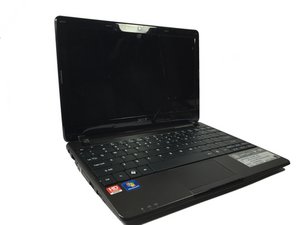
Wiki réalisé avec l'aide d'étudiants
Une formidable équipe d’étudiants de notre programme éducatif a créé ce wiki.
Problèmes de son
Vous avez du mal à écouter des sons sur votre ordinateur.
Contrôles du volume
C’est une erreur courante. Vérifiez l’icône de son et augmentez la barre de volume si elle est très basse. De plus, lorsque vous regardez des vidéos ou écoutez de la musique, vérifiez que la barre de volume dans l’application est également augmentée.
L’ordinateur portable est resté allumé trop longtemps
Les ordinateurs portables développent des problèmes étranges lorsqu’ils restent allumés trop longtemps. Redémarrer votre ordinateur portable rafraîchira votre appareil et résoudra la plupart des problèmes, comme les soucis de son.
Pilote défectueux
Si vous avez du mal à entendre le son via les haut-parleurs de votre ordinateur portable, ou si le son est déformé, cela peut être dû à un pilote défectueux. Vous pouvez vérifier cela en allant dans le Gestionnaire de périphériques, puis en cliquant sur Contrôleurs audio, vidéo et jeu. Le Gestionnaire de périphériques vous indiquera le fabricant et le modèle. S’il y a un point d’exclamation jaune ou rouge à côté du périphérique audio, cela signifie probablement qu’il vous manque un pilote et que vous devrez trouver et télécharger les derniers pilotes pour votre version de Windows. Pour installer le pilote, vous pouvez aller sur : http://www.acer.com/.
Microphone ne fonctionne pas
Aucun enregistrement vocal ou sortie audio.
Connexions de câbles externes
Si vous ne pouvez pas enregistrer votre voix sur votre ordinateur portable, vous devez vérifier dans quel port de câble vous êtes branché. Assurez-vous que les connexions de câbles externes pour l’enregistrement sont bien branchées sur le port microphone.
Microphone interne
S’il s’agit d’un problème interne avec votre microphone intégré, mettre à jour le pilote de votre microphone résoudra ce problème.
Prise jack desserrée
Si votre son se coupe ou est déformé d’une quelconque manière, c’est généralement le signe d’une prise jack desserrée. Insérer la prise jack à fond dans l’ordinateur peut résoudre ce problème. Si la prise est complètement insérée et que les problèmes persistent, alors votre microphone lui-même peut être défectueux.
Problèmes de connexion sans fil
Le netbook ne détecte pas ou ne se connecte pas aux réseaux sans fil.
Bouton sans fil
Vérifiez si le bouton sans fil est bien activé. Les utilisateurs éteignent par inadvertance ce bouton sans s’en rendre compte. Ce bouton se trouve généralement au-dessus du clavier.
Connexion sans fil
Si vous pensez qu’il y a un problème avec la connexion que vous utilisez, essayez de vous connecter à cette même connexion avec un autre appareil. Si l’autre appareil fonctionne bien sur cette connexion, alors le problème ne vient pas de la connexion sans fil.
Paramètres du routeur
Vérifiez les paramètres du routeur de l’Acer Aspire One 722. Assurez-vous que le DHCP (Dynamic Host Configuration Protocol) est activé et que le filtrage MAC est désactivé. Cela peut perturber la communication entre votre connexion sans fil et cet appareil.
Type de routeur
Le type de routeur est un facteur important pour la connexion sans fil de l’Acer Aspire One 722. Un routeur D-Link ne fonctionne pas bien avec cet appareil. Ce routeur a tendance à croire que cet appareil est toujours en train d’émettre, ce qui coupe la connexion sans fil.
Pilotes sans fil Acer
Si la connexion sans fil fonctionne bien et qu’il n’y a rien d’anormal avec le type de routeur ou ses paramètres, alors le problème vient très probablement de vos pilotes sans fil Acer. Les pilotes doivent être tenus à jour ; s’ils ne le sont pas, ils peuvent être endommagés. Pour installer manuellement votre pilote mis à jour, vous pouvez vous rendre sur http://www.acer.com/ pour trouver et télécharger les pilotes manquants dont votre ordinateur portable a besoin. Le site web peut vous fournir des instructions pour vous aider lors de l’installation.
Problème d’écran noir
Le netbook est allumé et le ventilateur tourne, mais l’écran affiche une image noire vide.
Paramètres de luminosité de l’affichage
Si l’écran semble éteint, la luminosité est peut-être réglée au minimum. Ajustez les paramètres de luminosité en appuyant sur Fn + touche flèche gauche pour augmenter la luminosité. Si cela ne corrige pas la luminosité, ajustez l’affichage avec la touche Fn + F6 ; cela fera sortir l’écran du mode veille.
Mise à jour du BIOS
Si l’écran de votre netbook reste noir après l’allumage, vous devrez mettre à jour ou recharger les paramètres du système BIOS. Pour recharger le BIOS, appuyez simplement sur la combinaison de touches « F2 + F9 + F10 + Y », ou pour mettre à jour le système, visitez le site web de l’entreprise sur http://us.acer.com/ac/en/US/content/driv... . Cela vous permettra de télécharger la version récente du modèle sur une clé USB afin de pouvoir l’utiliser sur votre appareil défectueux. Remarque : ce devrait être votre dernier recours pour résoudre votre problème d’écran noir, car une mise à jour incorrecte du BIOS de votre système pourrait endommager votre produit Acer.
Écran fissuré ou bosselé
Si l’ordinateur portable présente des fissures ou des bosses sur l’écran, envisagez de remplacer l’écran en utilisant le tutoriel sur comment remplacer l’écran.
Carte mère défectueuse
Un écran noir vide peut être causé par un dysfonctionnement matériel interne. Envisagez de remplacer le pont qui connecte la carte mère au lecteur de carte SD, afin de renforcer la connexion. Démontez la partie supérieure et inférieure de l’ordinateur portable. Déconnectez le composant du pont qui relie la carte mère et la carte du côté droit de l’ordinateur portable, puis remplacez la carte.
Le netbook ne s’allume pas
Le netbook ne s’allume pas.
Bouton de marche défectueux
Si aucune lumière ne s’affiche sur le bouton de marche, vous avez peut-être une connexion desserrée. Parfois, le bouton de marche peut se bloquer dans une certaine position, ce qui l’empêche d’établir une connexion avec l’appareil. Une façon de résoudre le problème est de remplacer le bouton.
Problèmes avec l’adaptateur secteur
Branchez solidement l’adaptateur et cherchez des signes indiquant qu’il reçoit de l’électricité. L’un de ces signes sera l’allumage d’un voyant, ce qui indique que l’adaptateur fonctionne. Si vous ne voyez pas ce signe, votre adaptateur est défectueux. Un adaptateur défectueux entraînera ce comportement, envisagez donc de remplacer votre adaptateur.
Batterie défectueuse
Vérifiez que l’adaptateur est branché et que le voyant sur l’adaptateur est allumé. Si le netbook ne s’allume que lorsque l’adaptateur est branché, alors la batterie est défectueuse. Retirez la batterie Acer en suivant ce tutoriel.

Équipe

UMass Dartmouth, Team 5-6, Gulbrandsen Fall 2015 Membre de l'équipe UMass Dartmouth, Team 5-6, Gulbrandsen Fall 2015
UMASSD-GULBRANDSEN-F15S5G6
3 membres
60 tutoriels rédigés

1 commentaire
Please problems computer
Md noorul Amin - Réponse Partager