Wiki réalisé avec l'aide d'étudiants
Une formidable équipe d’étudiants de notre programme éducatif a créé ce wiki.
L'appareil ne s'allume plus
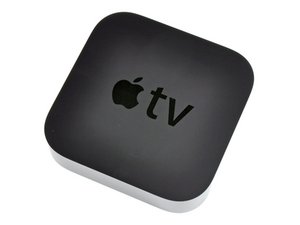
L'appareil Apple TV ne s'allume pas.
Câble d'alimentation non branché
Assurez-vous que le câble d'alimentation est branché à une source d'alimentation et que le témoin lumineux de l'Apple TV est allumé.
Câble HDMI non branché
Vérifiez si le câble HDMI est correctement branché au port HDMI à l'arrière de l'Apple TV ainsi qu'au port HDMI du téléviseur. Si le téléviseur possède plusieurs ports HDMI, essayez de brancher le câble dans chacun d'eux pour voir lequel produit les résultats souhaités.
Téléviseur/récepteur non allumé
Vérifiez que le téléviseur ou le récepteur est branché à une source d'alimentation et qu'il est allumé.
Mode d'affichage incorrect
Si l'appareil s'allume mais que l'écran reste noir, maintenez les touches Menu et Haut de la télécommande enfoncées pendant 5 secondes. L'appareil va maintenant changer les paramètres de résolution toutes les 20 secondes. Lorsque le téléviseur affiche une résolution qui vous convient, sélectionnez OK pour enregistrer les paramètres de résolution.
Apple TV ne réagit pas aux commandes de la télécommande
La télécommande ne répond pas et vous avez perdu le contrôle de votre Apple TV.
Connexion entre la télécommande et l'Apple TV bloquée
Assurez-vous qu'aucun objet n'obstrue le chemin entre l'Apple TV et la télécommande. Déplacez toute obstruction potentielle.
La connexion doit être redémarrée
Si rien n'obstrue le chemin, vous devrez peut-être déconnecter puis reconnecter la télécommande à l'Apple TV. Pour ce faire, appuyez sur les touches Gauche et Menu pendant 6 secondes. Recherchez une icône ressemblant à deux maillons de chaîne non connectés au-dessus du symbole de la télécommande sur l'appareil Apple TV. Pour rétablir la connexion, maintenez les touches Menu et Droite de la télécommande enfoncées pendant 6 secondes. Vérifiez sur l'Apple TV si l'icône a été remplacée par une image de deux maillons de chaîne connectés. Votre appareil Apple et votre télécommande sont maintenant reconnectés.
La connexion à la source d'alimentation doit être redémarrée
Si tout le reste échoue, vous pouvez toujours essayer de débrancher l'Apple TV de la source d'alimentation et de la rebrancher après avoir attendu quelques secondes.
Batterie défectueuse
Remplacez la batterie de votre télécommande Apple Remote.
Écran noir vide
L'écran devient totalement noir, vous ne pouvez lire aucun média et l'appareil ne réagit pas.
L'Apple TV doit être redémarrée/restaurée
Si le témoin lumineux clignote pendant plus de trois minutes, il est temps de restaurer l'Apple TV. Pour ce faire, assurez-vous qu'iTunes est ouvert sur votre ordinateur. Débranchez le câble HDMI et le câble d'alimentation de l'Apple TV et, à l'aide d'un câble USB, branchez l'Apple TV à votre ordinateur. Si iTunes n'ouvre pas automatiquement la page de résumé de l'Apple TV, cliquez sur l'icône Apple TV dans le coin supérieur gauche. Choisissez Restaurer l'Apple TV parmi les options proposées et laissez le processus de restauration se terminer. Une fois terminé, débranchez l'Apple TV de l'ordinateur et reconnectez le câble HDMI et le câble d'alimentation à l'Apple TV.
Paramètres HDMI incorrects
Si le témoin lumineux sur l'Apple TV reste fixe et ne clignote pas, débranchez les deux extrémités du câble HDMI. Après avoir attendu quelques secondes, rebranchez le câble dans les ports. Éteignez le téléviseur et, si vous en utilisez un, le récepteur, puis débranchez le téléviseur de la source d'alimentation et rebranchez-le après quelques secondes. Rallumez le téléviseur et le récepteur, puis ouvrez le menu du téléviseur et sélectionnez l'entrée HDMI. Connectez l'Apple TV directement au téléviseur, sans utiliser de récepteur ou de câble HDMI pour tester si le problème vient du commutateur ou du récepteur. Si cela ne résout pas le problème, essayez un autre câble HDMI.
Mode d'affichage incorrect
Si l'appareil s'allume mais que l'écran reste noir, maintenez les touches Menu et Haut de la télécommande enfoncées pendant 5 secondes. L'appareil va maintenant changer les paramètres de résolution toutes les 20 secondes. Lorsque le téléviseur affiche une résolution qui vous convient, sélectionnez OK pour enregistrer les paramètres de résolution.
Aucun témoin lumineux sur l'appareil
Aucun témoin sur l'Apple TV ne s'allume.
L'Apple TV doit être redémarrée/restaurée
Si l'Apple TV n'affiche aucun témoin lumineux, débranchez-la de la source d'alimentation. Attendez environ une minute (60 secondes) puis rebranchez-la. Si cela ne fonctionne pas, essayez une autre prise électrique. Si cela ne fonctionne toujours pas, branchez l'Apple TV à l'ordinateur à l'aide d'un câble USB et utilisez iTunes pour restaurer l'Apple TV.
Témoins lumineux clignotant en continu, appareil ne réagit pas
Un témoin sur le boîtier Apple TV clignote en continu et ne répond pas aux commandes de la télécommande.
L'appareil doit être redémarré via les options du menu
Le clignotement du témoin signifie que l'Apple TV doit être redémarrée. Cela peut être fait en ouvrant le menu Réglages, en sélectionnant Général, puis en choisissant Redémarrer parmi les options listées.
L'appareil doit être redémarré via la télécommande
Pour redémarrer l'Apple TV à l'aide de la télécommande, maintenez les touches Menu et Bas enfoncées. Relâchez les touches lorsque le témoin s'éteint, puis se rallume.
La connexion à la source d'alimentation doit être redémarrée
Débranchez l'Apple TV de la source d'alimentation. Après avoir attendu 30 secondes, rebranchez l'appareil à la source d'alimentation.
L'appareil doit être réinitialisé aux paramètres d'usine
Pour réinitialiser l'Apple TV à ses paramètres d'usine, ouvrez le menu Réglages, sélectionnez Général et choisissez Réinitialiser parmi les options listées.
L'appareil doit être mis à jour
À l'aide d'un câble micro USB, connectez l'Apple TV à votre ordinateur et attendez qu'iTunes s'ouvre. Une fois qu'iTunes est ouvert, il vous proposera d'installer/réinstaller la mise à jour la plus récente.
Problème de recopie vidéo AirPlay avec l'Apple TV
Si vous ne pouvez pas recopier ou diffuser du contenu depuis votre appareil iOS vers votre Apple TV ou tout autre appareil compatible AirPlay.
Les appareils doivent être mis à jour
À l'aide d'un câble USB, branchez votre Apple TV à l'ordinateur et utilisez iTunes pour télécharger les mises à jour.
Vos appareils ne sont pas compatibles
Assurez-vous que votre appareil est compatible AirPlay. Le contenu AirPlay ne peut être diffusé que vers une Apple TV ou un récepteur ou haut-parleur compatible AirPlay. Le contenu AirPlay ne peut pas être diffusé depuis un appareil iOS vers un autre appareil iOS ou un Mac.

Équipe

University of Maine, Team S1-G2, Diaz Fall 2017 Membre de l'équipe University of Maine, Team S1-G2, Diaz Fall 2017
UMAINE-DIAZ-F17S1G2
4 membres
48 tutoriels rédigés

5 commentaires
Apple tv2 remote ‘up’ press does not activate movement on screen? Impossible to move up to select a letter above where last letter lower was selected..
gerhardbeukes - Réponse Partager
Device says it needs to be activated
George Cryor - Réponse Partager
I Restarted/Restored my Apple TV and it started working. Thanks for the solution. Great help
Harshini Dasari - Réponse Partager
POS Apple TV never worked consistently
Bill Strang - Réponse Partager
My device is showing video but there is not sound. The television set does play sound on normal TV What can be wrong? No Audio
Edwin Flynn - Réponse Partager