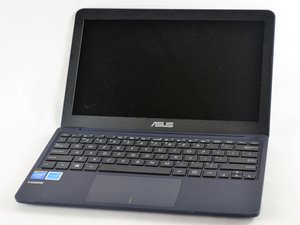
Wiki réalisé avec l'aide d'étudiants
Une formidable équipe d’étudiants de notre programme éducatif a créé ce wiki.
Écran bleu de la mort
L'ordinateur portable affiche un écran bleu de la mort pendant l'utilisation
Utiliser une restauration du système
Une restauration du système peut remettre votre système d'exploitation à un état antérieur, avant que l'écran bleu de la mort ne commence à s'afficher. Pour utiliser la restauration du système sous Windows 10, appuyez sur le bouton Démarrer et tapez « restauration du système ». De là, choisissez « Réinitialiser ce PC ». Cela vous donnera l'option de réinitialiser le PC en sélectionnant les fichiers que vous souhaitez conserver, puis en réinstallant complètement Windows 10, ou de choisir « Rétrograder vers une version antérieure », ce qui pourrait ramener votre PC à un état antérieur à l'apparition de l'écran bleu de la mort.
Mettre à jour les pilotes
Mettre à jour les pilotes de votre matériel peut prévenir les bugs et les plantages. Pour installer les derniers pilotes, accédez au Panneau de configuration et tapez « pilotes » dans l'onglet « Rechercher dans le Panneau de configuration ». Cela affichera une option pour mettre à jour les pilotes. De là, vous pouvez voir tous les appareils et vérifier si une mise à jour est disponible pour les pilotes de cet appareil.
Rechercher des logiciels malveillants
Les logiciels malveillants et les virus peuvent parfois infecter certaines zones de votre ordinateur et causer des écrans bleus de la mort. Utilisez votre logiciel antivirus spécifique et lancez une analyse complète de votre ordinateur pour rechercher tout logiciel malveillant.
L'ordinateur portable s'éteint de manière aléatoire
L'ordinateur portable s'éteint tout seul pendant l'utilisation
Problème de surchauffe
Si votre ordinateur s'éteint tout seul pendant l'utilisation, cela pourrait être causé par une appareil surchauffe. La surchauffe peut être causée par la poussière et d'autres matériaux obstruant les ventilateurs et les évents de votre ordinateur. Pour résoudre ce problème, utilisez une bombe d'air comprimé pour nettoyer les ventilateurs et les évents. Vaporisez simplement dans les évents et les ventilateurs pour déloger tous les matériaux coincés dans ces zones.
L'écran ne s'allume pas
L'écran ne s'allume pas lors de l'ouverture ou de la mise en marche de l'ordinateur portable
Batterie faible
Pour vérifier si la batterie est la source du problème, retirez-la si possible. Ensuite, branchez votre adaptateur secteur (chargeur) à l'ordinateur. Si l'ordinateur démarre normalement lorsqu'il est branché, la batterie devra être remplacée.
Problème d'affichage
Connectez un moniteur externe à votre ordinateur pour vérifier si l'affichage de votre ordinateur portable est la raison pour laquelle votre écran ne s'allume pas. Si le moniteur s'affiche normalement, vérifiez vos paramètres d'affichage dans les réglages de Windows pour vous assurer que tout semble normal. Si c'est le cas, vous devrez peut-être remplacer le panneau d'écran intégré à votre ordinateur portable.
Le son est déformé
Le son ne semble pas normal lors de l'utilisation de l'ordinateur portable
Mettre à jour les pilotes
Parfois, des pilotes obsolètes peuvent déformer le son de votre ordinateur portable. Pour installer les derniers pilotes, accédez au Panneau de configuration et tapez « pilotes » dans l'onglet « Rechercher dans le Panneau de configuration ». Cela affichera une option pour mettre à jour les pilotes. De là, mettez à jour tous les pilotes liés à l'audio, au son, etc.
Remplacer les haut-parleurs ou la prise jack
Pour déterminer si le son déformé provient de votre prise jack ou des haut-parleurs de votre ordinateur portable, branchez un casque via la prise jack et testez le son. Si le son est déformé, vous devrez peut-être remplacer votre prise jack. Si le son est normal avec un casque, les haut-parleurs de votre ordinateur portable pourraient avoir besoin d'être remplacés.
L'ordinateur portable est bloqué et ne répond plus
L'ordinateur portable est en état d'appareil bloqué et l'écran, le clavier et la souris ne répondent plus
Redémarrer votre ordinateur portable
Pour redémarrer votre ordinateur portable lorsqu'il est bloqué, maintenez simplement le bouton de marche enfoncé pendant quelques secondes jusqu'à ce que l'écran devienne noir et que le processus de démarrage se relance.
Appareil surchauffe
Un problème d'appareil surchauffe pourrait entraîner le blocage de l'ordinateur et le rendre non réactif. Pour résoudre ce problème, utilisez une bombe d'air comprimé pour nettoyer les ventilateurs et les évents. Vaporisez simplement dans les évents et les ventilateurs pour déloger tous les matériaux coincés dans ces zones.
Application bloquée
Si l'application que vous utilisez actuellement est bloquée, maintenez simultanément les touches ALT-CTRL-ESC enfoncées pour ouvrir le gestionnaire des tâches. De là, fermez simplement l'application à l'origine du problème en cliquant dessus, puis en sélectionnant l'option Fin de tâche.

Équipe

Gateway, Team 1-4, Kuhn Fall 2015 Membre de l'équipe Gateway, Team 1-4, Kuhn Fall 2015
GCC-KUHN-F15S1G4
1 membre
0 tutoriels rédigés

6 commentaires
How do we change harddrive if it is soldered on the motherboard for computer which doesn;t boot anymore?
Gdencio - Réponse Partager
I have found that smetime the asus X205TA fails to boot. The light indicator is on which suggests that it is charged. If I hold in the power key for about 30 second until the light goes off I can then press the power key again and it boots
donna kim - Réponse Partager
Hi my Asus EeeBook is frozen, will switch on and load the log on screen but then no mouse or key board life. In the bottom right hand corner there is an icon which looks like a screen with a red X at the bottom. Can anyone help ? Thank you in advance
Zoe woodhead - Réponse Partager
Where are the fans Located? My asus has now become overly easy to overheat and just turning it on will make it overheat. How do i fix this! I have not noticed that my laptop was overheating until i found out my laptop keyboard started melting abit. This also affected my audio and speakers. My speakers now do not work.
VoteAlt - Réponse Partager
Hello… my asus X205TA says no audio output device is installed… what can I do please?
ojobabatunde979 - Réponse Partager