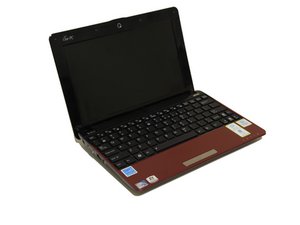
L'appareil ne s'allume plus
Quelque chose me dit que l'éteindre puis le rallumer ne va pas vous aider ici.
Batterie défectueuse
Poussez le câble de charge dans l'ordinateur et dans la prise murale. Si le voyant lumineux de charge en bas à droite de l'ordinateur s'allume, laissez l'ordinateur charger avant de l'allumer. Si cela ne fonctionne pas, retirez la batterie de l'ordinateur. Branchez le câble de charge à l'ordinateur portable et essayez de l'allumer. Si l'ordinateur s'allume, le problème vient d'une batterie défectueuse et celle-ci devra être remplacée. Le remplacement de la batterie est détaillé dans ce tutoriel de remplacement de la batterie.
Dysfonctionnement matériel
Commencez par éteindre l'Eee PC. Débranchez ensuite tous les appareils branchés à l'ordinateur, y compris l'alimentation. Retirez la batterie de l'ordinateur afin qu'aucune source d'alimentation ne soit connectée. Appuyez sur le bouton de marche et maintenez-le enfoncé pendant 30 secondes, puis relâchez-le. Rebranchez la batterie et l'alimentation à l'ordinateur, sans aucun autre appareil, et essayez de le rallumer.
Écran cassé
Si les voyants lumineux en bas à droite de l'ordinateur portable s'allument lorsque vous appuyez sur le bouton de marche, mais que l'écran s'éclaire sans afficher aucune image, il est possible que l'écran soit cassé et doive être remplacé. Contactez le support Asus pour réparer l'écran.
Système d'exploitation corrompu
Si l'ordinateur s'allume, comme l'indiquent les voyants lumineux en bas à droite, mais que le message d'erreur « No operating system found » s'affiche, le problème peut provenir d'une installation corrompue de Windows. Vous devrez réinstaller Windows. Vous pouvez utiliser ce tutoriel fourni par Microsoft. Si cela ne résout pas le problème, continuez votre lecture.
Disque dur défectueux
Si l'ordinateur s'allume mais ne démarre pas sous Windows et que vous obtenez le message d'erreur « No operating system found », il est possible que votre disque dur soit défectueux. Si tel est votre problème et que vous avez déjà essayé de réinstaller Windows comme indiqué dans la section Système d'exploitation corrompu ci-dessus, veuillez vous référer à ce tutoriel de remplacement du disque dur.
Carte mère défectueuse
Si rien n'y fait, il y a probablement un problème avec votre carte mère. L'ordinateur portable a pu surchauffer, subir un court-circuit à cause d'un déversement de liquide, ou tout simplement dépassé sa durée de vie. Ce n'est pas facile à réparer et cela nécessitera probablement une intervention par Asus, tant que l'appareil est sous garantie. Si c'est votre cas, consultez et contactez Asus via la page de support d'Asus.
L'écran semble noir mais affiche de faibles graphismes
L'ordinateur s'allume mais il est difficile de voir l'image. L'utilisation d'une lampe de poche permet de distinguer les graphismes sur l'écran.
Affichage sombre
Il est possible que la luminosité de l'écran soit si faible que vous ne puissiez pas voir l'image. Utilisez une lampe de poche ou une autre source de lumière pour éclairer l'écran. Si vous pouvez voir des images sur l'écran, essayez d'appuyer simultanément sur les touches Fn et F6 du clavier à plusieurs reprises. Vous devriez également consulter ce tutoriel pour modifier manuellement la luminosité dans Windows. Si cela ne donne rien, il est possible que le rétroéclairage de l'écran soit défectueux et doive être remplacé. Contactez le support Asus pour réparer le rétroéclairage.
L'Eee PC ne se connecte pas au Wi-Fi
Soit le Wi-Fi ne s'affiche pas dans Windows, soit l'ordinateur ne parvient pas à se connecter au Wi-Fi.
Mot de passe Wi-Fi incorrect
Si votre PC ne parvient pas à se connecter à Internet, le mot de passe Wi-Fi que vous avez saisi est peut-être erroné. Pour un tutoriel rapide sur la façon de changer le mot de passe, consultez cette page.
Wi-Fi désactivé
Assurez-vous que le Wi-Fi sur l'appareil n'est pas désactivé ou coupé. Essayez d'appuyer simultanément sur les touches Fn et F2 du clavier. Si cela ne résout pas le problème, vous devrez activer manuellement le périphérique Wi-Fi installé dans votre ordinateur via le gestionnaire de périphériques. Pour ce faire, appuyez sur la touche Windows de votre clavier. Puis tapez gestionnaire de périphériques. Ouvrez le gestionnaire de périphériques et cliquez sur la section Cartes réseau. Faites un clic droit sur la carte réseau sans fil et cliquez sur activer. Si « activer » n'est pas une option, votre carte Wi-Fi est déjà activée et le problème ne vient pas de là.
Routeur sans fil défectueux
Si après avoir essayé les autres étapes ci-dessus, l'ordinateur ne se connecte toujours pas à Internet, le problème peut être lié au routeur sans fil. Si vous avez accès au routeur, commencez par le redémarrer ; débranchez le routeur pendant 10 secondes, puis rebranchez-le. Si l'ordinateur ne se connecte toujours pas, essayez de connecter un autre appareil au routeur. Si cet appareil ne peut pas se connecter, le problème vient probablement du routeur. Dans ce cas, le routeur n'est pas correctement configuré ou il est défectueux et devra être réparé ou remplacé.
Carte Wi-Fi défectueuse
Si l'autre appareil peut se connecter au routeur, il se peut que votre carte Wi-Fi soit défectueuse. Les instructions pour remplacer la carte se trouvent dans ce tutoriel de remplacement de la carte Wi-Fi.
La batterie qui ne charge plus
Le voyant lumineux de charge ne s'allume pas et l'ordinateur ne fonctionne pas uniquement sur batterie.
Prise électrique défectueuse
Si votre Eee PC ne charge pas alors qu'il est branché au secteur, ce qui est indiqué par un voyant de charge en bas à droite de l'ordinateur, la prise murale sur laquelle l'ordinateur est branché pourrait être défectueuse. Si vous utilisez une multiprise, assurez-vous qu'elle est allumée et correctement branchée. Essayez de brancher un autre appareil sur la prise que vous utilisez. Si cet appareil reçoit du courant, le problème peut être résolu par l'une des solutions ci-dessous.
Adaptateur secteur défectueux
Si vous avez vérifié que la prise sur laquelle l'ordinateur est branché fonctionne, l'adaptateur secteur est peut-être défectueux. Commencez par vérifier que le câble d'alimentation est correctement branché au bloc d'alimentation. Si cette connexion est lâche, resserrez-la et rebranchez le tout à l'ordinateur. Si cela ne fonctionne pas, essayez d'emprunter un autre adaptateur secteur compatible avec l'ordinateur et branchez-le. Si l'ordinateur commence à charger, votre adaptateur est défectueux et doit être remplacé. Ces adaptateurs peuvent être achetés en ligne.
Batterie défectueuse
Si l'adaptateur secteur et la prise murale ne sont pas en cause et que l'ordinateur s'éteint lorsqu'il est débranché, le problème est probablement une batterie défectueuse. Cela ne peut être réparé qu'en remplaçant la batterie, ce qui est causé par l'usure et des composants défectueux. Si votre appareil est sous garantie, contactez Asus pour recevoir une nouvelle batterie. Sinon, achetez une batterie neuve spécifiquement pour cet appareil. Vous pourrez ensuite utiliser ce tutoriel de remplacement de la batterie pour installer votre nouvelle batterie.
Le pavé tactile ne fonctionne pas correctement
Lors de l'utilisation du pavé tactile, le curseur de la souris sur l'écran ne bouge pas comme prévu, ou pas du tout.
Pavé tactile désactivé
Si le pavé tactile ne déplace pas du tout la souris à l'écran, mais que l'ordinateur répond aux entrées du clavier, le pavé tactile est peut-être désactivé. Pour résoudre ce problème, activez le pavé tactile à l'aide du clavier. Pour ce faire, appuyez simultanément sur les touches Fn et F3. Si cela ne résout pas le problème, cliquez sur la touche Windows de votre clavier. Tapez ensuite gestionnaire de périphériques. Ouvrez le gestionnaire de périphériques et cliquez sur la section Souris et autres périphériques de pointage. Faites un clic droit sur le périphérique de pavé tactile et cliquez sur activer. Si « activer » n'est pas une option, alors votre pavé tactile est activé et le problème n'est pas là.
Pilote de pavé tactile corrompu
Si le pavé tactile est activé mais ne fonctionne toujours pas comme prévu, le pilote du pavé tactile est peut-être corrompu. Pour résoudre ce problème, appuyez sur la touche Windows de votre clavier. Tapez ensuite gestionnaire de périphériques. Ouvrez le gestionnaire de périphériques et cliquez sur la section Souris et autres périphériques de pointage. Faites un clic droit sur le périphérique de pavé tactile et cliquez sur mettre à jour le pilote. Cliquez ensuite sur rechercher en ligne. Laissez-le installer le pilote mis à jour s'il en trouve un. S'il ne trouve pas de pilote, faites un clic droit sur le périphérique de pavé tactile, cliquez sur désinstaller, puis redémarrez votre ordinateur. L'ordinateur réinstallera le pilote, ce qui devrait résoudre le problème.
Pavé tactile défectueux
Si le pavé tactile n'est pas désactivé et que la mise à jour ou la réinstallation du pilote ne résout pas le problème, le pavé tactile est peut-être défectueux. Contactez le support Asus pour résoudre ce problème, car ils disposeront des pièces nécessaires pour réparer ou remplacer le pavé tactile.
Le clavier ne fonctionne pas correctement
Vous appuyez sur les touches du clavier, mais rien ne se passe et marteler le clavier n'est pas une solution efficace.
Nappe débranchée
Il est possible que la nappe qui relie le clavier à la carte mère soit débranchée. Pour obtenir de l'aide sur la reconnexion de cette nappe, consultez ce tutoriel de remplacement du clavier.
Clavier défectueux
Si la nappe du clavier n'est pas débranchée, il est probable que le clavier soit défectueux. Pour obtenir de l'aide sur le remplacement du clavier, consultez ce tutoriel de remplacement du clavier.

Équipe

Cal Poly, Team 13-32, Maness Spring 2014 Membre de l'équipe Cal Poly, Team 13-32, Maness Spring 2014
CPSU-MANESS-S14S13G32
5 membres
60 tutoriels rédigés

3 commentaires
My eeePC has been tucked away in a drawer for several years. I've charged it up and turned it on but there is no screen display. I then removed the battery and I have the eee plugged in. Still no display. It's so long since I've used this machine I don't really remember howto use it any more. Mostly I use iPad and occasional my desktop PC. HELP, please?
Lily K - Réponse Partager
Try connecting your EEE PC to an external monitor, if you have one.
You can also shine a light (i.e. flashlight) on the screen, and see if you can see anything. If so, it could be that the backlight has gone out.
Natasha R. - Réponse Partager
I haven't used my eepc computer for a while but when it on and it It said to press f2 I click it and nothing happens what do I do?
Cat King - Réponse Partager