Wiki réalisé avec l'aide d'étudiants
Une formidable équipe d’étudiants de notre programme éducatif a créé ce wiki.
L'appareil ne s'allume pas
Votre appareil ne réagit pas lorsque vous appuyez sur le bouton de marche.
L'adaptateur secteur est défectueux
Assurez-vous que l'adaptateur secteur est branché sur une prise électrique fonctionnelle. Lorsque l'adaptateur est branché, le voyant de l'adaptateur secteur doit s'allumer. Si le voyant de l'adaptateur secteur ne s'allume pas lorsqu'il est branché, votre adaptateur est défectueux. Envisagez d'acheter un nouvel adaptateur secteur.
La batterie ne charge pas
Assurez-vous que votre adaptateur secteur est connecté à votre ordinateur portable et que le voyant de l'adaptateur est allumé. Débranchez l'adaptateur secteur de votre ordinateur portable. Si l'ordinateur portable ne s'allume pas lorsque l'adaptateur secteur est débranché, alors votre batterie est défectueuse. Envisagez de remplacer la batterie.
Le clavier ne répond pas
Les touches de votre clavier ne répondent pas lorsque vous appuyez dessus, ou elles sont manquantes sur le clavier.
Des touches sont coincées
Si une touche de votre clavier ne répond pas lorsque vous appuyez dessus, il se peut qu'un objet soit coincé sous la touche. Retirez la touche de votre clavier pour vérifier si quelque chose est logé en dessous. Nettoyez soigneusement la zone avant de remettre la touche en place.
Le clavier est défectueux
Testez plusieurs touches de votre clavier pour voir si certaines fonctionnent. Si les touches de votre clavier ne répondent pas, il est possible que votre clavier soit défectueux. Envisagez de remplacer le clavier en utilisant ce tutoriel.
L'appareil ne charge pas lorsqu'il est branché
Votre appareil ne charge pas lorsque l'adaptateur est connecté à l'appareil.
Le câble de charge est rompu
Lorsque l'adaptateur secteur est connecté à votre appareil, assurez-vous que le voyant de l'adaptateur secteur est allumé. Si le voyant de l'adaptateur secteur n'est pas allumé, testez plusieurs adaptateurs secteur pour voir si le problème persiste. Si le voyant ne s'allume pas, envisagez de remplacer le câble de charge de l'appareil.
Le port de charge est défectueux
Lorsque l'adaptateur secteur est connecté à votre appareil, assurez-vous que le voyant de l'adaptateur secteur est allumé. Si le voyant de l'adaptateur secteur est allumé, testez plusieurs adaptateurs secteur pour voir si le problème persiste. Si votre ordinateur portable ne charge toujours pas lorsqu'il est connecté à l'adaptateur secteur, il se peut qu'il y ait un problème au niveau du port de charge de votre appareil. Envisagez de remplacer le port de charge.
La batterie est défectueuse
Si votre port de charge est en parfait état de fonctionnement et que votre adaptateur fonctionne parfaitement, il est possible que votre batterie soit défectueuse. Envisagez de remplacer votre batterie.
L'écran de l'ordinateur portable est bloqué
L'écran de votre ordinateur portable reste bloqué sur une page ou devient noir.
Pilote vidéo obsolète
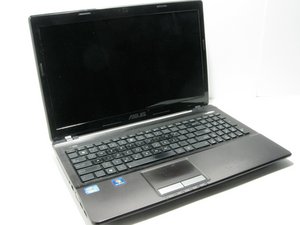
Si votre ordinateur portable se bloque pendant que vous l'utilisez, vous avez peut-être un pilote vidéo obsolète. Réinstallez votre pilote vidéo en cherchant "Asus K53E". Sélectionnez "Asus K53E Notebook", puis cliquez sur l'onglet "Support". Cliquez sur "Driver & Tools" et sélectionnez le système d'exploitation Windows approprié. Réinstallez votre pilote VGA.
Le disque dur est défectueux
Si votre ordinateur continue de se bloquer, vous pouvez avoir un problème avec votre disque dur. Envisagez de remplacer votre disque dur.
Quantité de pâte thermique inadéquate
Si votre ordinateur continue de se bloquer, vous pouvez avoir un problème avec la pâte thermique à l'intérieur de l'appareil. Envisagez de réappliquer une quantité adéquate de pâte thermique sur le processeur (CPU) pour éviter une surchauffe qui peut entraîner une diminution des performances de traitement.
Le volume est inaudible
Aucun son n'est émis lorsque vous utilisez votre casque ou vos haut-parleurs.
La prise jack est desserrée
Vérifiez le volume à l'aide de l'icône de volume en bas à droite de votre écran pour vous assurer que votre ordinateur portable n'est pas en sourdine. Si le volume n'est pas coupé, vérifiez que votre casque est bien connecté à votre appareil. Si vous n'entendez pas de son dans votre casque, testez une autre paire. Si les deux paires ne produisent aucun son, votre prise jack a peut-être pris du jeu à cause d'une utilisation excessive. Assurez-vous que votre prise jack est entièrement insérée dans votre appareil.
Le pilote doit être réinstallé
Si vous n'entendez aucun son via vos haut-parleurs et votre casque, il peut y avoir un problème avec votre pilote audio. Réinstallez votre pilote audio en cherchant Asus K53E. Cliquez sur "Asus K53E Notebook", puis sur l'onglet "Support". Cliquez sur "Drivers & Tools" et sélectionnez votre système d'exploitation dans le menu déroulant. Sélectionnez et téléchargez votre pilote audio. Allez dans Panneau de configuration -> Gestionnaire de périphériques -> Contrôleurs audio. Mettez à jour votre pilote en sélectionnant votre carte son et en cliquant sur "Mettre à jour le pilote". Sélectionnez le pilote que vous avez téléchargé, puis redémarrez votre ordinateur.
Les haut-parleurs sont défectueux
Connectez votre casque à votre ordinateur portable. Si vous entendez du son à travers les écouteurs de votre casque, déconnectez votre casque de l'ordinateur portable. Si le son est inaudible lorsque vous jouez de l'audio via vos haut-parleurs, alors vos haut-parleurs sont défectueux. Envisagez de remplacer les haut-parleurs de votre ordinateur portable.
Le lecteur optique ne lit pas les disques
Le lecteur optique ne reconnaît pas un disque lorsqu'il est inséré.
Le lecteur optique est sale
Assurez-vous que votre disque n'est pas rayé et qu'il est propre. Insérez le disque propre dans le lecteur optique. Si le disque ne peut toujours pas être lu, insérez un autre disque fonctionnel. Si le disque ne peut toujours pas être lu, de la poussière peut s'être accumulée dans le lecteur optique. Utilisez une bombe à air comprimé pour éliminer la poussière du lecteur optique avant de réinsérer votre disque.
Le lecteur optique est défectueux
Si votre lecteur optique ne reconnaît pas un disque après avoir été nettoyé, il est possible que votre lecteur optique soit défectueux. Envisagez de remplacer le lecteur optique en utilisant ce tutoriel.
L'ordinateur portable surchauffe
Votre ordinateur s'éteint de manière aléatoire pendant que vous l'utilisez.
Poussière dans le ventilateur
La poussière peut s'accumuler dans le ventilateur, l'immobilisant et provoquant la surchauffe de l'ordinateur. Si cela se produit, utilisez une bombe à air comprimé pour éliminer la poussière du ventilateur.
Pas assez de pâte thermique
Si l'appareil continue de surchauffer, la pâte thermique appliquée sur le ventilateur doit peut-être être réappliquée. Envisagez d'ouvrir l'appareil et d'en réappliquer sur le ventilateur.

Équipe

UW Tacoma, Team 1-3, Rose Fall 2016 Membre de l'équipe UW Tacoma, Team 1-3, Rose Fall 2016
UWT-ROSE-F16S1G3
4 membres
48 tutoriels rédigés

0 commentaires