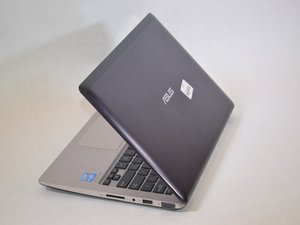
Wiki réalisé avec l'aide d'étudiants
Une formidable équipe d’étudiants de notre programme éducatif a créé ce wiki.
Le clavier ne fonctionne pas
Certaines touches ou toutes les touches ne répondent pas.
Saleté sous les touches
Il est possible que quelque chose soit coincé sous les touches. Pour résoudre ce problème, suivez ce tutoriel pour retirer les touches nécessaires et assurez-vous que la zone située en dessous est propre. Ensuite, remettez simplement les touches en place.
Pilotes défectueux
Il est possible que le clavier ne réponde pas à cause d'un problème de pilote. Allez dans le Panneau de configuration, cliquez sur Système et sécurité, cliquez sur Système, cliquez sur Gestionnaire de périphériques, puis cliquez sur la flèche à côté de Claviers. Vous verrez maintenant un élément nommé Périphérique clavier PIH, faites un clic droit dessus et choisissez Désinstaller. Enfin, acceptez de redémarrer l'ordinateur. Votre ordinateur devrait réinstaller les pilotes une fois redémarré.
L'ordinateur ne s'allume pas
L'ordinateur portable semble ne pas s'allumer.
L'alimentation est endommagée
Assurez-vous que le câble d'alimentation est entièrement branché sur la prise murale, le bloc d'alimentation et l'ordinateur portable. Si l'ordinateur ne s'allume toujours pas, l'alimentation est peut-être endommagée et doit être remplacée. Si le câble d'alimentation et le bloc ne sont pas endommagés, la prise murale pourrait être défectueuse.
Interférences dues à des périphériques USB ou des cartes mémoire
Parfois, des périphériques comme des clés USB, une souris branchée, une carte SD, etc. peuvent interférer avec Windows. Par conséquent, déconnectez tous les périphériques externes et tentez de démarrer l'ordinateur.
Surchauffe
L'ordinateur portable pourrait s'éteindre en raison d'une surchauffe de la batterie. Retirez la batterie et laissez-la reposer pendant 5 minutes ; puis réinsérez-la et tentez d'allumer l'appareil. De plus, il peut être nécessaire de remplacer votre batterie, car les batteries en fin de vie ont tendance à générer plus de chaleur. Vous pouvez remplacer la batterie en suivant ce tutoriel.
L'écran est endommagé
L'ordinateur portable peut réussir à s'allumer, mais aucune image ne s'affiche à l'écran. Vous pouvez facilement savoir si l'ordinateur est allumé en écoutant le bruit du ventilateur ou en sentant de légères vibrations. Si vous entendez le bruit du ventilateur de l'ordinateur portable, cela peut signifier que vous devez remplacer l'écran.
Matériel cassé
N'importe quel composant interne de l'ordinateur portable peut être endommagé et nécessiter un remplacement. Vous pouvez retirer le panneau arrière en suivant ce tutoriel et tenter de repérer un composant physiquement endommagé, mais le problème n'est pas toujours visible.
L'ordinateur ne se connecte pas à internet
L'ordinateur est incapable de se connecter à Internet.
Le diagnostic Windows doit être lancé
Windows est doté d'outils de dépannage/diagnostic intégrés au système d'exploitation. Lancez-les toujours en premier pour tenter de réparer les problèmes. Pour ce faire, suivez ces étapes : Allez dans le Panneau de configuration, cliquez sur Réseau et Internet, cliquez sur Centre Réseau et partage, cliquez sur Résoudre les problèmes, cliquez sur Connexions Internet, et suivez les instructions. Si cela ne résout pas le problème, l'un des problèmes énumérés ci-dessous pourrait être la cause d'une mauvaise connexion internet.
Les câbles ne sont pas branchés
Vérifiez votre routeur et vos câbles Ethernet pour vous assurer qu'ils sont entièrement branchés là où ils doivent l'être. Pour un routeur, cela signifie le routeur lui-même et la prise électrique. Pour un câble Ethernet, il doit être branché à l'ordinateur portable et à la prise téléphonique.
Le serveur proxy ne répond pas
Ouvrez le Panneau de configuration, cliquez sur Réseau et Internet, cliquez sur Options Internet, cliquez sur l'onglet Connexions, cliquez sur Paramètres LAN, décochez Utiliser un serveur proxy pour votre réseau local, cochez Détecter automatiquement les paramètres de connexion, puis cliquez deux fois sur OK.
Conflits d'adresse IP
Si vous utilisez des adresses IP statiques, assurez-vous que chaque appareil du foyer possède une adresse IP différente.
Problèmes de modem/Internet indisponible
Le problème pourrait simplement venir de votre modem/routeur ou du fait que votre connexion internet est coupée. Redémarrer votre modem/routeur ou contacter votre fournisseur d'accès à internet peut aider à résoudre ces problèmes.
Virus ou problèmes de programme
C'est très rare, mais si vous pouviez vous connecter à internet par le passé et que vous ne le pouvez plus récemment, vous pourriez avoir téléchargé un virus ou un programme qui interfère avec la connectivité internet. Essayez de restaurer l'ordinateur à une sauvegarde récente.
La vitre tactile ne réagit pas
La vitre tactile a des difficultés à réagir ou ne réagit pas du tout.
L'écran est sale
La saleté sur l'écran pourrait perturber les capteurs. Essuyer simplement l'écran avec un chiffon en microfibre ou le nettoyer avec un produit de nettoyage pour écran pourrait résoudre le problème.
L'ordinateur doit être redémarré
Un simple redémarrage de l'ordinateur pourrait être la solution.
L'écran nécessite une calibration
La calibration de la vitre tactile pourrait être déréglée. Pour résoudre ce problème, ouvrez le menu sur le côté droit de l'écran et tapez « calibrer » dans la barre de recherche. Cliquez sur Calibrer l'écran pour une saisie au stylet ou tactile. Si le bouton Réinitialiser est disponible, cliquez dessus ; sinon, cliquez sur Calibrer et suivez les instructions.
Pilotes défectueux
Cela pourrait être un problème de pilotes. Pour résoudre ce problème, ouvrez le menu sur le côté droit de l'écran et tapez « gestionnaire de périphériques » dans la barre de recherche. Cliquez sur Gestionnaire de périphériques, cliquez sur la flèche à côté de Périphériques d'interface utilisateur pour le développer, faites un clic droit sur l'élément de la vitre tactile, qui est très probablement nommé « Écran tactile compatible HID ». Si l'option Activer apparaît, cliquez dessus ; sinon, cliquez sur Mettre à jour le pilote.



2 commentaires
Does the Q200E have a keyboard light or not?
Julian Rodriques Jacobs - Réponse Partager
Screen comes on in and cut off when ever it wants
Levon - Réponse Partager