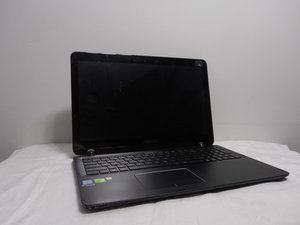
Wiki réalisé avec l'aide d'étudiants
Une formidable équipe d’étudiants de notre programme éducatif a créé ce wiki.

L'ordinateur portable ne s'allume pas.
L'ordinateur portable ne démarre pas.
Le câble de charge ne fonctionne pas
Le câble de charge utilisé pour charger l'ordinateur portable est endommagé ou n'est pas branché correctement. Assurez-vous que le chargeur est branché sur une source d'alimentation et que l'autre extrémité est bien insérée dans le port de charge de l'ordinateur portable.
Paramètres d'écran incorrects
Vous avez configuré l'affichage sur un écran externe qui n'est pas l'écran principal de l'ordinateur portable.
Alimentation défectueuse
La source d'alimentation utilisée par le chargeur pour charger votre ordinateur portable n'est pas stable ou ne fonctionne pas correctement. Assurez-vous que la source d'alimentation principale que vous utilisez (telle qu'une prise murale ou une multiprise) n'est pas endommagée ou défectueuse.
L'écran est cassé
L'ordinateur portable est peut-être allumé, mais l'écran ne s'éclaire pas en réponse.
Batterie défectueuse
La batterie doit être remplacée par une nouvelle.
L'ordinateur portable n'a pas de son.
Aucun son ne sort de l'ordinateur portable.
Vérifier les paramètres de son
Accédez à la barre de recherche Windows et tapez « Paramètres de son ». En haut de la page, vous trouverez une sélection pour le « Périphérique de sortie ». Choisissez le périphérique de sortie approprié pour votre audio. Assurez-vous que le périphérique n'est pas en sourdine en consultant la section « Panneau de configuration Son ». Dans les « Propriétés du son », sélectionnez votre périphérique audio et accédez à « Propriétés ». Sous l'onglet « Niveaux », déplacez la barre de défilement vers la droite pour activer le son. Cliquez sur « OK » pour enregistrer cette modification.
Réinstaller le pilote
Un pilote obsolète peut causer des problèmes audio. Accédez à la barre de recherche Windows et tapez « Gestionnaire de périphériques ». Cliquez sur « Entrées et sorties audio » et sélectionnez votre périphérique audio. Sélectionnez « Activer l'appareil ». Si ce message n'apparaît pas, le système reconnaît correctement le périphérique.
Restaurer le BIOS
Effectuez la procédure du BIOS.
Le ventilateur de l'ordinateur portable émet un bruit de grincement.
Le ventilateur de l'ordinateur portable émet des bruits étranges.
Nettoyer le ventilateur
Des particules et de petits objets peuvent obstruer le ventilateur de votre ordinateur et causer des problèmes. Ouvrez l'ordinateur portable pour nettoyer le ventilateur de toute poussière et débris. Consultez ce guide pour le démontage de l'ASUS Q524U.
Le ventilateur est cassé
Ouvrez l'ordinateur portable pour remplacer le ventilateur entièrement.
Logiciels malveillants et virus
Les logiciels malveillants peuvent entraîner l'exécution de programmes inutiles et gourmands en mémoire par votre ordinateur, provoquant une surchauffe et la défaillance du ventilateur. Supprimez les logiciels malveillants en installant un logiciel antivirus.
Connecteur d'écran desserré.
L'écran tactile de l'ordinateur portable ne répond pas rapidement aux saisies.
Redémarrer l'ordinateur portable
Trop de programmes en cours d'exécution peuvent provoquer un décalage entre les capteurs de l'écran et l'interface graphique. Redémarrer votre ordinateur peut résoudre ce problème.
Installer les mises à jour
Recherchez les mises à jour et installez-les. Un logiciel obsolète peut affecter les performances de l'écran.
Écran sale
La saleté et les débris peuvent perturber l'écran tactile. Essuyez doucement l'écran avec un chiffon propre et lavez-vous les mains avant d'utiliser l'écran tactile.
Le clavier ne fonctionne pas.
Le clavier n'affiche pas les saisies de l'utilisateur.
Les charnières sont cassées.
L'ordinateur portable est tombé et l'une des charnières est désormais cassée.
Remplacer les charnières
Les charnières de l'Asus Q524U sont conçues pour permettre à l'écran de se replier complètement jusqu'à ce que l'écran ressemble à un iPad. Si une charnière est cassée, elle doit être remplacée.

Équipe

University of New Orleans, Team 3-1, McDonald Spring 2023 Membre de l'équipe University of New Orleans, Team 3-1, McDonald Spring 2023
UNO-MCDONALD-S23S3G1
2 membres
60 tutoriels rédigés

0 commentaires