Wiki réalisé avec l'aide d'étudiants
Une formidable équipe d’étudiants de notre programme éducatif a créé ce wiki.
L'appareil ne s'allume plus
La tablette ne s'allume pas lorsque vous appuyez sur le bouton de marche.
La batterie est déchargée
Vérifiez que le port de charge est propre et exempt de débris. Branchez l'appareil sur le chargeur USB, puis branchez le chargeur sur une prise murale. Si le voyant LED est orange, l'appareil est en charge. Laissez l'appareil charger jusqu'à ce que le voyant LED devienne blanc. L'appareil est alors complètement chargé.
Adaptateur secteur défectueux
Branchez le chargeur USB sur l'appareil. Si la prise est alimentée, que l'appareil est branché au chargeur et que celui-ci est branché sur une prise murale, mais qu'aucun voyant ne s'affiche sur l'appareil, l'adaptateur secteur est peut-être défectueux. Pensez à acheter un nouvel adaptateur.
Batterie défectueuse
Si la tablette ne s'allume que lorsque le chargeur USB est branché, la batterie est défectueuse. Remplacez la batterie en suivant ce tutoriel.
L'appareil ne réagit pas
La tablette se bloque et ne réagit plus.
L'appareil nécessite une réinitialisation matérielle
Appuyez sur le bouton de marche pendant 5 secondes pour effectuer une réinitialisation matérielle de l'appareil. Attendez environ 30 secondes avant de redémarrer l'appareil. Une autre méthode de réinitialisation consiste à insérer un trombone dans le trou de réinitialisation de l'appareil. L'emplacement de ce trou se trouve dans votre tutoriel de l'utilisateur.
L'appareil nécessite une réinitialisation des paramètres d'usine
Attention : cette réinitialisation effacera toutes vos informations ! Essayez une réinitialisation des paramètres d'usine en connectant d'abord un clavier USB et l'adaptateur secteur. Ensuite, allumez la tablette tout en appuyant sur la touche Maj (Shift) du clavier. Choisissez « Dépannage », puis « Réinitialiser votre PC ». Enfin, sélectionnez l'option « Nettoyer complètement le lecteur » pour une réinitialisation des paramètres d'usine.
L'appareil ne se connecte pas au WiFi
L'appareil ne se connecte pas au WiFi ou à Internet.
Le WiFi n'est pas activé
Vérifiez que le WiFi est bien activé dans l'onglet des paramètres.
L'appareil nécessite une réinitialisation matérielle
Appuyez sur le bouton de marche pendant 5 secondes pour effectuer une réinitialisation matérielle de l'appareil. Attendez environ 30 secondes avant de redémarrer l'appareil. Une autre méthode de réinitialisation consiste à insérer un trombone dans le trou de réinitialisation de l'appareil. L'emplacement de ce trou se trouve dans votre tutoriel de l'utilisateur.
Les paramètres WiFi doivent être réinitialisés
Allez dans les paramètres et, sous la section WiFi, choisissez l'option « réinitialiser les paramètres réseau ». Une fois les paramètres réinitialisés, éteignez et redémarrez l'appareil, puis reconnectez-vous au réseau.
Problèmes de routeur et/ou de modem
Si vous ne pouvez toujours pas vous connecter au WiFi, vous rencontrez peut-être des problèmes avec votre routeur et/ou votre modem. Éteignez d'abord l'appareil, puis éteignez votre routeur et/ou votre modem. Après 30 secondes, rallumez votre routeur et/ou votre modem, puis tentez de vous connecter via votre appareil. Si vous ne pouvez toujours pas vous connecter, il peut y avoir un problème avec votre fournisseur d'accès.
L'appareil ne sort pas du mode veille
L'écran de l'appareil devient noir en mode veille et ne se réactive pas avec le bouton de marche.
L'appareil nécessite une réinitialisation matérielle
Appuyez sur le bouton de marche pendant 5 secondes pour effectuer une réinitialisation matérielle de l'appareil. Attendez environ 30 secondes avant de redémarrer l'appareil. Une autre méthode de réinitialisation consiste à insérer un trombone dans le trou de réinitialisation de l'appareil. L'emplacement de ce trou se trouve dans votre tutoriel de l'utilisateur.
L'écran présente des lignes
L'appareil affiche des lignes verticalement ou horizontalement sur l'écran.
L'appareil nécessite une réinitialisation matérielle
Utilisez un câble micro HDMI pour brancher l'appareil sur un écran externe. Si les lignes apparaissent également sur l'écran externe, il s'agit d'un problème logiciel. Si les lignes n'apparaissent pas sur l'écran externe, consultez la section sur l'écran défectueux ci-dessous. Maintenez le bouton de marche enfoncé pendant 5 secondes pour éteindre complètement l'appareil. Attendez 30 secondes avant de rallumer l'appareil. Une autre méthode de réinitialisation consiste à insérer un trombone dans le trou de réinitialisation de l'appareil. Vous trouverez son emplacement dans votre tutoriel de l'utilisateur.
L'appareil nécessite une réinitialisation des paramètres d'usine
Attention : cette réinitialisation effacera toutes vos informations ! Si une réinitialisation matérielle ne fonctionne pas, appuyez sur le bouton Démarrer de Windows. Ensuite, balayez vers la droite et appuyez sur la loupe pour effectuer une recherche. Cliquez sur Paramètres, tapez « réinitialiser », puis sélectionnez « Supprimer tout et réinstaller Windows » dans la liste d'options sur la gauche. Cliquez sur Suivant pour commencer. La réinitialisation des paramètres d'usine prend généralement environ 30 minutes.
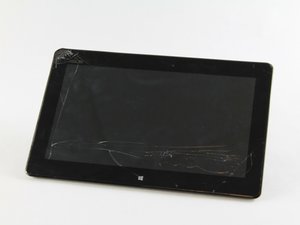
Écran défectueux
L'écran est peut-être défectueux et doit être remplacé. Utilisez le tutoriel de remplacement pour changer l'écran ici.

Équipe

USF Tampa, Team 2-4, Sullivan Fall 2016 Membre de l'équipe USF Tampa, Team 2-4, Sullivan Fall 2016
USFT-SULLIVAN-F16S2G4
4 membres
60 tutoriels rédigés

1 commentaire
When I charge my vivotab k0x for 8 to 16 hours the led stays solid orange. When I press the power button for a couple of seconds the led blinks 3 times, whether charging or not. Inserting a paperclip into the reset switch hole does nothing, holding the power button and the volume down button does nothing. What do 3 blinks indicate?
mscir - Réponse Partager