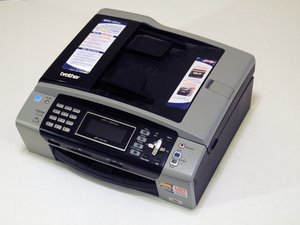
Wiki réalisé avec l'aide d'étudiants
Une formidable équipe d’étudiants de notre programme éducatif a créé ce wiki.
L'appareil ne s'allume pas
Certains signes vont d'une imprimante qui ne s'allume pas à des problèmes plus complexes comme des dommages à l'écran.
Vérifier le bouton de marche
Assurez-vous que le bouton de marche est sur la position allumé.
Vérifier le câble d'alimentation
Si le bouton de marche est allumé, vérifiez si le câble d'alimentation est correctement branché dans la prise. Si l'imprimante ne s'allume toujours pas, il peut y avoir quelques
Vérifier la source d'alimentation
Il est possible que la prise ne fournisse pas d'électricité à l'imprimante. Vérifiez la boîte à fusibles pour voir si un fusible doit être remplacé ou si le disjoncteur doit être réinitialisé.
Vérifier l'écran LCD
Il est possible que l'écran LCD soit endommagé, mais que les fonctions de l'appareil soient toujours utilisables.
Pour vérifier si seul l'écran LCD est cassé, vous pouvez faire une copie d'un document.
- Placez un document sur le scanner ou chargez-le dans le chargeur automatique de documents.
- Appuyez sur le bouton copie
- Appuyez sur entrée
Si un document sort, alors l'appareil fonctionne correctement, mais le panneau d'écran doit être remplacé. Malheureusement, le panneau de commande complet doit être remplacé. Remplacez le panneau à l'aide de ce tutoriel.
Que faire lorsque vous recevez des messages d'erreur
Solutions aux messages d'erreur sur l'écran des machines, ordinateur.
Que signifie "COMM.ERROR" sur l'écran LCD
Cela signifie que votre machine Brother a rencontré une erreur de communication lors de l'envoi ou de la réception d'un FAX. Cela est généralement causé par des interférences sur la ligne, un problème de connexion téléphonique ou un autre appareil sur la ligne. Si le message persiste, il peut y avoir un problème avec la connexion de la machine Brother ou vous pourriez avoir une mauvaise ligne téléphonique. Débranchez tout autre équipement de la ligne téléphonique, par exemple un répondeur, un modem, des téléphones supplémentaires, des commutateurs, des adaptateurs, etc. Assurez-vous que la ligne téléphonique est branchée directement de la prise sur la machine Brother étiquetée "Line" vers la prise murale téléphonique.
Je reçois un message d'erreur lors de l'utilisation des fonctions réseau
Vérifiez que le câble LAN et le câble d'alimentation de la machine Brother sont connectés. Si le câble d'alimentation est connecté à une multiprise parasurtension ou un interrupteur, débranchez le cordon de l'appareil et connectez-le directement à la prise murale. Vous pouvez également vérifier le paramètre Pare-feu sur votre ordinateur pour voir s'il est actif ou non.
Problèmes de bourrage papier et de bac de chargement
Solutions aux bourrages papier, systèmes de chargement et de manipulation
Bourrage papier
Débranchez la machine Brother de la prise de courant CA (prise électrique).
1. Retournez la machine et ouvrez le cache de bourrage papier.
2. Regardez à l'intérieur de la machine et retirez tout papier coincé.
3. Fermez le cache de bourrage papier. Assurez-vous que le cache est correctement fermé.
4. Tirez complètement le bac à papier (1) hors de la machine.
5. Regardez à l'intérieur de la machine, là où se trouvait le bac à papier. Avec votre main, soulevez l'avant de la machine d'environ 150 mm (6 po) au-dessus de la surface.
6. Retirez tout papier déchiré trouvé entre chacun des rouleaux de sortie noirs.
L'imprimante ne répond pas
1. Vérifiez si l'imprimante est allumée et qu'il n'y a pas d'erreurs.
2. Assurez-vous que cette imprimante est l'imprimante par défaut.
3. Supprimez tous les travaux d'impression.
4. Vérifiez si l'état de l'imprimante est en pause ou hors ligne.
Les documents/photos imprimés sont maculés
1. Assurez-vous que les pages ne sont pas gondolées ou trop épaisses.
2. Débranchez l'imprimante.
3. Soulevez le cache du scanner et nettoyez soigneusement la zone située en dessous.
4. Fermez le cache du scanner.
Après un scan lors de l'écriture des données en mémoire, le statut ne semble pas se mettre à jour
- Lorsque la boîte de progression est ouverte, cela signifie que le scanner et votre ordinateur communiquent. Parfois, le transfert de données prend du temps et interrompre le processus peut retarder encore plus le travail.
L'appareil n'envoie ni ne reçoit aucun fax
L'appareil ne scanne pas la page en cours de fax ou il y a des problèmes avec la ligne téléphonique.
Vérifier la ligne téléphonique
1. Assurez-vous que la ligne téléphonique est connectée à l'imprimante ainsi qu'à la prise murale téléphonique. Vérifiez également si la ligne téléphonique n'a pas été endommagée, ce qui pourrait gêner la communication.
2. Vérifiez la tonalité. Cela peut être fait sur la machine.
- Sur le panneau de commande, sélectionnez le bouton menu
- Utilisez les flèches haut/bas pour trouver et sélectionner configuration initiale
- Utilisez les flèches gauche/droite pour trouver et sélectionner détection
- Sélectionnez OK
- Sélectionnez Stop/Exit
3. Assurez-vous que la ligne n'est pas utilisée. Vérifiez tous les téléphones pour vous assurer qu'ils sont tous déconnectés.
Interférence de la ligne téléphonique
- Appuyez sur Menu
- Utilisez les flèches haut/bas pour trouver et sélectionner Fax
- Utilisez les flèches haut/bas pour trouver et sélectionner Divers
- Utilisez les flèches haut/bas pour trouver et sélectionner Compatibilité
- Utilisez les flèches gauche/droite pour sélectionner soit Élevée, Normale ou Basique
- Appuyez sur OK
- Appuyez sur Stop/Exit
Ces paramètres règlent la vitesse du modem. Essayez les différents paramètres jusqu'à ce que l'interférence disparaisse.
Les documents copiés sont trop clairs ou la qualité est médiocre
Le texte de la copie contient des parties manquantes. L'encre noire ou l'une des encres couleur peut imprimer de manière incohérente.
Ajuster les paramètres de qualité
1. Sur le panneau de commande, appuyez sur Copie
2. Utilisez les flèches haut/bas pour trouver Qualité.
3. Utilisez les flèches gauche/droite pour sélectionner soit Rapide, Normale ou Meilleure. "Meilleure" est le réglage optimal. Sélectionnez OK.
La modification des paramètres papier peut également améliorer la qualité de la copie.
1. Sélectionnez Copie sur le panneau de commande.
2. Utilisez les touches fléchées pour sélectionner Type de papier.
3. Sélectionnez Stop/Exit pour terminer la configuration.
Suivez la procédure en fonction du réglage papier actuel de l'imprimante :
- Si l'imprimante est réglée sur papier ordinaire, changez le réglage pour papier jet d'encre.
- Si l'imprimante est réglée sur papier jet d'encre, changez le réglage pour Brother BP71 ou Brillant.
4. Sélectionnez Stop/Exit pour terminer la configuration.
Changer la luminosité/contraste de la copie
1. Sélectionnez Copie sur le panneau de commande.
2. Utilisez les flèches haut/bas pour sélectionner Luminosité.
3. Utilisez la flèche droite pour augmenter la luminosité de la copie ; utilisez la flèche gauche pour diminuer la luminosité.
4. Sélectionnez Stop/Exit pour terminer le processus.
Nettoyer la tête d'impression
- Appuyez sur Encre (Ink)
- Utilisez les flèches haut/bas pour trouver Test d'impression. Sélectionnez OK
- Utilisez les flèches haut/bas pour trouver Qualité. Sélectionnez OK
- Appuyez sur Démarrage couleur
Vérifiez le test d'impression pour voir s'il manque des lignes.
- Si le test d'impression est correct, appuyez sur 1 (oui).
- Appuyez sur Stop/Exit
Si le test d'impression présente des lignes manquantes :
- Appuyez deux fois sur 2 (non).
- Appuyez sur 1 pour nettoyer la tête d'impression.
- Répétez l'étape 4 sous nettoyer la tête d'impression jusqu'à ce que le test d'impression soit bon.
- Appuyez sur 1
- Appuyez sur Stop/Exit

Équipe

UMass Dartmouth, Team 4-4, Miles Fall 2014 Membre de l'équipe UMass Dartmouth, Team 4-4, Miles Fall 2014
UMASSD-MILES-F14S4G4
3 membres
60 tutoriels rédigés

8 commentaires
it's say unable to print 36
Larry - Réponse Partager
Mine says the same thing -"unable to print 36" Does anyone know what this means?
Kathy Vachon - Réponse Partager
mine says unable to clean 46
Reynaldo Martinez - Réponse Partager
mine says unable to clean 46
Reynaldo Martinez - Réponse Partager
Mine won’t print. Wireless communication has been checked, it’s fine. The job will come up in the queue, say “printing” then disappear.
Angleique Jungmeyer - Réponse Partager