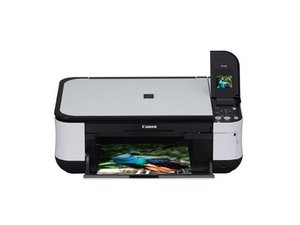
L'imprimante ne s'allume pas
Lorsque vous appuyez sur le bouton de marche, l'imprimante ne s'allume pas.
L'imprimante n'est pas branchée sur une prise murale
Assurez-vous que le câble d'alimentation de l'imprimante est bien branché dans une prise murale ainsi qu'à l'arrière de l'imprimante.
Prise murale défectueuse
Branchez l'imprimante sur une autre prise murale.
L'imprimante a besoin d'être réinitialisée
Débranchez l'imprimante de la prise murale pendant 3 minutes, puis rebranchez-la.
Carte mère défectueuse
La carte mère doit être remplacée. Consultez le tutoriel d'installation de la carte mère.
Bloc d'alimentation défectueux
Le bloc d'alimentation doit être remplacé.
L'imprimante n'imprime pas
Lorsqu'une commande d'impression est envoyée, l'imprimante n'imprime rien.
L'imprimante n'est pas branchée à l'ordinateur
Assurez-vous que le câble USB est branché à l'ordinateur ainsi qu'à l'arrière de l'imprimante.
L'imprimante n'a plus de papier
Assurez-vous qu'il y a du papier dans le bac d'alimentation de l'imprimante.
L'imprimante a besoin d'être réinitialisée
Débranchez l'imprimante de la prise murale pendant 3 minutes, puis, rebranchez-la.
L'imprimante n'a plus d'encre
Remplacez la cartouche d'encre actuelle par une neuve.
La cartouche d'encre n'est pas installée correctement
Ouvrez le cache de l'unité de numérisation et poussez fermement sur le cache de verrouillage de la cartouche d'encre jusqu'à ce qu'il s'enclenche.
Pilote d'imprimante non installé
Allez sur la page du fabricant ici et téléchargez le pilote le plus récent pour l'appareil.
La qualité d'impression ou de numérisation est mauvaise
L'imprimante imprime et numérise, mais le résultat n'est pas satisfaisant.
Les paramètres de qualité d'impression sont faibles
À l'aide du bouton Menu sur le panneau de commande, changez la qualité d'impression pour la qualité souhaitée.
Bavures d'encre
Ouvrez l'unité de numérisation et retirez les cartouches d'encre. Nettoyez le bas des cartouches d'encre, puis insérez-les correctement à leur place.
Impression de mauvaises couleurs
À l'aide du bouton Menu sur le panneau de commande, sélectionnez le nettoyage.
Les images numérisées ont un arrière-plan indésirable
Remplacez le cache du scanner à l'aide du tutoriel d'installation du cache du scanner.
L'imprimante bourre constamment le papier
Peu importe ce que vous imprimez, l'imprimante continue de se bloquer.
Le bac à papier est trop rempli
Retirez le papier au-dessus de la ligne de limite de chargement.
Objets étrangers dans le bac arrière ou autour de la fente de sortie du papier
Retirez tous les objets étrangers de l'imprimante.
Le papier est trop épais ou trop fin
Remplacez le papier actuel par du papier ayant un grammage supérieur à 64 g/m² (17 lb) et inférieur à 105 g/m² (28 lb).
Le papier est gondolé dans le bac à papier
Redressez le papier, puis rechargez-le dans le bac.
L'écran LCD est noir
Vous n'arrivez pas à allumer l'écran LCD.
L'imprimante n'est pas allumée
Branchez l'imprimante sur une prise murale et allumez-la.
L'écran LCD est en mode économiseur d'écran
Appuyez sur un bouton du panneau de commande.
Les boutons sont cassés
Remplacez les boutons à l'aide du tutoriel d'installation des boutons.
L'écran LCD est cassé
Remplacez l'écran LCD à l'aide du tutoriel d'installation de l'écran LCD.
Le port de données frontal (USB et lecteur de carte mémoire) ne fonctionne pas
Lorsque vous branchez une clé USB ou un lecteur de carte mémoire, l'imprimante ne le reconnaît pas
La clé USB ou la carte mémoire est cassée
Essayez de brancher votre périphérique de mémoire sur un ordinateur pour voir si celui-ci le reconnaît. Si ce n'est pas le cas, votre périphérique de mémoire est cassé et vous en avez besoin d'un nouveau.
La clé USB est corrompue
Si votre ordinateur reconnaît la clé USB mais que votre imprimante ne le fait pas, reformatez la clé USB ou, alternativement, remplacez-la.
Le périphérique de mémoire est bloqué
Débranchez le périphérique de mémoire de l'imprimante pendant 3 minutes, puis rebranchez-le.
Le port de données est cassé
Remplacez le port de données à l'aide du tutoriel d'installation du port de données.

Équipe

Cal Poly, Team 19-41, Regan Winter 2013 Membre de l'équipe Cal Poly, Team 19-41, Regan Winter 2013
CPSU-REGAN-W13S19G41
4 membres
72 tutoriels rédigés

5 commentaires
1 of 2
Here's a suggestion for cleaning out the printhead. I did this on a Canon Pixma MP630 that was showing error B200. It didn't fix the problem, so I can't be sure this is good advice, but it did clean a lot of ink out of the printhead.
Open the lid, remove all of the ink cartridges and lift the grey lever. Slide the printhead assembly out.
Set up a work area with several layers of newspaper because it gets messy! Unscrew the two silver Phillips-head screws holding the postage-stamp-sized printhead "puck" onto the plastic structure and prise them apart gently at the end opposite the orange flat flex cable. Remove the grey rubbery gasket and clean it in isopropyl alcohol.
Pour some isopropyl alcohol into a shallow tray slightly larger than the printhead element and hold the printhead puck in it, with the printing side downwards and the ink feed holes upwards.
Get a one foot length of plastic tube and slide something soft and rubbery over one end so it will make an airtight seal with the ...
KrisBlueNZ - Réponse Partager
2 of 2
... top surface of the printhead puck. I used a small rubbery "collar" from the tray suspension system in a CD drive, but you could use a rubber washer, a rubber grommet, or anything that will "kiss" the surface and form a good seal.
For each ink hole, press the tube and grommet around the hole, and suck on the tube. This will suck the isopropyl alcohol from the tray, up through the printhead puck, and into the bottom part of the tube. Stop sucking, slide the grommet off the edge of the puck and blow the crap out. Slide it back and repeat until you see bubbles coming through the alcohol in the tube, showing that air is able to flow through the puck. Repeat for the other holes.
Clean up both sides (lots of toilet paper is good here), refit the gasket and reassemble. You'll need to run a few pages through it to clear the alcohol out.
KrisBlueNZ
"That's a nasty clog!" - Groundskeeper Willie
KrisBlueNZ - Réponse Partager
Hi. I dont have the wall outlet piece. Is
there anyway that i could turn it on without it.
Creasie beal - Réponse Partager
Anyone know how to make the copy complete. All we get is a portion of the page we need to copy.
Grace - Réponse Partager
Can you tell me how to solve red lines across the a photo copy. Paxma MP480 printer.
dajo88 - Réponse Partager