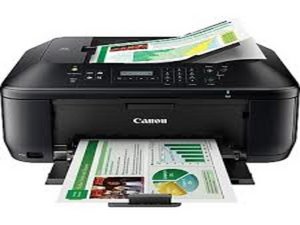
Si vous venez d'acheter une nouvelle imprimante Canon et que vous recevez soudainement une notification indiquant que votre imprimante Canon ne réagit pas, cet article vous aidera à résoudre ce problème.
Vérifier la connexion
Pour commencer, vérifiez votre connexion Internet et assurez-vous que l'imprimante est correctement raccordée à une source d'alimentation fonctionnelle. Vérifiez que la connexion est bien établie. De plus, assurez-vous qu'aucun câble n'est endommagé et que la prise de l'appareil est propre.
Vérifier la connexion WiFi
Si vous utilisez une imprimante Canon WiFi, assurez-vous de l'avoir associée à un réseau WiFi local. Vous pouvez accéder aux paramètres de votre ordinateur pour vérifier si l'imprimante est bien associée à votre réseau WiFi ou non. Si votre ordinateur et votre imprimante sont connectés à un routeur, vérifiez qu'ils sont bien alimentés en électricité.
Appareils et imprimantes
Après avoir vérifié tous les prérequis, nous devons nous pencher sur la partie logicielle :
- Cliquez sur le bouton Démarrer et accédez au Panneau de configuration.
- Dans le Panneau de configuration, recherchez « Périphériques et imprimantes ». Dans la nouvelle fenêtre, vous pouvez voir les appareils connectés à votre ordinateur.
- Vérifiez si l'imprimante Canon est présente dans la liste des appareils actifs. Votre imprimante sera affichée à l'écran avec son numéro de modèle, par exemple, imprimante Canon MX 920, imprimante sans fil Canon MG 2920, etc.
- Vous devez vérifier si l'imprimante est correctement connectée. Si ce n'est pas le cas, cliquez sur l'option Ajouter une imprimante présente dans la barre inférieure.
- Ensuite, suivez la procédure de configuration.
Comme tout autre matériel, votre imprimante possède un pilote. Si vous pouvez voir l'imprimante dans la liste du matériel, sélectionnez-la et ouvrez les Propriétés.
- Dans la fenêtre des propriétés, accédez à PILOTES.
- Ici, vous obtiendrez les détails de la version du pilote. Vous devez vérifier si le pilote est à jour ou non. S'il est obsolète, veuillez le mettre à jour.
- Recherchez les mises à jour disponibles dans la fenêtre.
- Dans l'emballage de l'imprimante, vous trouverez le disque ou le CD contenant le nom du fabricant et le numéro de modèle.
- Insérez le disque dans votre ordinateur et terminez l'installation manuellement. Vous pouvez également laisser l'assistant d'installation effectuer le processus sans difficulté.
Vérifier la file d'attente d'impression :
Vous pouvez voir les activités de vos imprimantes à partir d'ici. Pour vérifier la file d'attente d'impression, effectuez ces étapes :
- Dans la barre de recherche de votre barre des tâches, recherchez « périphériques et imprimantes ».
- Cliquez sur l'option Périphériques et imprimantes et trouvez votre imprimante dans la liste.
- Une fois l'imprimante trouvée, faites un clic droit sur votre imprimante pour voir ses activités.
- Si vous voyez une progression qui ne devrait pas être dans la file d'attente, vous pouvez facilement arrêter ou annuler cette progression. Si vous le souhaitez, vous pouvez également effacer toute la file d'attente d'impression et recommencer vos nouvelles impressions.


12 commentaires
None of this is working for me!
verahippo - Réponse Partager
Brand new printer, will not print. Just keeps Queing print jobs which I keep deleting
verahippo - Réponse Partager
how do you put the back onto printer pixma MX722
ekeller585 - Réponse Partager
I had a paper jam. message said in rear of printer so I removed the back cover and cleared the jam. Now I cannot get the back back on.
ekeller585 - Réponse Partager
The cover has an arrow on it ! Put it on and push right!
Dan Shepski - Réponse Partager