
Claviers d'ordinateur
Les claviers sont disponibles en deux styles distincts. Un clavier traditionnel est rectangulaire et présente une pente constante, du plus haut à l'arrière au plus bas à l'avant. Ces claviers sont proposés dans différentes tailles, notamment standard (19"x8"), intermédiaire (18"x7") et compacte (17" x 6,5" ou moins).
La taille est importante dans la mesure où les grands claviers occupent un espace de bureau considérable et peuvent ne pas tenir dans certains tiroirs à clavier. La Figure 13-1 montre un clavier Microsoft MultiMedia, un clavier traditionnel typique. Ce modèle, comme beaucoup d'autres, possède un repose-poignet détachable que vous pouvez retirer si l'espace est limité.
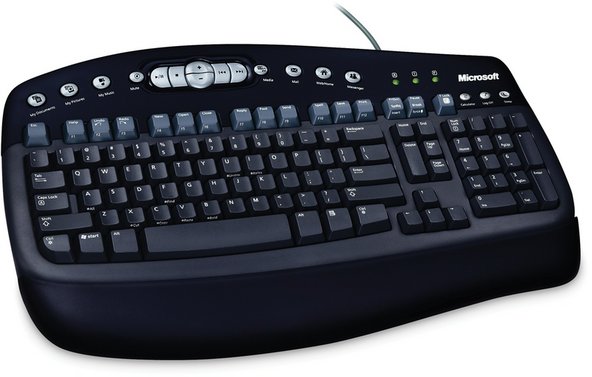
Figure 13-1 : Clavier Microsoft MultiMedia (image fournie par Microsoft Corporation)
Un clavier ergonomique utilise une face divisée et des pentes variables, ce qui permet des positions de main et de poignet plus naturelles et confortables. La plupart des claviers ergonomiques sont aussi grands, voire plus grands, que les claviers traditionnels standards. Certains prétendent que les claviers ergonomiques aident à réduire les problèmes de troubles musculo-squelettiques (TMS) comme le syndrome du canal carpien (SCC), mais nous n'avons vu aucune preuve crédible pour étayer ces affirmations. Le secret pour éviter de tels problèmes, quel que soit le style de clavier que vous utilisez, est de faire des pauses fréquentes et d'éviter d'utiliser le clavier en continu pendant plus d'une heure environ à la fois. La Figure 13-2 montre un clavier Microsoft Natural MultiMedia, un clavier ergonomique typique.

Figure 13-2 : Clavier Microsoft Natural MultiMedia (image fournie par Microsoft Corporation)
LES RÉSULTATS PEUVENT VARIER
L'un de nos relecteurs note que les douleurs au poignet résultant de la combinaison d'un emploi à temps plein et de l'écriture d'un livre ont certainement été soulagées en passant à un clavier ergonomique. Cependant, nous avons aussi entendu parler de personnes qui ressentaient des douleurs avec un clavier ergonomique et qui ont trouvé qu'en changer pour un clavier standard les soulageait. Nous soupçonnons que c'est le changement, quel qu'il soit, qui aide. Après tout, le "M" dans TMS signifie "musculo-squelettiques".
Conseils de Nancy Kotary
Il est intéressant de mentionner que certains dactylos non traditionnels ou autodidactes ont tendance à avoir plus de difficultés avec les claviers divisés. Bien que je sois une dactylo assez rapide, je tape quelques lettres au milieu du clavier avec la "mauvaise" main, donc les claviers divisés ne me conviennent pas. Comme mentionné ailleurs dans ce livre, le meilleur conseil est "essayez avant d'acheter".
Certaines personnes préfèrent fortement l'un ou l'autre style. Barbara, par exemple, n'aime pas les claviers ergonomiques, qu'elle qualifie de "fondus" ou "déformés". Robert, en revanche, ne se soucie pas du style qu'il utilise. Il utilise des claviers ergonomiques sur plusieurs systèmes et des claviers droits sur d'autres. Si vous n'avez jamais utilisé de clavier ergonomique, essayez-en un avant d'acheter votre prochain clavier. Vous pourriez le détester — tout le monde le fait au début — mais après l'avoir utilisé pendant une heure ou deux, vous pourriez décider que vous l'adorez.
Choisir un clavier
Les claviers varient de manière évidente — style, taille et forme — et de manière subtile comme l'espacement des touches, l'angle, la forme concave, la course, la pression requise et le retour tactile. La sensibilité des gens à ces différences varie. Certains sont indifférents au clavier et peuvent s'asseoir devant un nouveau modèle pour être opérationnels en quelques minutes, indépendamment de la disposition ou de la réponse tactile. D'autres ont des préférences marquées en matière de disposition et de toucher. Si vous n'avez jamais rencontré un clavier que vous n'aimiez pas, vous pouvez ignorer ces problèmes et choisir un clavier en fonction d'autres facteurs. Si vous utilisez des mots forts comme "aimer" ou "détester" pour qualifier des claviers, utilisez le modèle visé pendant au moins une heure avant de l'acheter pour vous-même.
Cela dit, voici plusieurs caractéristiques importantes à prendre en compte lorsque vous choisissez un clavier :
Considérez la disposition.
La position des touches alphanumériques principales est standard sur tous les claviers, sauf sur ceux qui utilisent l'originale disposition Dvorak. Ce qui varie, parfois de façon spectaculaire, est l'emplacement, la taille et la forme des autres touches, telles que les touches de modification (Maj, Ctrl et Alt), les touches de fonction (qui peuvent être disposées en haut, sur le côté gauche, ou les deux), et les touches de contrôle du curseur et du pavé numérique. Si vous êtes habitué à une disposition particulière, acheter un clavier avec une disposition similaire rendra l'adaptation beaucoup plus facile.
Considérez le poids.
Bien que cela puisse sembler trivial, le poids d'un clavier peut être un problème important pour certaines personnes. Le clavier le plus léger que nous ayons vu pesait un peu plus de 450 g, et le plus lourd près de 3,6 kg. Si votre clavier reste sur votre bureau, un clavier lourd est moins susceptible de glisser. À l'inverse, un clavier très lourd peut être inconfortable pour quelqu'un qui travaille avec le clavier sur les genoux.
Évitez les claviers multifonctions.
Les claviers sont des produits à faible marge. Pour différencier leurs produits et augmenter leurs marges, certains fabricants produisent des claviers avec haut-parleurs, scanners et d'autres fonctions totalement étrangères intégrées. Ces fonctions sont souvent maladroites à utiliser, fragiles et dotées de fonctionnalités limitées. Si vous voulez des haut-parleurs ou un scanner, achetez des haut-parleurs ou un scanner. N'achetez pas un clavier qui les intègre.
Envisagez un clavier sans fil pour des usages particuliers.
Divers fabricants produisent des claviers sans fil, idéaux pour les installations de home cinéma, les présentations, ou simplement si vous aimez travailler avec le clavier sur les genoux. Les claviers sans fil incluent un module récepteur séparé qui se branche sur un port USB ou le port clavier PS/2 du PC. Le clavier et le récepteur communiquent par radiofréquence (RF) ou infrarouge (IR). Les claviers IR nécessitent une ligne de visée directe entre le clavier et le récepteur, tandis que les claviers RF n'en ont pas besoin. La plupart des claviers IR et beaucoup de claviers RF offrent une portée très limitée, parfois à peine 1,5 mètre, ce qui limite leur utilité à un travail autour d'un bureau sans câbles encombrants, bien que les modèles Bluetooth offrent souvent une portée au moins suffisante pour traverser une pièce. Certains claviers RF et quelques claviers IR utilisent une puissance plus élevée pour offrir une portée plus longue, jusqu'à 15 mètres ou plus. Ils sont souvent assez chers et offrent une autonomie de la batterie relativement courte. Quel que soit le type de clavier sans fil que vous achetez, assurez-vous qu'il utilise des piles alcalines ou NiMH standard (AA/AAA/9V) plutôt qu'un bloc batterie NiCd propriétaire, qui est sujet au fameux effet mémoire des NiCd, par lequel les batteries NiCd perdent rapidement leur capacité à maintenir une charge.
RETOUR SUR LE NORTHGATE OMNIKEY
Le clavier Northgate OmniKey, avec ses touches de fonction sur la gauche et son toucher cliquetant satisfaisant, a atteint un statut quasi culte parmi certains utilisateurs, bien que Northgate ait disparu depuis longtemps. Il en va de même pour les anciens claviers mécaniques IBM Model M. (Notre correctrice aurait apparemment son propre stock personnel de Model M, que nous soupçonnons être stocké dans sa cave à vin et utilisé par roulement régulier.)
Les claviers OmniKey et IBM Model M originaux ne sont plus produits depuis des années, les exemplaires fonctionnels restants sont donc recherchés comme des œuvres de maîtres. Heureusement, il existe une alternative. Creative Vision Technologies, Inc. (http://www.cvtinc.com) fabrique le clavier Avant Stellar, qui est plus ou moins un clone du Northgate OmniKey Plus. À 190 $, il n'est pas bon marché, mais c'est ce qui se rapproche le plus de l'OmniKey parmi les claviers actuels. Si vous préférez l'IBM Model M, l'Avant Prime en est une quasi-copie et coûte un peu moins cher que le Stellar.
Quelle marque de clavier acheter ?
Logitech et Microsoft produisent tous deux une large gamme d'excellents claviers, dont l'un est presque certainement fait pour vous. Même leurs modèles de base sont bien construits et fiables. Les modèles plus chers ajoutent des fonctionnalités telles que la connectivité sans fil RF ou Bluetooth, des touches de fonction programmables, et ainsi de suite.
Nous avons utilisé les claviers Microsoft presque exclusivement pendant de nombreuses années, et continuons de les recommander. Cependant, lorsque nous avons testé des claviers Logitech récemment, nous avons constaté que nous préférions en réalité leurs fonctionnalités et leur toucher. Nous utilisons actuellement des claviers Logitech sur beaucoup de nos systèmes principaux, bien que nous utilisions également divers claviers Microsoft, anciens comme récents, sur plusieurs systèmes.
Évitez les claviers bon marché sans marque.
Conseils de Jim Cooley
Si vous n'avez pas besoin de ces fonctions spéciales, et la plupart n'en ont pas besoin, envisagez de ne pas installer de programmes supplémentaires au-delà du pilote. Beaucoup laissent des programmes s'exécuter en arrière-plan, ce qui peut consommer de précieuses ressources CPU.
Configurer un clavier
Windows vous permet de personnaliser certains aspects du comportement du clavier, comme la vitesse de répétition, les mappages de touches, etc. Pour configurer votre clavier, ouvrez le Panneau de configuration et double-cliquez sur l'applet Clavier pour afficher la boîte de dialogue Propriétés du clavier.
L'installation d'un clavier programmable et de son pilote peut installer une application de gestion distincte, ou simplement ajouter des pages et des options à la boîte de dialogue standard des Propriétés du clavier. Par exemple, la Figure 13-3 montre la page supplémentaire de la boîte de dialogue étendue des Propriétés du clavier résultant de l'installation du pilote Microsoft IntelliType Pro. Si vous installez un clavier programmable, assurez-vous de localiser et d'explorer les options fournies par son pilote. L'installation par défaut du pilote pour certains claviers programmables laisse certaines options très utiles désactivées ou réglées sur des valeurs loin d'être optimales.

Figure 13-3 : La boîte de dialogue Propriétés du clavier de Windows XP telle que modifiée par l'installation du pilote Microsoft IntelliType Pro
Choisissez Options d'accessibilité dans le Panneau de configuration pour afficher la boîte de dialogue Options d'accessibilité, montrée dans la Figure 13-4. Bien que destinée principalement à aider les personnes souffrant de divers handicaps, certaines options disponibles ici peuvent être utiles à tout le monde. En particulier, toute personne ayant accidentellement activé le Verrouillage des majuscules appréciera l'avertissement sonore fourni par Touches bascules.

Figure 13-4 : La boîte de dialogue Options d'accessibilité de Windows XP
Nettoyer un clavier
Les claviers accumulent toutes sortes de saletés, de poussière et de liquides renversés collants, particulièrement si vous mangez, fumez ou buvez à proximité. Pour un nettoyage de routine, retournez le clavier et secouez-le vigoureusement, ce qui provoque la chute d'une quantité incroyable de détritus. Une fois par mois, utilisez votre aspirateur pour effectuer un nettoyage complet. Il est conseillé d'éteindre le système (ou au moins de fermer tous les fichiers) avant de commencer à passer l'aspirateur. Sinon, la série aléatoire de frappes générée par l'aspirateur peut avoir des résultats inattendus. Dans un cas, nous avons supprimé un document. Le nettoyant Formula 409 et les nettoyants commerciaux similaires sont efficaces pour enlever la crasse, mais assurez-vous que le système est éteint pendant que vous les utilisez, et essayez d'éviter d'en laisser couler trop à l'intérieur du clavier. Il est préférable de vaporiser le nettoyant sur un essuie-tout, puis d'essuyer, plutôt que de vaporiser le produit directement sur le clavier.

Figure 13-5 : Un clavier après plus d'un an sans nettoyage

Figure 13-6 : Le même clavier après un passage au lave-vaisselle
Tout cela suppose que votre clavier est simplement sale. Pour nettoyer des claviers sérieusement sales (voir Figure 13-5), nous utilisons la méthode du lave-vaisselle depuis plus de 20 ans. La plupart des gens pensent que nous plaisantons quand nous la recommandons, mais cela fonctionne pour nous. Nous l'avons utilisé avec succès sur des claviers mécaniques et à membrane. Procédez comme suit :
- Déconnectez le clavier de l'ordinateur. Nous n'aurions probablement pas besoin de mentionner cette étape, mais nous ne voulons pas recevoir de courrier haineux de quelqu'un qui n'aurait pas réalisé qu'il n'était pas judicieux de passer son unité centrale et son moniteur au lave-vaisselle.
- Placez le clavier, touches vers le bas, dans le panier supérieur du lave-vaisselle. Fixez le câble du clavier avec un élastique ou un collier de serrage pour l'empêcher de s'emmêler dans les pièces mobiles du lave-vaisselle. Réglez le lave-vaisselle sur un cycle délicat et à la température d'eau la plus froide, si ces options sont disponibles. Assurez-vous de sélectionner l'option de séchage à l'air plutôt qu'un cycle de séchage chauffant. (Nous utilisons du détergent pour lave-vaisselle et passons les claviers exactement comme une charge de vaisselle, mais si vous êtes plus prudent, utiliser uniquement de l'eau tiède semble fonctionner tout aussi bien.)
- Faites passer le clavier à travers un cycle de lavage complet, en utilisant du détergent pour lave-vaisselle. Une fois le cycle terminé, retirez le clavier et rincez-le avec au moins 4 litres d'eau, en veillant à inonder les touches elles-mêmes de façon répétée. Pour plus de sécurité, nous recommandons toujours l'utilisation d'eau distillée, mais en fait nous utilisons toujours de l'eau du robinet ordinaire et n'avons jamais eu de problème. (Si votre eau du robinet est particulièrement calcaire, il est judicieux d'utiliser plutôt de l'eau distillée ou déionisée.) Après le rinçage, tournez le clavier dans tous les sens et secouez-le pour drainer autant d'eau que possible. Utilisez une serviette pour sécher les parties accessibles. À ce stade, votre clavier devrait paraître comme neuf (voir Figure 13-6).
- Réglez votre four sur 65 degrés (ou son réglage le plus bas). Nous n'avons aucune idée de quel est le point de fusion du plastique utilisé dans les claviers, mais nous n'en avons pas encore fait fondre un. Faites cuire le clavier jusqu'à ce qu'il soit prêt, généralement une à deux heures. Laissez le clavier refroidir, retirez-le et servez.
Nous remettons généralement le clavier propre dans notre stock de pièces de rechange, où il peut avoir un mois ou trois pour sécher naturellement à l'air libre, mais nous avons aussi reconnecté un clavier immédiatement après un tel traitement sans aucun problème. Nous avions l'habitude de craindre que des flaques puissent encore se cacher à l'intérieur du clavier, alors nous le démontions et le séchions soigneusement avant de le reconnecter. Mais nous avons constaté qu'une paire d'heures à l'intérieur d'un four à 65 degrés fait un assez bon travail d'évaporation de toute eau résiduelle. Les résultats peuvent varier. Si vous entendez un bruit de clapotis après le séchage, il est probablement judicieux de démonter le clavier et de vérifier plus en détail. L'important est de s'assurer que le clavier est complètement sec à l'intérieur avant de le connecter à l'ordinateur.
DES APPROCHES DIFFÉRENTES
L'un de nos lecteurs note : "J'aime toujours l'idée de donner au clavier un dernier rinçage avec de l'alcool à friction. L'alcool déplacera la majeure partie de l'eau résiduelle et s'évaporera beaucoup plus rapidement. Après avoir drainé autant d'alcool que possible, je le pose sur le chauffe-eau pour la nuit."
Un autre dit : "Je n'utilise jamais de savon en poudre pour lave-vaisselle, toujours du gel ou du liquide. Je les fais toujours passer par un cycle normal (eau chaude) et j'ai utilisé des cycles de séchage chauffés et non chauffés sans différence évidente. Je secoue toujours autant d'eau que possible après les avoir retirés du lave-vaisselle. Je n'ai jamais rincé un clavier lavé avec de l'eau ou de l'alcool après l'avoir retiré du lave-vaisselle. Aucun impact visible. Après quelques expériences malheureuses avec des souris et des claviers dans un four à basse température, je ne sèche plus au four. Les thermostats de four peuvent varier pas mal. Je fais sécher les claviers et les souris à l'air libre pendant au moins quelques jours et plus typiquement au moins deux semaines. Aucun problème observé."
Conseils de Ron Morse
Il est possible pour Windows de se retrouver dans un état où il ne reconnaît plus les ports USB de la machine (généralement suite à une installation échouée d'un nouveau périphérique USB). La récupération après une telle condition peut être difficile si vous utilisez un clavier et une souris USB, à moins de réinstaller le système d'exploitation. Bien qu'il s'agisse d'un cas rare, la plupart des boutiques informatiques vendent des convertisseurs bon marché de connecteur USB vers PS/2 qui ne prennent pas trop de place dans la boîte à outils. Vous n'en aurez peut-être pas besoin souvent, mais c'est inestimable quand vous en avez besoin.
Dépannage et réparation des claviers
Les claviers décents sont si peu coûteux qu'il ne vaut pas la peine de passer beaucoup de temps à les dépanner ou à les réparer.
Si un clavier cesse de fonctionner ou se comporte bizarrement, effectuez les étapes suivantes :
- Redémarrez le système (cette étape résout généralement le problème).
- Retournez le clavier et secouez-le ; un trombone ou un autre objet pourrait être resté coincé sous une touche.
- Vérifiez que les câbles sont correctement connectés.
- S'il s'agit d'un clavier USB, essayez de le brancher sur un autre port USB.
- Essayez le clavier posant problème sur un autre système, ou un clavier fonctionnel sur le système posant problème. Si le problème vient du clavier, remplacez-le.
- Si le problème vient du connecteur clavier PS/2 sur le système, remplacez le clavier actuel par un modèle USB.



1 commentaire
Should keyboard be washed alone in the dishwasher? Is there concern about either toxics from the keyboard getting on the dishes or food residue from the dishes getting in the keyboard? We are in a drought, so just wondering . . .
Ursula Syrova - Réponse Partager