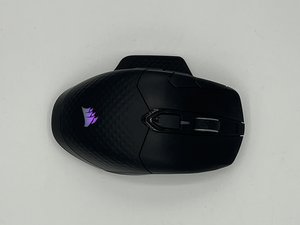
Wiki réalisé avec l'aide d'étudiants
Une formidable équipe d’étudiants de notre programme éducatif a créé ce wiki.
La souris ne se connecte pas à l’ordinateur
Lorsque vous déplacez la souris, le curseur ne s’affiche pas sur l’ordinateur portable
Le Bluetooth n’est pas activé
Activez le Bluetooth sur l’ordinateur portable et appuyez sur le bouton PROFILE CYCLE de la souris, situé juste en dessous de la molette. Trouvez le commutateur de mode alimentation/sans fil sur le côté plat de la souris et basculez-le sur « BT » pour allumer la souris. Une fois la connexion réussie, le voyant lumineux devient bleu fixe.
Le dongle USB n’a pas été branché
Retirez la poignée latérale interchangeable et branchez le dongle USB fourni sur la souris et sur un port USB 2.0 de l’ordinateur portable. Le jumelage de la souris avec un dongle devrait connecter la souris à l’ordinateur portable ou à l’appareil en question.
La connexion sans fil Slipstream 2,4 GHz n’est pas configurée
Trouvez le commutateur de mode alimentation/sans fil sur le côté plat de la souris et basculez-le sur la position « 2,4 GHz » pour allumer la souris. Branchez le récepteur sans fil USB fourni sur le port USB 2.0 ou 3.0 de votre ordinateur portable. Une fois la connexion réussie, le voyant de la souris devient blanc fixe.
La batterie de la souris se décharge rapidement
La batterie ne tient pas longtemps et se décharge après quelques heures.
Surface sombre
Une surface sombre, comme du noir ou du bleu foncé, a tendance à consommer davantage la batterie qu’une surface de couleur claire.
Lentille laser sale
Utilisez un chiffon non pelucheux ou un coton-tige imbibé d’eau savonneuse diluée pour nettoyer délicatement la lentille située sous la souris, en essayant d’éviter le port de charge. Si vous utilisez un chiffon, assurez-vous qu’il soit humide et non trop mouillé, car cela pourrait endommager les composants à l’intérieur de la souris.
Mode d’alimentation
Réglez la souris en mode basse consommation et vérifiez comment la batterie se comporte après cela.
Batterie défectueuse
Si vous avez essayé toutes ces solutions et que la batterie ne tient toujours pas la charge et se décharge rapidement, vous avez probablement une batterie défectueuse qui nécessite un remplacement.
Double-clic
Lorsque vous essayez de faire un simple clic, la souris génère un second clic non souhaité.
Microswitch de clic défectueux
Nettoyez soigneusement la souris autour des microswitchs, vérifiez si la souris est endommagée, contrôlez vos paramètres de vitesse de double-clic et, si cela ne fonctionne pas, vous devrez réparer ou remplacer vos microswitchs.
Souris sale
L’accumulation de saleté et de poussière peut souvent faire coller les boutons de la souris, ce qui entraîne une entrée en double-clic. Pour résoudre ce problème, assurez-vous que la souris est éteinte, puis utilisez de l’air comprimé, un cure-dent ou un objet fin et non métallique pour souffler ou nettoyer les débris et la saleté.
Interférence du signal sans fil de la souris
Il se peut que certains signaux interfèrent avec la souris, provoquant des doubles-clics. Certains signaux peuvent provenir d’autres appareils électroniques émettant des fréquences, comme des haut-parleurs, d’autres connexions Bluetooth ou certaines fréquences réseau. Essayez d’éloigner toute source de signaux électriques de la souris ainsi que tout objet susceptible d’obstruer le signal entre la souris et la clé USB ou le récepteur Bluetooth de l’ordinateur.
Souris défectueuse
Si les étapes précédentes ne fonctionnent pas ou si la souris fait continuellement des doubles-clics depuis son achat, il est possible qu’elle soit défectueuse. Des problèmes tels que des circuits imprimés défectueux ou des ressorts endommagés sont des soucis profonds. La meilleure solution pour ces problèmes ancrés pourrait simplement être de remplacer la souris.
Molette de défilement ne fonctionne pas
Il est difficile d’utiliser la molette de défilement.
Molette sale
La souris ne répond pas comme vous le souhaitez lors du défilement ; cela peut être dû à des particules de poussière agglomérées qui perturbent le capteur de la molette. Soulevez simplement la souris et soufflez quelques coups sur la molette.
Batterie défectueuse
La batterie peut être à l’origine du problème puisqu’elle manque d’énergie. Vous pouvez vérifier si la batterie fonctionne en l’essayant sur un autre appareil.
Port USB endommagé
Changer de port USB sur votre PC ou ordinateur portable peut faire toute la différence pour les problèmes de défilement. Si vous utilisez un concentrateur USB, retirez-le si possible et connectez la souris ou son récepteur directement à l’ordinateur.
Réparer la molette de défilement
Si aucun de ces conseils n’a fonctionné, essayez de mettre à jour le firmware de la souris pour voir si cela améliore le défilement, ou vous pouvez modifier les paramètres de défilement.
La souris rencontre des problèmes de glisser-déposer
Si votre souris a des problèmes de glisser-déposer, comme le fait de ne pas vouloir glisser-déposer ou de le faire de manière intempestive.
Mettre à jour le firmware
- Ouvrez iCUE
- Cliquez sur le menu « Paramètres »
- Cliquez sur l’icône de la souris juste en dessous de la barre de menu
- Cliquez sur le bouton « Mettre à jour » à côté de la version du firmware
Réinitialiser la souris
- Débranchez la souris.
- Souris débranchée, maintenez enfoncés les boutons gauche et droit de la souris.
- Tout en maintenant les boutons enfoncés, rebranchez la souris à l’ordinateur.
- Après environ 5 secondes, relâchez les boutons. Vous verrez un voyant lumineux clignoter si la réinitialisation a réussi.

Équipe

University of North Texas, Team 2-1, Saru Jimmy Spring 2023 Membre de l'équipe University of North Texas, Team 2-1, Saru Jimmy Spring 2023
UNT-SARU JIMMY-S23S2G1
4 membres
60 tutoriels rédigés

3 commentaires
The only thing I found that addresses all these issues is to uninstall iCue completely. Then everything works good. You can test this easily but just using it on a computer that doesn't have iCue installed. It fixed all my problems. iCue software is infamously terrible but this is a whole new level...
Red Hagar - Réponse Partager
What is the issue is with the mouse hardware and I already uninstalled Icue??
Bruhhhhhhhhhhh - Réponse Partager
I have never seen a bluetooth mouse that will never pair with ANYTHING so often - it usually takes me an hour or two of screwing around with this piece of junk just to make it connect. This is the worst built mouse I have ever had in my 50+ year old life!
Red Hagar - Réponse Partager