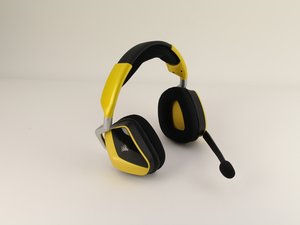
Wiki réalisé avec l'aide d'étudiants
Une formidable équipe d’étudiants de notre programme éducatif a créé ce wiki.
Impossible d’appairer le casque à l’appareil
Le casque ne s’appaire pas avec l’appareil
Batterie faible
Le niveau de batterie peut être trop faible pour que le casque se connecte correctement. Essayez de brancher le casque à l’aide du chargeur micro-USB fourni jusqu’à ce que le voyant près du port de connexion d’alimentation devienne vert.
Le dongle est mal appairé
Si le casque ne s’appaire toujours pas à l’appareil souhaité ou si vous avez entièrement remplacé le dongle sans fil, vous devrez peut-être réappairer manuellement le casque au dongle sans fil.
Pour appairer l’appareil :
- Branchez le dongle récepteur sans fil à l’ordinateur.
- Repérez le minuscule orifice près de la LED du dongle. À l’aide d’un trombone, appuyez dans l’orifice jusqu’à ce que la LED du dongle clignote rapidement.
- Maintenez le bouton de marche sur le côté du casque jusqu’à ce que la LED du dongle reste allumée en continu.
Ces étapes proviennent du support Corsair, que vous pouvez trouver ici.
Son étouffé ou faible
Le son est trop faible, étouffé ou masqué par des bruits de fond.
Batterie faible
Le niveau de batterie peut être trop faible pour que le casque fonctionne correctement. Essayez de brancher le casque à l’aide du chargeur micro-USB fourni jusqu’à ce que le voyant près du port de connexion d’alimentation devienne vert.
Paramètres système incompatibles
Une mauvaise qualité audio peut provenir de paramètres incompatibles dans le logiciel système. Pour résoudre ce problème, téléchargez le logiciel CORSAIR Utility Engine afin d’améliorer la qualité audio.
- Localisez VOID PRO RGB USB, WIRELESS, SURROUND et suivez les instructions à droite pour télécharger le fichier.
- Les paramètres par défaut sont compatibles avec les jeux populaires, mais peuvent être incompatibles avec vos contenus multimédias habituels. Ajustez manuellement les volumes, les égaliseurs et les autres paramètres sonores sur le logiciel CUE. Vérifiez si le problème persiste.
Le son surround s’active et se désactive de manière aléatoire
Le son surround s’active et se désactive par intermittence sans raison, ne réagit pas aux ajustements ou ne fonctionne plus du tout.
Batterie faible
Le niveau de batterie peut être trop faible pour que le casque se connecte correctement. Essayez de brancher le casque à l’aide du chargeur micro-USB fourni jusqu’à ce que le voyant près du port de connexion d’alimentation devienne vert.
Logiciel système
Ceci est très probablement dû au logiciel, ce qui peut être réglé dans le logiciel Corsair Utility Engineering (CUE) fourni avec le casque.
Pour diagnostiquer cela :
- Effectuez une réparation du CUE dans « Ajout/Suppression de programmes ».
- Si cela ne fonctionne pas, créez un nouvel égaliseur en appuyant sur le bouton « + » et baissez tout.
- Si rien ne change, essayez de réparer l’installation dans « Ajout/Suppression de programmes ».
Ces informations proviennent d’un forum que vous pouvez trouver dans ce lien.
Bruits statiques
Bruit statique persistant sur un ou plusieurs programmes.
Fonctionnement hors de portée du casque
Vous êtes peut-être trop éloigné du dongle sans fil, ou un obstacle gêne la communication entre le casque et le dongle. Essayez de brancher le dongle sans fil à un autre point plus proche ou utilisez la rallonge incluse avec le casque. Branchez simplement le dongle dans le port de la rallonge et branchez le câble de la rallonge sur votre appareil.
Incohérences dans les paramètres système
Les bruits statiques peuvent être le résultat d’incohérences dans les paramètres système, d’un matériel défectueux ou d’un bug logiciel.
- Assurez-vous que le contrôle du microphone est désactivé dans les paramètres CUE.
- Essayez différents ports USB et différents appareils pour déterminer si les bruits statiques proviennent d’un problème avec votre appareil ou avec le casque.
- Si les bruits statiques persistent sur plusieurs appareils, cela isole le problème sur le casque. Cela pourrait indiquer un problème avec le firmware du microphone, qui peut être ajusté dans les paramètres CUE jusqu’à ce que le problème soit résolu.
Pour plus d’instructions, consultez ces messages sur le forum par un représentant CORSAIR.
Passage intempestif en stéréo ou mode Bootloader
Le casque change de mode de manière aléatoire.
Logiciel multimédia non pris en charge
Votre jeu ou votre contenu multimédia peut ne pas prendre en charge l’encodage Dolby intégré au casque. Selon le programme, cela peut être modifié dans les paramètres système du logiciel. Plus d’informations peuvent être trouvées dans ce tutoriel.
Appui sur un bouton pendant la mise sous tension
Cela se produit lorsque vous appuyez sur n’importe quel bouton tout en branchant le casque. Si vous maintenez un bouton enfoncé pendant le branchement USB, le casque passera en mode Bootloader.
Pour récupérer :
- Ouvrez CUE (vous devrez disposer de CUE 1.11.85 ou une version plus récente. Vous pouvez trouver la version la plus récente de CUE sur corsair.com/download).
- Allez dans SETTINGS.
- Sous SETTINGS, trouvez et cliquez sur « DEVICE ».
- Sous cet écran, vous verrez VOID WIRELESS. Cliquez sur « Update firmware ».
- Sélectionnez l’option « Force update from the server » et poursuivez la mise à jour.
- Connectez le casque lorsque le CUE vous y invite.
- Laissez la mise à jour se faire.
- Une fois le firmware mis à jour, vous devrez mettre votre casque et votre dongle en mode appairage.
Ces étapes proviennent d’un forum que vous pouvez trouver ici.
Le casque ne charge plus
Casque en mode Bootloader
Si le casque ne parvient pas à charger, il est peut-être en mode Bootloader.
Pour récupérer :
- Ouvrez CUE (vous devrez disposer de CUE 1.11.85 ou une version plus récente. Vous pouvez trouver la version la plus récente de CUE sur corsair.com/download).
- Allez dans SETTINGS.
- Sous SETTINGS, trouvez et cliquez sur « DEVICE ».
- Sous cet écran, vous verrez VOID WIRELESS. Cliquez sur « Update firmware ».
- Sélectionnez l’option « Force update from the server » et poursuivez la mise à jour.
- Connectez le casque lorsque le CUE vous y invite.
- Laissez la mise à jour se faire.
- Une fois le firmware mis à jour, vous devrez mettre votre casque et votre dongle en mode appairage.
Ces étapes proviennent d’un forum que vous pouvez trouver ici.
Batterie défectueuse
Si le casque refuse toujours de charger ou de conserver sa charge, la batterie est peut-être défectueuse ou en fin de vie. Pour un tutoriel étape par étape sur les pièces, les outils et les manipulations, suivez ce tutoriel.

Équipe

Cal Poly, Team S9-G13, Maness Spring 2019 Membre de l'équipe Cal Poly, Team S9-G13, Maness Spring 2019
CPSU-MANESS-S19S9G13
4 membres
72 tutoriels rédigés

5 commentaires
I dropped my Corsaid VOID headset, and now when I place the mic boom in the down position, it does not activate the microphone, it only activates somewhere up and when the boom is held outward a bit. Is there a switch I can swap out?
Connor Wilkinson - Réponse Partager
I updated the void pro and when the update finished they stopped working and I have tried the method of the mute button and the one of this article and nothing happened. I dont know if my headsets are in bootloader mode or if it is an unknown problem. Now in the iCUE software in the part of devices it appears me Generic Headset and not Wireless Void Pro RGB, it says me to connect a usb for it to update but i connect it to the headset and nothing happens. I think it is bc the headsets dont turn on. Please someone help!
Wxserr - Réponse Partager
I seem to be having a similar issue. Just got the new headset and plugged it in to charge. A red light came on. Tried to connect it though the wireless dongle and nothing has worked. Now the light wont even turn on when plugged in. Even if I plug it into the wall.
Hannah Leininger - Réponse Partager
Any tutorial on servicing the charge port? I was hoping to convert it to something stronger female port as well. Maybe USB-c? Not sure which would be ideal.
Blaire Leingod - Réponse Partager
My headset suddenly decided to stop charging after 3 years of not-so heavy use. Y'all just helped to keep it going. Much appreciated. The red light is back!
Kevin Michaels - Réponse Partager