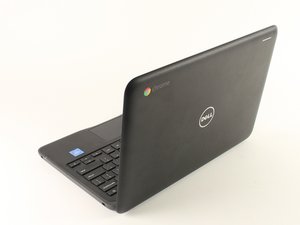
Wiki réalisé avec l'aide d'étudiants
Une formidable équipe d’étudiants de notre programme éducatif a créé ce wiki.
L'ordinateur ne tient pas la charge
La batterie ne dure pas longtemps une fois l'ordinateur débranché.
Chargeur défectueux
Assurez-vous que l'ordinateur est bien alimenté. La première vérification consiste à regarder sur votre bureau. Lorsque l'ordinateur est branché et allumé, vérifiez l'icône de la batterie en bas à droite de l'écran. Si votre ordinateur charge correctement, l'icône de la batterie affichera un éclair. Lorsqu'il est branché et en cours de charge, un voyant doit également être allumé sur la face avant droite du clavier, à quelques centimètres du coin avant droit de l'ordinateur portable. Si ce voyant n'est pas allumé, votre matériel de charge est peut-être défectueux. La solution la plus probable à ce problème est d'acheter un nouveau chargeur.
Batterie défectueuse / HS
Si vous avez confirmé que le chargeur fonctionne et que votre ordinateur est bien alimenté, il est possible que votre batterie soit défectueuse. Pour résoudre ce problème, achetez une nouvelle batterie et suivez ce tutoriel. La batterie peut être trouvée ici sur Amazon.
L'ordinateur est lent / Message d'erreur "He’s Dead, Jim!”
L'ordinateur semble ralentir et ne peut pas gérer toutes les tâches en cours d'exécution.
Trop de programmes ou d'extensions en cours
Vérifiez l'utilisation de la mémoire de votre appareil. Pour ce faire, ouvrez votre gestionnaire de tâches en appuyant sur Maj + S, puis consultez la liste déroulante de la mémoire des tâches en cours sur votre ordinateur. Le Dell Chromebook 11 3180 dispose de 2 Go de RAM ; si vos tâches approchent ou dépassent cette quantité de mémoire, votre ordinateur ralentira. Vous pouvez calculer votre utilisation actuelle de la mémoire en additionnant chaque valeur sous l'onglet Mémoire dans le gestionnaire de tâches. Pour libérer de la mémoire, cliquez sur la tâche que vous souhaitez fermer dans le gestionnaire de tâches, puis cliquez sur Terminer le processus en bas à droite. Terminez tous les processus que vous reconnaissez et qui ne sont pas nécessaires au moment présent.
RAM défectueuse
Si vous avez vérifié que votre système n'est pas surchargé par trop de processus, il est probable que votre RAM rencontre des problèmes. Étant donné que la RAM est soudée, vous devrez remplacer la carte mère pour résoudre ce problème. Suivez ce tutoriel pour effectuer cette opération.
Le clavier ne répond pas / les touches ne s'enfoncent ou ne reviennent pas correctement
Les touches semblent craquantes, collantes ou ne fonctionnent pas du tout.
Débris sous les touches
Tout d'abord, essayez d'utiliser une bombe d'air comprimé ou un aspirateur avec un embout flexible ou une brosse pour nettoyer le clavier par le dessus, alors qu'il est encore entièrement assemblé. Si vous ne parvenez pas à retirer suffisamment de débris pour que le clavier fonctionne à nouveau, vous devrez très probablement le remplacer. Suivez ce tutoriel pour savoir comment remplacer correctement votre clavier.
Clavier défectueux
Si appuyer sur n'importe quelle touche du clavier ne produit aucun effet, il est possible que votre clavier se soit déconnecté de la carte mère ou qu'il soit défectueux. Consultez notre tutoriel sur le remplacement du clavier ici pour résoudre ce problème. Si le clavier était débranché, essayez de le rebrancher pour voir s'il fonctionne. S'il était déjà branché, poursuivez son remplacement.
L'écran a tendance à basculer vers l'arrière / l'écran ne tient pas en place
L'écran semble lâche et ne reste pas dans la position souhaitée.
Vis de charnières desserrées
Vérifiez si les charnières sont bien vissées. Pour vérifier les vis des charnières, ouvrez le boîtier inférieur pour voir les vis à l'intérieur. Pour vérifier si les vis des charnières sont bien serrées, suivez ce tutoriel sur la façon d'ouvrir correctement le boîtier de votre ordinateur portable et de vérifier les vis des charnières. Si les vis des charnières continuent de se desserrer, vous pouvez appliquer du Loctite sur les vis pour les fixer.
Charnières endommagées / fissurées
Vérifiez si l'extérieur des charnières est visiblement fissuré ou endommagé. Commencez par inspecter les charnières pendant que l'ordinateur portable est fermé et recherchez toute fissure visible. Après votre inspection avec l'ordinateur portable fermé, ouvrez l'écran et inspectez à nouveau les charnières. Si vous constatez une fissure visible ou une charnière endommagée, suivez ce tutoriel sur la façon de remplacer correctement une charnière endommagée ou fissurée.
Le boîtier est fissuré / ne maintient plus les composants ensemble
Si le corps physique de l'ordinateur est lâche, émet des bruits inhabituels ou présente des fissures.
Boîtier inférieur endommagé
Vérifiez si l'extérieur du bas de votre ordinateur est visiblement fissuré ou endommagé. Faites pivoter votre ordinateur portable pour inspecter visuellement toutes les zones extérieures du bas. Si votre ordinateur est intact, votre boîtier n'est pas fissuré et vous devriez rechercher d'autres causes possibles pour les composants lâches. Cependant, s'il y a des dommages visibles, vous devriez envisager de commander un boîtier inférieur de rechange. Une fois le boîtier inférieur arrivé, suivez ce tutoriel sur la façon de le retirer et de le remplacer correctement sur votre ordinateur.
Boîtier ou composants internes lâches ou cassés
Si le déplacement de votre ordinateur provoque des bruits inhabituels ou si vous avez l'impression que des pièces bougent à l'intérieur, il est possible que certains composants se soient détachés. Consultez ce tutoriel sur l'ouverture du boîtier inférieur. Ce tutoriel vous aidera à retirer le couvercle inférieur pour découvrir ce qui est lâche à l'intérieur de votre ordinateur. Une fois le composant lâche identifié, vérifiez s'il y a des vis que vous pouvez serrer pour le refixer. Si ces vis se desserrent à plusieurs reprises, essayez d'utiliser du Loctite ou un produit similaire pour les maintenir en place. S'il n'y a pas de moyen évident de rattacher le composant et que vous êtes bloqué, vous pouvez essayer d'utiliser une très petite quantité de colle instantanée ou d'un autre adhésif puissant. Avertissement : appliquez l'adhésif uniquement sur les surfaces en plastique de votre appareil. Si vous en mettez sur des composants électriques, cela pourrait causer d'autres problèmes.
Comportement inhabituel de l'écran
L'écran n'affiche rien, présente des couleurs déformées ou des pixels morts.
Connexions lâches
Il est possible que les connecteurs entre l'écran et la carte mère aient été perturbés. Suivez ce tutoriel sur la façon de changer écran, et assurez-vous d'abord que votre écran actuel est correctement branché. Si tout est connecté comme il se doit, ou si l'écran présente des dommages évidents comme des fissures ou des rayures, vous devez très probablement changer écran.
Écran défectueux ou cassé
Si tout est connecté comme il se doit, ou si l'écran présente des dommages évidents comme des fissures ou des rayures, vous devez très probablement changer écran. Suivez ce tutoriel pour remplacer votre écran endommagé. Vous pouvez trouver des écrans de rechange ici, parmi d'autres vendeurs en ligne.

Équipe

Cal Poly, Team S22-G1, Livingston Spring 2017 Membre de l'équipe Cal Poly, Team S22-G1, Livingston Spring 2017
CPSU-LIVINGSTON-S17S22G1
4 membres
96 tutoriels rédigés

1 commentaire
i bought a chrombook and after a month i was folding it to put it down and the part that helps fold stopped working
Xavior Ackermen - Réponse Partager