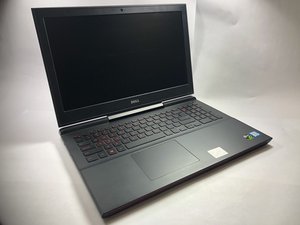
Wiki réalisé avec l'aide d'étudiants
Une formidable équipe d’étudiants de notre programme éducatif a créé ce wiki.
L'ordinateur ne s'allume pas
L'ordinateur ne répond pas et ne montre aucun signe de mise sous tension.
Câble de charge défectueux
En vérifiant le voyant lumineux de charge situé à l'avant de l'ordinateur, le voyant n'est PAS allumé. -> Assurez-vous que le câble est correctement branché et inséré à fond entre l'ordinateur et la prise ; si possible, essayez une autre prise. S'il ne charge toujours pas, envisagez d'acheter un nouveau câble de charge.
Batterie défectueuse
Si les problèmes persistent même avec un nouveau câble de charge, le problème peut provenir de la batterie elle-même. Vérifiez le voyant lumineux de charge à l'avant de l'ordinateur. Si le voyant EST allumé mais que l'appareil ne semble toujours pas tenir la charge ou s'allumer, c'est le signe que la batterie peut être corrompue, usée ou déconnectée. Envisagez d'acheter une nouvelle batterie et de la remplacer.
Tutoriel de changement de batterie
L'ordinateur se bloque, affiche des écrans bleus ou plante pendant l'utilisation
L'ordinateur se bloque ou affiche des écrans bleus avec des messages d'erreur pendant l'utilisation.
Carte réseau sans fil défectueuse
Si l'ordinateur affiche des erreurs d'écran bleu ou s'éteint complètement, cela peut être le signe d'un problème avec la carte réseau sans fil. Vérifiez que la carte n'est pas en surchauffe, ce qui est causé par une utilisation intensive de l'ordinateur. Laissez simplement l'ordinateur s'éteindre et reposer pendant un moment. Si les redémarrages ou les écrans bleus persistent, envisagez d'acheter une nouvelle carte réseau sans fil et de la remplacer.
Tutoriel de changement de carte réseau sans fil
RAM défectueuse
Si l'ordinateur affiche des erreurs d'écran bleu, redémarre, se bloque, ou si l'installation d'un nouveau programme échoue, cela peut être le signe d'une RAM défectueuse. Vérifiez que la mémoire n'est pas saturée en fermant les onglets et programmes ouverts, en ouvrant le gestionnaire des tâches (Ctrl+Alt+Suppr) et en fermant les applications en arrière-plan. Si les redémarrages, blocages et écrans bleus persistent, envisagez d'acheter une nouvelle RAM et de remplacer les cartes mémoire.
Disque dur déconnecté
Si l'ordinateur plante, affiche des écrans bleus ou si des fichiers disparaissent, cela peut être le signe d'un disque dur déconnecté. Pour vérifier, ouvrez l'explorateur de fichiers, -> cliquez sur « Ce PC » et assurez-vous que le disque dur apparaît sous « Périphériques et lecteurs ». Si le disque dur n'est PAS sous « Périphériques et lecteurs », il est peut-être déconnecté. Si c'est le cas, vous pouvez tenter de reconnecter le disque dur actuel ; mais si le problème persiste, envisagez d'acheter et de remplacer le disque dur. Si le disque dur apparaît sous « Périphériques et lecteurs » et que les problèmes persistent, essayez de redémarrer l'ordinateur. Si les problèmes continuent, envisagez d'acheter un nouveau disque dur et de le remplacer (assurez-vous de sauvegarder vos programmes sur un autre appareil avant de le déconnecter).
Tutoriel de changement de disque dur
Le pavé tactile ne répond pas
Le pavé tactile intégré de l'ordinateur ne fonctionne pas ou ne répond pas au toucher.
Pavé tactile désactivé
Si le pavé tactile ne répond pas, il est peut-être désactivé. Pour réactiver le pavé tactile, appuyez sur <Fn> + <F3>. Si cela ne fonctionne pas, cliquez sur Démarrer -> Panneau de configuration -> Matériel et audio. Puis double-cliquez sur le bouton Marche/Arrêt du pavé tactile Dell.
Pilote logiciel obsolète
Si le pavé tactile est activé et ne répond toujours pas, tentez de re-télécharger le pilote. Pour ce faire, recherchez le modèle de pavé tactile de l'ordinateur et téléchargez le pilote sur le site de Dell. Suivez les instructions de téléchargement jusqu'à ce que le pilote soit réinstallé. Pilotes Dell Inspiron
Matériel défectueux
Si le pavé tactile ne répond pas malgré le fait qu'il soit activé et que son pilote soit installé, envisagez d'acheter un nouveau pavé tactile et de le remplacer. Tutoriel de changement de pavé tactile

Équipe

Oregon Institute of Technology, Team S1-G1, Lancaster Fall 2018 Membre de l'équipe Oregon Institute of Technology, Team S1-G1, Lancaster Fall 2018
OIT-LANCASTER-F18S1G1
3 membres
60 tutoriels rédigés

0 commentaires