Wiki réalisé avec l'aide d'étudiants
Une formidable équipe d’étudiants de notre programme éducatif a créé ce wiki.
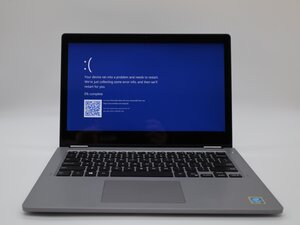
Si Windows plante lors de l'utilisation de votre Dell Latitude 3310, suivez cette page pour trouver des solutions possibles.
- Il est important de retirer tous les périphériques de votre appareil (claviers, moniteurs, souris). Cela permet d'éliminer les problèmes externes.
- Votre appareil peut perdre de l'alimentation ou redémarrer, alors enregistrez toutes les données importantes avant de continuer.
Pilotes de périphérique et firmware obsolètes
Le téléchargement des pilotes et du firmware nécessite une connexion Internet.
Tous les appareils modernes utilisent des « pilotes » qui indiquent essentiellement aux composants électroniques embarqués comment effectuer leur travail. Des pilotes obsolètes ou endommagés peuvent entraîner un dysfonctionnement de l'appareil, provoquant le plantage de Windows.
Flasher le firmware de l'appareil (BIOS)
Dell propose un système de mise à jour du firmware relativement simplifié. Téléchargez la mise à jour la plus récente auprès de Dell et suivez les instructions d'installation. Votre appareil peut couper l'alimentation pour appliquer la mise à jour, c'est normal. Une fois l'opération terminée, vous pouvez reprendre une utilisation normale si le problème ne persiste pas.
Mises à jour des pilotes Dell
De la même manière que pour le firmware, Dell dispose d'une page dédiée aux pilotes. Assurez-vous d'autoriser la page Web à rechercher des appareils sur votre réseau local. Il s'agit d'une astuce astucieuse utilisée par Dell pour obtenir les spécifications de votre système, nécessaires à la mise à jour des pilotes. Téléchargez et exécutez tous les fichiers critiques affichés par la page Web. S'il y a plus d'une mise à jour, elles peuvent être téléchargées sous forme de package. Exécutez le logiciel et suivez les instructions à l'écran.
Mises à jour Windows
Parfois, le problème vient du fait que les pilotes sont trop récents pour la version de Windows que vous utilisez. Pour y remédier, appuyez sur [Touche Windows + R], puis tapez ou collez :
ms-settings:windowsupdate
Appuyez sur [Rechercher des mises à jour]
Windows interrogera alors Microsoft pour obtenir la version la plus actuelle de Windows ; cela peut prendre quelques minutes selon la vitesse de votre connexion. Si tout est à jour, vous devriez voir deux flèches bleues et une coche. Si des mises à jour sont nécessaires, suivez les instructions à l'écran pour mettre à jour Windows.
Disque dur corrompu ou endommagé
Le disque dur peut provoquer ce problème lorsqu'il rencontre un fichier corrompu. Cela peut être résolu en exécutant la commande « CHKDSK » dans l'invite de commande.
- Ouvrez la zone d'invite de commande en maintenant enfoncées les touches « Windows + R » et en tapant « cmd » dans la console qui apparaît.
- Tapez
chkdskdans la console. Windows recherchera automatiquement les fichiers endommagés susceptibles de provoquer le plantage de votre système. - Attendez l'un des résultats suivants.
S'il n'y a que des fichiers endommagés, vous pouvez voir :
CHKDSK is verifying files (stage 1 of 5)...
File record segment 12345 is unreadable.
Errors found. CHKDSK cannot continue in read-only mode.
Windows has made corrections to the file system.
C'est une bonne nouvelle ! Cela signifie qu'il y avait une erreur sur votre disque et que Windows l'a corrigée automatiquement.
S'il y a des dommages sur le disque dur lui-même, vous pouvez voir :
Windows replaced bad clusters in file 3058 of name \Users\Examplepath
Bad sectors detected in the volume bitmap.
The disk does not have enough space to replace bad clusters.
Un remplacement est nécessaire, le disque présente des dommages physiques qui ne peuvent pas être réparés par un reformatage.
S'il y a une corruption grave ou une défaillance du disque, vous pouvez voir :
An unspecified error occurred (766f6c756d652e63 3f1).
The disk structure is corrupted and unreadable.
Cannot continue in read-only mode.
Cela indique que les données sur le disque dur sont trop endommagées pour être réparées. Il nécessitera un reformatage ou un remplacement.
Même si la commande résout les problèmes temporairement, le disque dur devra peut-être être remplacé si vous devez exécuter « chkdsk » périodiquement.
Défaut de mémoire
Ce problème peut se présenter notamment après que l'ordinateur portable a subi une chute ou une force excessive. Le problème peut également survenir lors d'une utilisation normale.
La mémoire est le stockage à court terme de votre appareil. Si elle fonctionne mal, pour un ordinateur, c'est comme entrer dans une pièce et oublier pourquoi vous êtes là.
Diagnostic de la mémoire
Sur le circuit imprimé principal, il existe plusieurs processus de diagnostic qui peuvent vous aider à identifier si votre mémoire est compromise. Vous pouvez y accéder en redémarrant votre ordinateur portable et en appuyant à plusieurs reprises sur « F12 » lors de son démarrage. Vous devriez voir un menu, appuyez sur « Diagnostics » et laissez l'analyse s'exécuter.
Il peut être nécessaire de remettre la mémoire en place en raison de son déplacement, ce qui compromet la connexion avec le circuit imprimé principal. Suivez ce tutoriel pour obtenir des instructions. Réinstallez simplement le composant au lieu de le remplacer.
Si vous n'êtes pas à l'aise pour intervenir manuellement sur votre appareil, un atelier de réparation d'appareils réputé pourra peut-être vous aider.
S'il y a une « erreur de test de mémoire » après avoir remis la mémoire en place, un remplacement peut être nécessaire.
Système de refroidissement compromis
La surchauffe peut gravement compromettre le processeur, provoquant son ralentissement ou son plantage. Il est important de s'assurer que le système de refroidissement peut laisser passer l'air librement.
- Assurez-vous que le ventilateur du système tourne lorsque l'appareil est en marche. Vous pouvez entendre un bourdonnement léger ou ressentir une subtile vibration provenant de votre appareil.
- Si le ventilateur ne tourne pas, il peut nécessiter un remplacement.
- Vérifiez visuellement qu'aucune poussière ne bloque l'évent sous l'écran.
- S'il y a une quantité importante de poussière, l'appareil devra peut-être être ouvert et soigneusement nettoyé.

Équipe

University of North Texas, Team 1-2, Rea Fall 2025 Membre de l'équipe University of North Texas, Team 1-2, Rea Fall 2025
UNT-REA-F25S1G2
3 membres
60 tutoriels rédigés

0 commentaires