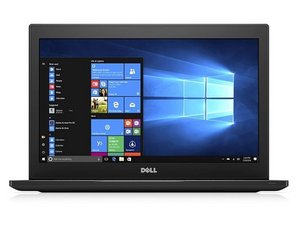
Wiki réalisé avec l'aide d'étudiants
Une formidable équipe d’étudiants de notre programme éducatif a créé ce wiki.
Autonomie de la batterie trop faible
Après une charge complète, l'ordinateur portable ne reste pas allumé aussi longtemps qu'il le devrait.
Luminosité trop élevée
Maintenir votre écran à une luminosité maximale pendant de longues périodes peut consommer trop d'énergie et faire chauffer les composants internes plus que la normale. Cela peut entraîner une décharge de la batterie beaucoup plus rapide. Essayez de réduire la luminosité à un niveau normal ou de vous déplacer dans un espace intérieur pour que le rétroéclairage soit plus visible.
Trop d'applications lancées simultanément
Comme la batterie fournit une quantité d'énergie fixe par charge, une consommation supérieure à la normale peut réduire son autonomie. C'est le cas par exemple si vous lancez des jeux haute résolution, si vous avez trop d'onglets ouverts dans un navigateur, ou si vous exécutez de nombreuses applications peu gourmandes en même temps. Essayez de limiter les activités intensives aux moments où l'ordinateur est branché sur secteur pour éviter que votre batterie ne se décharge plus vite que la normale.
Ventilateur ne fonctionne pas
L'utilisation de l'appareil à une température plus élevée que la normale peut entraîner une décharge plus rapide de la batterie. Habituellement, le ventilateur brasse l'air sur le matériel pour le refroidir, mais si le ventilateur est défectueux, les composants ont tendance à surchauffer. Voir le tutoriel de réparation du ventilateur.
Batterie défectueuse
Si aucune des solutions ci-dessus ne permet d'améliorer l'autonomie de votre ordinateur, il est fort probable que votre batterie soit défectueuse. La remplacer serait alors la solution la plus appropriée. Voir le tutoriel de réparation de la batterie.
Écran ne fonctionne pas/Écran noir
Lorsque l'ordinateur est allumé, l'écran ne s'affiche pas ou reste noir
Mauvaise connexion entre les pilotes graphiques et le système d'exploitation
Pour réinitialiser votre pilote graphique, maintenez enfoncées simultanément ces touches : logo Windows + Ctrl + Maj + B. Si cela ne permet pas de restaurer votre écran, suivez ces six étapes : d'abord, déconnectez tous les appareils externes (appareils USB, Bluetooth, etc.). Deuxièmement, maintenez le bouton de marche enfoncé pendant 10 secondes pour éteindre l'ordinateur. Troisièmement, débranchez votre adaptateur secteur et retirez la batterie. Quatrièmement, videz l'énergie restante en maintenant le bouton de marche pendant 60 secondes. Cinquièmement, remettez la batterie et branchez l'adaptateur secteur. Enfin, appuyez sur le bouton de marche pour vérifier que votre écran fonctionne.
Pilote graphique obsolète
Ne pas mettre à jour régulièrement votre pilote graphique peut entraîner un mauvais fonctionnement de l'écran. Ouvrez votre navigateur et allez sur le site Dell.com/support/home/en-vn. Saisissez "Dell Latitude 5480" dans la barre de recherche et passez à l'écran suivant. Une option "Drivers & Downloads" sera visible, cliquez dessus. Cliquez sur "find drivers". Dans "Category", sélectionnez "Video". Faites défiler vers le bas, cochez la case du pilote Intel HD Graphics, puis appuyez sur télécharger. Cliquez sur l'onglet de téléchargement qui apparaît en bas à gauche ou en haut à droite de votre navigateur. Une question apparaîtra pour savoir si vous souhaitez autoriser les modifications, cliquez sur "oui". Un onglet de package de mise à jour Dell s'ouvrira, cliquez sur "installer".
L'ordinateur ne s'allume plus/batterie qui ne charge plus
L'ordinateur ne s'allume pas ou ne charge pas lorsqu'il est branché ou lorsque le bouton de marche est pressé
Câble de charge usé
Vérifiez l'état du câble de charge de votre ordinateur. Lorsque vous le branchez, assurez-vous qu'il est bien inséré dans la prise murale ainsi que dans le port de votre ordinateur. Si des fils sont dénudés, cela pourrait entraîner des risques électriques. Si vous ne pouvez pas vous rendre en magasin pour acheter un nouveau câble, une solution temporaire consiste à enrouler les fils exposés avec du ruban adhésif isolant.
Adaptateur secteur défectueux
Si votre adaptateur secteur n'est pas fiable ou endommagé, la meilleure option est d'en acheter un nouveau.
Batterie défectueuse
Si votre câble de charge et votre adaptateur secteur fonctionnent, le problème pourrait provenir de votre batterie qui ne fonctionne plus. Suivez ce tutoriel de réparation pour changer votre batterie.
Port de charge défectueux
Si votre chargeur ne semble pas endommagé après inspection mais que l'ordinateur ne charge pas, essayez avec un nouveau chargeur pour voir si le problème vient du câble. Il est très peu probable qu'un nouveau chargeur ne fonctionne pas ; si le problème persiste, il est fort probable que le port de charge soit en cause. Consultez ce tutoriel de réparation pour changer votre port de charge.
Espace de stockage insuffisant
Le stockage de l'ordinateur est plein
Supprimer les fichiers inutiles ou en double
Avant de décider de changer votre SSD, il peut être judicieux de vérifier si vous n'avez pas de fichiers volumineux inutiles (applications, vidéos ou photos) dont vous n'avez plus besoin. Vous pouvez également avoir des fichiers en double qui prennent de la place inutilement.
Changer le SSD de l'ordinateur
Si vous avez supprimé suffisamment de fichiers, il est probablement temps d'évoluer en remplaçant le SSD de votre ordinateur par un modèle offrant une plus grande capacité de stockage. Voir le tutoriel de réparation pour le SSD.
Haut-parleurs produisent un son saturé
Lorsque je lis une vidéo sur mon ordinateur, le son est saturé
Mettre à jour le transducteur audio
L'une des premières choses à faire est de vous assurer que les transducteurs audio de votre ordinateur sont à jour. Vous pouvez télécharger la mise à jour sur le site de Dell via ce lien (insérer le lien).
Haut-parleurs hors service
Si vos haut-parleurs produisent toujours un son déformé, il est temps de les remplacer. Voir le tutoriel de réparation des haut-parleurs.
Le pavé tactile ne fonctionne pas
Le pavé tactile est instable, présente des mouvements incontrôlables ou ne fonctionne pas du tout.
Surface du pavé tactile sale
Le pavé tactile peut cesser de fonctionner à cause d'obstructions qui empêchent un bon contact entre la surface et votre doigt. Pour résoudre ce problème, commencez par nettoyer le pavé tactile pour le débarrasser de toute saleté, graisse, liquide ou particule alimentaire qui aurait pu être transféré par un contact fréquent ou par l'environnement.
Pavé tactile non activé
Le pavé tactile peut ne pas fonctionner s'il n'est pas activé. Assurez-vous qu'il est activé en le mettant en marche : maintenez la touche Windows enfoncée, recherchez les paramètres du pavé tactile, appuyez sur la touche Tab pour sélectionner l'interrupteur Marche/Arrêt du pavé tactile, puis appuyez sur la barre d'espace pour l'activer.
Les périphériques externes peuvent affecter le fonctionnement du pavé tactile
Le fonctionnement du pavé tactile peut être perturbé par des connexions d'appareils externes. Pour tester cela, enregistrez toutes vos données, fermez tous les programmes, puis éteignez l'appareil. Déconnectez ensuite toutes les connexions (haut-parleurs, imprimantes, scanners, périphériques USB, clés USB, moniteurs externes, claviers externes, souris externes ou stations d'accueil). Une fois déconnectés, redémarrez l'ordinateur. Si le pavé tactile fonctionne normalement, reconnectez chaque appareil un par un et testez le mouvement du curseur entre chaque connexion pour identifier lequel est responsable du dysfonctionnement.
Exécuter un diagnostic du pavé tactile
Si le pavé tactile est propre, activé, et que les périphériques externes n'ont aucun impact, mais qu'il ne fonctionne toujours pas, vous devrez peut-être lancer un diagnostic. Dans ce cas, vous pouvez envisager d'utiliser SupportAssist, qui peut détecter si les problèmes proviennent du système d'exploitation ou d'un logiciel installé, ou s'il est nécessaire de procéder à des réparations ou à des remplacements matériels.

Équipe

University of Memphis, Team 2-2, Sneed Spring 2024 Membre de l'équipe University of Memphis, Team 2-2, Sneed Spring 2024
UM-SNEED-S24S2G2
4 membres
84 tutoriels rédigés

0 commentaires