Wiki réalisé avec l'aide d'étudiants
Une formidable équipe d’étudiants de notre programme éducatif a créé ce wiki.
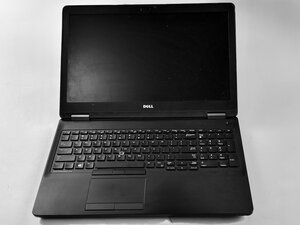
Si votre Dell Precision 3510 ne répond pas, suivez cette page pour trouver des solutions.
Mémoire vive (RAM) défectueuse
Votre ordinateur Dell Precision 3510 peut ne pas répondre en raison de problèmes de mémoire vive (RAM). Vous pouvez vérifier s'il y a un problème de RAM sur votre ordinateur Dell Precision 3510 en exécutant une analyse complète du système. Pour cela, localisez SupportAssist et cliquez pour l'ouvrir. Une fois que vous avez ouvert SupportAssist, cliquez sur « Démarrer maintenant ». Le système vous informera de la tâche en cours de vérification. Une fois que le système a effectué un diagnostic de la tâche, l'état de celle-ci s'affichera sur la vignette correspondante.
Pour plus d'informations sur l'exécution d'une analyse système, consultez le Comment exécuter une analyse complète de votre ordinateur Dell pour des optimisations et des mises à jour.
Vous pouvez également vérifier si des mises à jour du BIOS n'ont pas été effectuées. Téléchargez la dernière version du BIOS de l'ordinateur Dell Precision 3510 pour assurer la prise en charge de la mémoire matérielle de l'ordinateur. Ouvrez SupportAssist dans le menu Démarrer et sélectionnez l'onglet Accueil. Une fois l'onglet Accueil sélectionné, cliquez sur Mise à jour logicielle. À partir de là, appuyez sur Démarrer pour vérifier les mises à jour nécessaires sur votre ordinateur Dell Precision 3510.
Problèmes logiciels
Il est possible que votre ordinateur Dell Precision 3510 utilise des logiciels obsolètes ; pensez donc à effectuer une recherche de logiciels malveillants. Vous pouvez rechercher des logiciels malveillants en utilisant le logiciel Windows Defender fourni. Pour utiliser le logiciel inclus, consultez le Recherche de logiciels espions, malveillants et publicitaires (Windows Defender).
Si vous rencontrez toujours des problèmes avec votre ordinateur Dell Precision 3510 qui ne répond pas, fermez tous les onglets ouverts sur votre bureau. Ensuite, éteignez complètement votre ordinateur Dell Precision 3510 en maintenant le bouton de marche enfoncé pendant 30 secondes. En fermant votre bureau et en éteignant votre ordinateur Dell Precision 3510, vous effacez l'historique de l'ordinateur qui pourrait causer le manque de réponse.
Si vous concluez que vous devez remplacer la carte WLAN, accédez au Tutoriel de remplacement de la carte WLAN de l'ordinateur Dell Precision 3510.
Surchauffe
Votre ordinateur Dell Precision 3510 pourrait ne pas répondre à cause d'une surchauffe. Fermez tous les onglets ouverts sur le bureau de votre ordinateur Dell Precision 3510 et éteignez votre ordinateur Dell Precision 3510. Laissez l'ordinateur reposer pendant 15 minutes avant d'essayer de l'utiliser à nouveau.
Si l'ordinateur Dell Precision 3510 continue de ne pas répondre, écoutez si le ventilateur émet des bruits. Le bruit du ventilateur pourrait indiquer que l'appareil surchauffe. Pour lutter contre la surchauffe, vous pouvez utiliser un ventilateur pour souffler de l'air frais dessus, laisser l'ordinateur Dell Precision 3510 sur une surface froide et débrancher les périphériques externes.
De plus, vous pouvez modifier les paramètres pour refroidir votre ordinateur Dell Precision 3510. Pour ce faire, accédez aux paramètres et sélectionnez « Économie d'énergie ». En sélectionnant « Économie d'énergie », l'ordinateur Dell Precision 3510 n'utilise pas de ressources haute performance.

Équipe

Texas Tech, Team 46-3, Johansen Fall 2025 Membre de l'équipe Texas Tech, Team 46-3, Johansen Fall 2025
TTU-JOHANSEN-F25S46G3
4 membres
60 tutoriels rédigés

0 commentaires