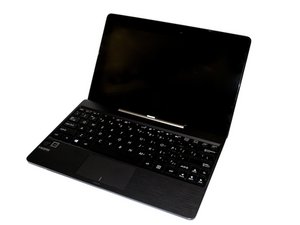
Asus Transformer ne s'allume pas
En dépit de tous vos efforts, la tablette ne s'allume pas.
Adaptateur secteur défectueux
Si votre adaptateur secteur ne marche plus, la tablette continue à épuiser la batterie, mais celle-ci ne se charge plus. Une fois qu'elle est complètement vide, il n'y a plus moyen de charger l'appareil. La meilleure façon de vérifier est d'emprunter un autre adaptateur de T100 ou d'en trouver un aux caractéristiques similaires pour essayer de charger votre appareil. Si cela marche, votre adaptateur d'origine est défectueux et doit être remplacé.
Mauvais adaptateur secteur
La T100 se charge seulement via l'adaptateur d'origine (ou un aux caractéristiques comparables) et un câble micro-USB. Un câble "juste de chargement" ne fait pas l'affaire. Si vous avez perdu l'adaptateur secteur d'origine, il vous faudra en acheter un de remplacement.
Batterie défectueuse
Si la batterie est en panne, la tablette fonctionne seulement quand elle est branchée. Si l'adaptateur secteur n'est pas branché, l'appareil s'éteint rapidement et ne se rallume plus. Il faut alors remplacer la batterie. Vous trouverez ici les instructions nécessaires pour remplacer la batterie de cet appareil. J'ai trouvé un chargeur USB 1A 5V qui marche à merveille avec un câble USB adapté.
Écran défectueux
Pour vérifier si votre écran est en panne, branchez l'adaptateur secteur et connectez-y la tablette. Un voyant LED devrait s'allumer à côté du bouton de marche. Cela signifie que la tablette est alimentée en électricité. Si l'écran de l'appareil n'affiche toujours rien, il est possible qu'il soit en panne et qu'il faille le remplacer.
Faites attention, une panne d'écran peut être liée à un problème plus complexe à l'intérieur de l'appareil. Il n'est donc pas forcément nécessaire de remplacer l'écran pour résoudre un problème lié à l'écran.
La batterie se vide rapidement quand la tablette est en mode veille
Une fois la tablette fermée ou en mode veille, la batterie se vide plus vite que la norme.
Paramètres de la batterie
Windows a prévu des paramètres d'alimentation personnalisables dans le logiciel. Pour y accéder, cliquez sur l'icône de la batterie du côté droit de la barre des tâches, puis sur le lien "Options alimentation." Dans la nouvelle fenêtre, vous verrez à gauche l'option "Créer un mode d'alimentation." Cliquez "Suivant" sur le prochain écran. Vous pourrez à présent ajuster les options de luminosité d'écran et régler combien de remps l'écran reste allumé. Si vous réduisez ces deux paramètres, vous économiserez de l'énergie.
Batterie défectueuse
Si la batterie est en panne, la tablette fonctionne seulement quand elle est branchée. Si l'adaptateur secteur n'est pas branché, l'appareil s'éteint rapidement et ne se rallume plus. Il faut alors remplacer la batterie. Vous trouverez ici les instructions nécessaires pour remplacer la batterie de cet appareil.
La tablette ne charge pas ou charge très lentement
La batterie de la tablette se charge plus lentement que prévu.
Adaptateur secteur défectueux
Si votre adaptateur secteur ne marche plus, la tablette continue à épuiser la batterie, mais celle-ci ne se charge plus. Une fois qu'elle est complètement vide, il n'y a plus moyen de charger l'appareil. La meilleure façon de vérifier est d'emprunter un autre adaptateur de T100 ou d'en trouver un aux caractéristiques similaires pour essayer de charger votre appareil. Si cela marche, votre adaptateur d'origine est défectueux et doit être remplacé.
BIOS en panne
Le logiciel de base du BIOS (Basic Input/Output System) de cet appareil n'est pas optimal. Le BIOS est responsable de trouver les composants matériels et de dire au système d'exploitation comment les utiliser. Le mettre à jour peut aider à augmenter l'autonomie de la batterie. Le BIOS fait partie du cadre du logiciel d'un ordinateur, faites donc très attention et respectez les instructions. Le lien suivant explique comment mettre à jour le BIOS de 2.14 (version de base) à 2.2.0 (Post #5). Mise à jour BIOS 2.2 (en anglais)
Batterie défectueuse
Si la batterie est en panne, la tablette fonctionne seulement quand elle est branchée. Si l'adaptateur secteur n'est pas branché, l'appareil s'éteint rapidement et ne se rallume plus. Il faut alors remplacer la batterie. Vous trouverez ici les instructions nécessaires pour remplacer la batterie de cet appareil.
Bouton de marche bloqué
Quand vous appuyez sur le bouton de marche, il reste bloqué sous la coque externe de la tablette.
Le bouton de marche reste coincé quand vous appuyez dessus
L'agencement de la tablette est tel que le bouton de marche reste coincé à l'intérieur de la coque. Vous pouvez résoudre le problème en recentrant le bouton de marche avec une épingle de sécurité. Si vous n'arrivez pas à aligner de nouveau le bouton, essayez de remplacer le bouton avec notre tutoriel.
Trackpad ne réagit pas
L'Asus Transformer ne réagit pas aux commandes du trackpad.
Paramètres du trackpad
Dans les paramètres d'origine, le logiciel SmartGesture est activé. Il transforme les différents clics et coups sur le trackpad en signaux pour une action spécifique. Cela peut cependant ralentir votre appareil quand il essaye d'interpréter un mouvement de votre main ou effectue une action non voulue. Pour empêcher cela, allez dans les paramètres et désactivez les signaux du trackpad que vous ne voulez pas. Il est également possible de désactiver complètement le trackpad. Vous pourrez le réactiver en appuyant à la fois sur les boutons "Fn" et "F9".
Trackpad défectueux
Si le trackpad ne réagit toujours pas, il est peut-être cassé. Ce n'est pas courant, mais il faut le remplacer dans ce cas.
L'appareil se plante soudainement
Quand l'appareil en marche ne répond plus d'un coup.
Redémarrer l'appareil
Si votre tablette se plante, essayez de la redémarrer. Pour cela, éteignez-la manuellement à l'aide du bouton de marche en haut de la tablette.
Réinitialiser aux paramètres d'usine
Si votre appareil continue à se planter, il est peut-être nécessaire de le réinitialiser. Vous retrouverez ainsi les paramètres d'origine. Les photos et les applications enregistrées sur la tablette seront effacées lors de la réinitialisation. Pensez à les sauvegarder au préalable. Pour effectuer la réinitialisation, allez dans les paramètres, sélectionnez "Sauvegarde et réinitialisation" puis "Réinitialisation aux paramètres d'usine". Vous trouvez ici des instructions plus détaillées (en anglais) : Factory Reset.



0 commentaires