
Mode PIO contre mode DMA
La norme ATA définit deux classes de mode de transfert, appelées « mode PIO » (« Programmed I/O Mode » ou mode d'E/S programmé) et « mode DMA » (« Direct Memory Access Mode » ou mode d'accès direct à la mémoire). Les transferts en mode PIO sont beaucoup plus lents et exigent que le processeur arbitre les transferts entre le périphérique et la mémoire. Les transferts en mode DMA sont beaucoup plus rapides et s'effectuent sans intervention du processeur. Si l'un des deux périphériques sur un canal ATA utilise un mode PIO, les deux périphériques doivent le faire. Cela bride le débit et impose une lourde charge au processeur, ralentissant le système chaque fois que le lecteur est sollicité.
Tous les périphériques ATA et ATAPI modernes prennent en charge le mode DMA, mais pour des raisons de rétrocompatibilité, la plupart peuvent être configurés pour utiliser le mode PIO. Utiliser le mode PIO est une erreur. Lorsque vous mettez à niveau un système, si vous trouvez des lecteurs qui ne prennent en charge que le mode PIO, remplacez-les. Seuls les très anciens disques durs et lecteurs optiques sont de toute façon limités au mode PIO, donc les remplacer est une évidence.
Activer les transferts en mode DMA
Selon le niveau de DMA pris en charge par votre disque dur et votre interface, l'activation des transferts DMA peut améliorer ou non les performances du disque de manière sensible, mais l'activation du DMA vaut toujours la peine, car elle réduit considérablement la charge que les transferts PIO imposent au processeur. Si un ordinateur utilise 75 % de son processeur avec des transferts PIO, ce même ordinateur utilisant des transferts DMA peut offrir des performances disque identiques, voire meilleures, pour une utilisation processeur d'environ 1,5 %. Avec les systèmes d'exploitation multitâches, ces cycles processeur libérés se traduisent par une réponse plus rapide du système.
Pour utiliser les transferts DMA, le disque dur, le BIOS et le chipset doivent explicitement prendre en charge le DMA, et le système d'exploitation doit avoir des pilotes DMA installés, chargés et activés. Toutes les versions récentes de Windows prennent en charge les transferts DMA, mais le DMA n'est pas toujours activé par défaut, comme suit :
- Une nouvelle installation de Windows installe automatiquement des pilotes compatibles DMA et teste la compatibilité DMA du BIOS, de l'interface et du disque dur. Si l'un de ces tests échoue, le DMA est désactivé. Si les trois réussissent, le DMA est activé automatiquement au mode DMA le plus rapide commun au lecteur et à l'interface.
- La mise à niveau d'un système existant vers Windows XP active automatiquement le DMA uniquement si le DMA était déjà activé. Si le DMA était précédemment désactivé, vous devrez l'activer manuellement.
Lorsque vous installez un deuxième disque dur et redémarrez le système, vérifiez immédiatement l'état DMA actuel de ce lecteur et activez le DMA s'il n'est pas actuellement activé. Pour ce faire, suivez les étapes suivantes :
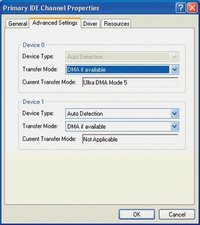
Figure 7-13 : Windows XP indique que ce disque dur utilise le mode de transfert UDMA-5 (UltraATA-100)
- Faites un clic droit sur Poste de travail et choisissez Propriétés pour afficher la boîte de dialogue Propriétés système.
- Cliquez sur l'onglet Matériel, puis sur le bouton Gestionnaire de périphériques pour afficher le Gestionnaire de périphériques.
- Localisez et développez l'élément Contrôleurs IDE ATA/ATAPI. Sur un système standard avec les deux contrôleurs ATA activés, trois éléments sont listés. Le premier décrit le contrôleur ATA lui-même et peut être ignoré. Les deux autres éléments sont « Canal IDE principal » et « Canal IDE secondaire ».
- Faites un clic droit sur le canal auquel est connecté le périphérique pour lequel vous souhaitez activer le DMA, choisissez Propriétés, puis cliquez sur l'onglet Paramètres avancés pour afficher la boîte de dialogue présentée dans la Figure 7-13.
- Cette boîte de dialogue affiche le type de périphérique et le mode de transfert actuel pour le Périphérique 0 (maître) et le Périphérique 1 (esclave) sur le canal ATA sélectionné. Le champ Mode de transfert actuel indique le mode de transfert utilisé actuellement, et peut être modifié comme suit :
Mode DMA x ou mode Ultra DMA x
Windows utilise le mode MDA ou UDMA indiqué, qui est le mode le plus rapide pris en charge par l'interface, le câble et le périphérique. Par exemple, si le disque dur prend en charge l'UltraATA-100 et que l'interface intégrée à la carte mère prend en charge l'UltraATA-66, mais que vous utilisez un câble ATA standard à 40 fils, Windows configure l'interface pour utiliser l'UltraATA-33. Si vous remplacez ce câble par un câble UltraDMA à 80 fils et redémarrez le système, Windows reconfigure l'interface pour utiliser l'UltraATA-66. Vous ne pouvez pas choisir explicitement le mode UDMA à utiliser.
Mode PIO ou mode PIO x
Windows utilise le mode PIO le plus rapide pris en charge par l'interface et le périphérique, généralement PIO-4 (16,7 Mo/s). Si le Mode de transfert est actuellement réglé sur PIO uniquement, vous pourrez peut-être activer le DMA en réglant le Mode de transfert sur « DMA si disponible » et en redémarrant le système. Si le Mode de transfert actuel pour le périphérique indique toujours Mode PIO après le redémarrage du système, ce périphérique ne peut pas être utilisé en mode DMA. Remplacez le périphérique par un modèle qui prend en charge le DMA.
Sans objet
Aucun périphérique n'est installé.
Toutes les versions récentes de Windows désactivent automatiquement les transferts DMA au démarrage et reviennent aux transferts PIO s'ils détectent un problème DMA évident. Une case à cocher DMA qui ne reste pas cochée lorsque vous redémarrez le système est une bonne indication que votre ordinateur ne prend pas correctement en charge le DMA. Malheureusement, cette méthode pour déterminer la prise en charge n'est pas infaillible. Le DMA peut sembler s'installer correctement, mais peut présenter des problèmes intermittents malgré tout. L'un des symptômes suivants peut (ou non) indiquer un problème DMA :
- Vous ne pouvez pas accéder au disque dur du tout, ou vous remarquez des fichiers corrompus ou manquants.
- Le lecteur se bloque parfois brièvement ou semble accélérer et ralentir pendant l'accès aux fichiers.
- Le clavier ou l'application au premier plan cesse parfois de répondre pendant de courtes périodes, ou la souris devient saccadée ou ne répond plus.
- Windows se bloque pendant la phase de détection Plug and Play de l'installation.
- Windows ne démarre qu'en Mode sans échec.
- L'arrêt de Windows prend beaucoup plus de temps qu'avant l'activation du DMA.
Si l'un de ces problèmes survient, cela ne signifie pas nécessairement que vous ne pouvez pas utiliser le DMA avec votre ordinateur. Voici les causes probables de ces problèmes :
Câble
Selon la norme ATA, les câbles ne peuvent pas dépasser 0,45 m (18 pouces), mais nous voyons souvent des câbles PATA de 0,6 m (24 pouces) voire 0,9 m (36 pouces). Ces longs câbles peuvent ne pas fonctionner de manière fiable, voire pas du tout, avec les modes DMA à haute vitesse. La qualité des câbles varie également considérablement. Ceux que vous voyez pour 1,99 $ dans les bacs des magasins d'informatique sont moins susceptibles de fonctionner de manière fiable à haute vitesse que ceux fournis avec un nouveau disque dur. Lors de l'installation d'un disque dur, remplacez toujours l'ancien câble ATA par le câble fourni avec le disque. Si aucun câble n'était fourni avec le disque, achetez un câble DMA de bonne qualité séparément. Si vous rencontrez des problèmes avec le DMA, remplacer le câble par un câble de meilleure qualité peut les résoudre.
Lecteur
Tous les lecteurs actuels prennent correctement en charge le DMA, mais certains des premiers lecteurs UltraATA-33 n'implémentaient pas correctement les modes DMA. Si vous reconfigurez un ancien lecteur pour utiliser le DMA, consultez d'abord le site Web du fabricant pour obtenir des détails sur ce modèle. Des correctifs logiciels sont disponibles pour certains modèles.
BIOS
Certaines des premières implémentations du BIOS qui offrent nominalement une prise en charge du DMA ne le font pas correctement. Si une révision plus récente du BIOS est disponible pour votre ordinateur, la télécharger et l'installer peut résoudre les problèmes DMA intermittents. Si votre BIOS actuel ne prend pas en charge le DMA, vous pourriez trouver une version révisée disponible pour ajouter cette fonctionnalité.
LE SATA FACILITE LES CHOSES
Contrairement aux lecteurs et interfaces PATA, qui peuvent utiliser divers modes PIO et DMA, les lecteurs et interfaces SATA utilisent uniquement le mode DMA. Vous n'avez pas besoin de configurer les paramètres manuellement. Si le lecteur SATA fonctionne, vous pouvez être sûr qu'il utilise des paramètres optimaux.



0 commentaires