Wiki réalisé avec l'aide d'étudiants
Une formidable équipe d’étudiants de notre programme éducatif a créé ce wiki.
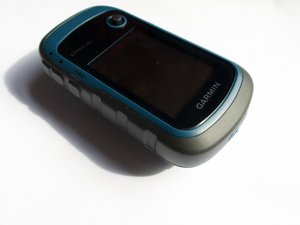
Ce tutoriel est conçu pour vous aider à comprendre et à résoudre les problèmes les plus courants sur le Garmin eTrex 22X.
Impossible de se connecter au GPS/satellite
L'appareil affiche un message "échec de connexion" et/ou la navigation de l'appareil ne fonctionne pas correctement.
Interférences satellites
Cela se produit généralement lorsque vous êtes à l'intérieur ou sous un abri, ce qui suffit à interrompre la liaison entre votre appareil et le satellite ; la solution simple consiste à vous déplacer dans un espace dégagé et à attendre quelques minutes que votre appareil se reconnecte au satellite.
Bug logiciel
Cela peut arriver à tout moment et constitue le problème le plus courant. La manière la plus simple de corriger un dysfonctionnement est de redémarrer l'appareil. Pour redémarrer votre appareil, maintenez simplement le bouton marche/éclairage enfoncé jusqu'à ce que l'icône d'alimentation s'affiche.
Logiciel obsolète
Il arrive que des mises à jour soient nécessaires pour se connecter correctement au GPS/satellite.
Comment mettre à jour un Garmin ETREX 22x
Vous aurez besoin des éléments suivants :
- Garmin ETREX 22x
- Câble mini-USB
- Ordinateur équipé de Windows 2000 ou version ultérieure, ou de macOS
- Carte microSD entre 4 Go et 32 Go
- Accédez à la page de mise à jour de Garmin. (https://www8.garmin.com/support/download...)
- Sous Mises à jour et téléchargements, cliquez sur le lien hypertexte intitulé « Garmin Express » pour installer le logiciel requis pour mettre à jour l'appareil.
Windows
- Cliquez sur « TÉLÉCHARGER POUR WINDOWS » sous Gérer et mettre à jour votre appareil Garmin.
- Ouvrez le fichier téléchargé et suivez les instructions pour installer l'application.
- Lisez les conditions générales, puis cochez la case.
- Cliquez sur « Installer », puis sur « Lancer Garmin Express »
MacOS
- Cliquez sur « TÉLÉCHARGER POUR MAC » sous Gérer et mettre à jour votre appareil Garmin.
- Ouvrez le fichier téléchargé et suivez les instructions pour installer l'application.
- Double-cliquez sur « Installer Garmin Express »
- Cliquez sur Continuer
- Cliquez à nouveau sur Continuer
- Cliquez à nouveau sur Continuer
- Lisez les conditions générales, puis cliquez à nouveau sur Continuer
- Enfin, cliquez sur « Installer »
- Saisissez les informations demandées et cliquez sur « Installer le logiciel »
- Cliquez sur « Fermer »
- Ouvrez Garmin Express et cliquez sur « Commencer », puis sur « Ajouter un appareil »
- Connectez votre appareil à l'aide du câble mini-USB et du port situé sous le clapet en caoutchouc supérieur de l'appareil.
- Une fois que l'appareil apparaît, sélectionnez « Ajouter un appareil » et saisissez les informations facultatives
- Une fois la configuration terminée, sous Mises à jour disponibles, sélectionnez « Tout installer ».
- Si rien ne s'affiche sous cette rubrique, votre appareil est à jour
- Lisez et acceptez les conditions générales ainsi que toute autre information fournie. Sélectionnez « Continuer » et suivez les instructions à l'écran.
L'appareil est maintenant mis à jour. Si les problèmes persistent, envisagez de contacter le fabricant.
La batterie ne tient pas la charge
Lorsque l'appareil est allumé, l'autonomie de la batterie est sensiblement plus courte.
Port de charge sale
L'appareil ne pouvait pas être allumé à cause d'un port de charge sale. Pour nettoyer le port de charge, vous avez besoin de cure-dents ou d'une petite pincette et d'une bombe d'air comprimé. Utilisez l'un ou l'autre pour extraire délicatement les peluches et la saleté accumulées dans le port de charge, puis soufflez pour évacuer les débris. Répétez cette opération jusqu'à ce qu'il n'y ait plus de saletés et de peluches visibles.
Appareil ne s'allume plus
L'appareil ne s'allume pas.
Piles mal placées
Le problème le plus courant est celui des piles mal placées. Pour résoudre ce problème, vous pouvez :
- Retirez le cache arrière en soulevant et en tournant la languette métallique. Appuyez fermement sur les deux piles pour vous assurer qu'elles sont bien en place
- Retirez le cache arrière et sortez les piles pour vérifier qu'elles sont dans le bon sens. Utilisez la gravure à l'intérieur du compartiment de la batterie pour déterminer l'emplacement correct.
Port de charge sale
L'appareil ne pouvait pas être allumé à cause d'un port de charge sale. Pour nettoyer le port de charge, vous avez besoin de cure-dents ou d'une petite pincette et d'une bombe d'air comprimé. À l'aide de l'outil de nettoyage, extrayez délicatement les peluches et la saleté accumulées dans le port de charge, puis soufflez pour évacuer les débris. Répétez cette opération jusqu'à ce qu'il n'y ait plus de saletés et de peluches visibles.
Écran défectueux
Lorsque l'appareil est allumé, on observe une décoloration, un bug d'affichage et/ou des dommages visibles sur l'écran
Bug logiciel
Il arrive que l'appareil rencontre des bugs pouvant se manifester par un écran défectueux ; la solution consiste simplement à l'éteindre et à le rallumer. Pour éteindre l'appareil, maintenez le bouton marche/éclairage enfoncé jusqu'à ce que l'écran devienne noir. Attendez 30 secondes. Pour l'allumer, maintenez le bouton marche/éclairage enfoncé jusqu'à ce que l'écran s'illumine et que le mot Garmin apparaisse.
Ralenti par trop de données
La meilleure solution consiste à effectuer une réinitialisation des paramètres d'usine de l'appareil
Comment effectuer une réinitialisation des paramètres d'usine de l'appareil :
- À l'aide du stick analogique, allez dans Configuration et appuyez sur le stick analogique
- 1 fois à droite, 2 fois vers le bas
- Allez dans Réinitialiser et cliquez sur le stick analogique
- 1 fois à droite, 2 fois vers le bas
- Sélectionnez Réinitialiser tous les paramètres à l'aide du stick analogique
- 3 fois vers le bas
- Sélectionnez Oui à l'aide du stick analogique

Équipe

UMass Dartmouth, Team G-1, Gurgel Spring 2022 Membre de l'équipe UMass Dartmouth, Team G-1, Gurgel Spring 2022
UMASSD-GURGEL-S22SGG1
3 membres
0 tutoriels rédigés

4 commentaires
"Reset All' sounds too dangerous. What data is being lost?
Rich fixes Some - Réponse Partager
Track Manager > Current Track > Archive locks the device: The power-off button is the only one that might work. Does Garmin know what "Archive" means?
Rich fixes Some - Réponse Partager
My company, Red River Foods Ghana, is currently using Garmin etrex 22x to map farms in Ghana. Most of the tracks are not ending well. Please what might be the cause and how can we resolve this issue?
Larryson Glover - Réponse Partager
My garmin etrax 22x is going good now after turning it off and back on it will fix screen glitch
Dylan Wiese - Réponse Partager