Wiki réalisé avec l'aide d'étudiants
Une formidable équipe d’étudiants de notre programme éducatif a créé ce wiki.
L'ordinateur ne charge plus
L'ordinateur portable ne charge pas ou ne tient pas la charge.
Chargeur défectueux
Assurez-vous que le chargeur est branché sur une prise murale fonctionnelle, qu'il est correctement relié à l'ordinateur portable et que les connexions entre le câble du chargeur et l'adaptateur secteur sont bien fixées. Vérifiez que le témoin de charge sur l'ordinateur portable est allumé, ce qui indique que la charge est active. Si le voyant est éteint et que le chargeur est correctement branché, celui-ci est défectueux. Envisagez l'achat d'un chargeur de rechange.
Batterie défectueuse
Laissez le chargeur branché à l'ordinateur pendant 30 à 60 minutes. Si l'ordinateur s'éteint peu de temps après avoir débranché le chargeur, la batterie est défectueuse. Envisagez l'achat d'une nouvelle batterie. Remplacez la batterie en suivant ce tutoriel.
Port de charge défectueux
Vérifiez si le port de charge est endommagé. Branchez le chargeur pour vous assurer qu'il s'insère parfaitement dans le port et que celui-ci ne présente aucun jeu. Si vous observez des dommages, une instabilité ou des difficultés à brancher le chargeur, vous devrez peut-être remplacer le port de charge. Suivez ce tutoriel pour remplacer le port de charge.
Surchauffe ou ventilateur excessivement bruyant
La base de l'ordinateur portable est extrêmement chaude ou bruyante. Il peut planter ou présenter des dysfonctionnements fréquents. L'ordinateur portable ne parvient pas à démarrer complètement, affichant un message d'erreur concernant le ventilateur CPU.
Manque d'espace de ventilation
Assurez-vous que l'ordinateur est placé sur une surface plane et stable, et qu'il y a au moins 15 cm (6 pouces) de dégagement sur tous les côtés de l'ordinateur portable. L'absence de ces conditions empêchera l'ordinateur portable de se refroidir correctement.
Accumulation de poussière interne
Retirez la poussière accumulée à l'intérieur de l'ordinateur portable à l'aide d'une bombe d'air comprimé. Il n'est pas nécessaire de démonter l'ordinateur. Contentez-vous de pulvériser de l'air dans les grilles d'aération situées sur le côté gauche et sous l'ordinateur portable. Effectuer cette opération régulièrement permet d'éviter que la poussière ne bloque les ventilateurs et/ou n'endommage les composants.
Utilisation intensive
Assurez-vous que l'ordinateur n'exécute que les programmes nécessaires. Un grand nombre de programmes ouverts entraîne une augmentation de la chaleur à l'intérieur de l'ordinateur. Pour y remédier, fermez les programmes inutilisés et vérifiez les processus en arrière-plan qui consomment trop de puissance CPU.
Défaillance progressive du ventilateur
Si aucune des solutions ci-dessus ne résout le problème, ou si le ventilateur continue d'émettre un bruit mécanique excessif, il est possible que le ventilateur lui-même présente des défauts physiques. C'est également le cas si vous recevez les codes d'erreur 90f ou 90b au démarrage. Dans ces situations, il est conseillé de remplacer le ventilateur interne. Vous pouvez le faire en suivant ce tutoriel.
Composant endommagé
En dernier recours, tout composant endommagé à l'intérieur de l'ordinateur portable peut provoquer une surchauffe excessive et inutile du système. Scanner l'ordinateur à la recherche de périphériques défectueux peut vous alerter sur la cause possible du problème. Suivez ce guide pour Windows 8/10 ou ce guide pour Windows 7 afin de déterminer si un périphérique défectueux se trouve dans l'ordinateur. Tentez de remplacer ou de réparer ce périphérique pour résoudre le problème de surchauffe.
Programmes bloqués ou ralentis
L'ordinateur est lent ou se bloque. Les programmes s'exécutent lentement, se figent occasionnellement et plantent.
Connexion Internet
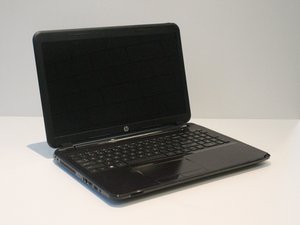
Si les sites Web se chargent lentement, vérifiez votre connexion Internet. Reportez-vous à la section Diagnostic HP 15-D076nr : Connexion sans fil faible.
Trop de programmes ouverts
Avoir trop de programmes ouverts peut ralentir ou bloquer votre ordinateur. Fermez les programmes qui ne sont pas utilisés.
Fichiers temporaires
Windows génère des fichiers temporaires pendant son utilisation. Ces fichiers stockent les paramètres et les données pour un usage temporaire. Ils s'accumulent au fil du temps et peuvent ralentir votre ordinateur. Pour nettoyer les fichiers temporaires, allez dans « Démarrer » et recherchez « Nettoyage de disque ». L'exécution du Nettoyage de disque peut prendre une minute ou deux. Effectuer ce nettoyage chaque semaine est une bonne habitude pour maintenir de bonnes performances.
Logiciels malveillants
Un ordinateur lent ou qui se bloque peut être le résultat d'un logiciel malveillant. Téléchargez et installez une application anti-logiciel malveillant, telle que Malwarebytes Anti-Malware. Lancez une analyse avec Malwarebytes pour nettoyer tout logiciel malveillant de votre ordinateur. Redémarrez votre ordinateur une fois l'analyse terminée.
Espace de stockage insuffisant
Avoir trop de programmes et de fichiers occupera de l'espace de stockage sur votre disque dur, ce qui pourrait ralentir ou bloquer votre ordinateur. Essayez de supprimer les fichiers inutiles et en double de votre système, et organisez vos fichiers dans des dossiers.
Désinstallez les programmes inutilisés ou en double en allant dans « Démarrer » et recherchez « Panneau de configuration ». Sous « Programmes », sélectionnez « Désinstaller un programme ». Une liste de tous les programmes installés sur votre ordinateur apparaîtra. Sélectionnez et désinstallez les programmes inutilisés ou en double.
Mémoire RAM insuffisante
Si votre ordinateur est toujours lent, ou si vous exécutez généralement des programmes très lourds, envisagez d'ajouter de la mémoire RAM. Pensez à suivre le tutoriel de remplacement de la mémoire RAM.
Connexions sans fil faibles
L'ordinateur portable a une connexion faible ou rencontre des difficultés pour se connecter au réseau sans fil. Rappel : tentez une vérification manuelle de la connexion sans fil en appuyant simultanément sur (fn) et (f12) sur le clavier. Attendez 30 secondes que la carte réseau sans fil s'active complètement. Effectuez cette vérification avant et après chaque dépannage.
Réinstaller le pilote de connexion sans fil
Si la connexion est lente ou si vous ne pouvez pas vous connecter, envisagez de mettre à jour votre pilote ici.
Connexions du routeur
Assurez-vous que le routeur sans fil de votre domicile/établissement est allumé, ainsi que la connexion sans fil de l'ordinateur portable. S'il n'y a aucune connexion, éteignez le routeur pendant 1 minute, puis redémarrez-le.
Vérifier et réinitialiser le matériel sans fil
La réinitialisation du réseau sans fil peut résoudre les problèmes de connexion. Éteignez l'ordinateur portable, puis débranchez toutes les sources d'alimentation. Attendez 5 secondes avant de rallumer l'ordinateur. Attendez que l'ordinateur portable se connecte automatiquement au réseau sans fil.
Si l'ordinateur ne se connecte pas au réseau sans fil, cliquez sur l'icône Réseau dans la zone de notification et sélectionnez le nom de votre réseau sans fil. Cliquez sur connecter. Si vous parvenez à vous connecter au réseau sans fil, vous avez terminé. Si ce n'est toujours pas le cas, passez à l'étape suivante.
Carte réseau sans fil
Si vous ne pouvez détecter aucun signal sans fil sur l'ordinateur portable, mais que c'est possible sur un autre appareil et que le Wi-Fi est activé, envisagez de remplacer la carte réseau sans fil.
Pensez à suivre ce tutoriel pour remplacer la carte réseau sans fil de votre ordinateur portable.
Audio absent ou déformé
Vous rencontrez des difficultés pour entendre les sons sur votre ordinateur ou il n'y a aucun son.
Pilote défectueux
Si le son est absent ou déformé lors de l'écoute via les haut-parleurs de l'ordinateur portable, il est possible que le pilote audio ne fonctionne pas correctement. Suivez ce lien pour installer ou relancer le logiciel audio de votre ordinateur portable.
Haut-parleurs intégrés défectueux
Si aucun son ne sort de vos haut-parleurs intégrés, essayez d'utiliser un jeu de haut-parleurs externes ou un casque avec votre ordinateur portable. Si les haut-parleurs externes ou le casque produisent du son sans problème, vos haut-parleurs intégrés peuvent être défectueux. Envisagez l'achat de nouveaux haut-parleurs intégrés. Utilisez ce tutoriel pour les remplacer.
Prise jack desserrée
Testez l'audio via les haut-parleurs de votre ordinateur portable, puis testez-le avec un casque. Si l'audio n'est déformé ou absent que lorsque vous écoutez via un casque, la prise jack ou le casque lui-même peut être défectueux. Un son qui se coupe ou qui semble déformé est souvent le signe que la prise jack est desserrée. Par conséquent, assurez-vous que la prise jack est complètement insérée dans l'ordinateur portable.

Équipe

Oakland University, Team 2-2, Ruskiewicz Winter 2017 Membre de l'équipe Oakland University, Team 2-2, Ruskiewicz Winter 2017
OAK-RUSKIEWICZ-W17S2G2
4 membres
84 tutoriels rédigés

0 commentaires