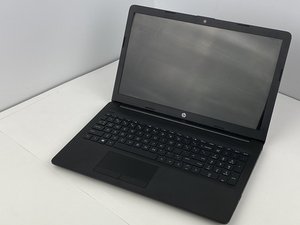
Wiki réalisé avec l'aide d'étudiants
Une formidable équipe d’étudiants de notre programme éducatif a créé ce wiki.
Temps de démarrage lents
L'ordinateur met beaucoup de temps à démarrer après l'appui sur le bouton de marche.
Espace libre insuffisant
Supprimez les programmes inutiles ou inutilisés et libérez au moins 200 Go d'espace sur l'ordinateur. Cela donne à l'ordinateur plus d'espace pour fonctionner et peut réduire les temps de démarrage.
Disque dur ralentissant le système
Si l'ordinateur démarre toujours lentement, remplacez le disque dur par un SSD avec au moins 250 Go d'espace libre. Les disques durs ont tendance à avoir des temps de démarrage beaucoup plus lents qu'un SSD ; l'installation d'un SSD avec beaucoup d'espace libre peut donc considérablement améliorer les temps de démarrage.
- Si vous ne souhaitez pas réinstaller le système d'exploitation, vous pouvez simplement ajouter un deuxième disque pour aider le premier à charger plus efficacement.
- Pour des temps de démarrage encore plus rapides, installez votre système d'exploitation sur un SSD afin qu'il se charge plus rapidement sous Windows. Vous devrez toutefois réinstaller Windows pour cela.
Temps de chargement longs
Une fois l'ordinateur allumé, il met trop de temps à charger des tâches simples comme Internet ou des logiciels de traitement de texte.
Mémoire vive (RAM) insuffisante
Si l'ordinateur a du mal à exécuter plusieurs tâches ou à lancer des programmes, ajoutez de la RAM ou remplacez la RAM existante. C'est un problème courant car le PC portable n'en contient pas beaucoup à l'origine ; l'ajout de RAM est donc probablement la meilleure solution pour améliorer les performances au quotidien.
Utilisation de la carte graphique intégrée
Assurez-vous que l'ordinateur utilise la bonne carte graphique et non la carte intégrée à la carte mère. Vous pouvez vérifier en allant dans le gestionnaire de périphériques, en sélectionnant « Cartes graphiques » et en confirmant que la carte AMD « Radeon™ R4 Graphics » est bien sélectionnée.
Carte graphique défectueuse
Si la bonne carte est utilisée et que le problème persiste, notamment lors de sessions de jeux vidéo ou avec des logiciels de modélisation 3D, remplacez la carte graphique. Vous pouvez utiliser (ce) tutoriel pour apprendre à remplacer la carte graphique.
Batterie qui ne charge plus
Le témoin de charge de la batterie n'apparaît pas et l'ordinateur portable ne charge pas lorsqu'il est branché, ou il ne tient pas la charge très longtemps.
Appareil mal branché
Assurez-vous que votre ordinateur portable reste branché suffisamment longtemps pour charger et débranchez-le lorsqu'il est complètement chargé. Veillez également à éliminer toute poussière de l'intérieur du port de charge et vérifiez que le câble est correctement connecté au bloc d'alimentation et à la prise murale.
Batterie défectueuse
Si votre ordinateur portable ne tient pas la charge ou ne fonctionne que lorsqu'il est branché, vous devrez remplacer la batterie. C'est une usure inévitable pour toutes les batteries, mais pour éviter que cela ne se reproduise à l'avenir, veillez à ne charger votre appareil que lorsque cela est nécessaire. Apprenez comment remplacer la batterie (ici).
Câble de charge ou port de charge défectueux
Si l'ordinateur ne charge toujours pas lorsqu'il est branché, vous avez peut-être un câble de charge défectueux ; la meilleure façon de résoudre ce problème est d'en acheter un nouveau. Si l'ordinateur ne charge pas avec un nouveau câble, essayez de remplacer le port de charge ou de nettoyer les ports pour retirer toute poussière qui pourrait interrompre la connexion. N'utilisez jamais de câbles d'alimentation aux fils dénudés ou aux bords effilochés.
L'écran scintille
L'affichage bascule souvent d'une image normale à une image blanche déformée.
Appareil non mis à jour
Recherchez les mises à jour de l'appareil ou les pilotes d'écran. Pour ce faire, connectez-vous à Internet et redémarrez votre appareil. Vous pouvez également accéder au gestionnaire de périphériques, double-cliquer sur l'icône de l'écran, aller dans l'onglet Pilotes et rechercher des mises à jour.
Connexion d'écran instable
Si l'écran scintille toujours, il se peut que vous deviez ouvrir l'ordinateur portable et vérifier que les câbles sont bien fixés. Cela peut arriver si vous déplacez souvent votre ordinateur portable.
Écran défectueux
Si le problème persiste, remplacez l'écran.
Clavier ne fonctionne pas
Si certaines touches ou le clavier complet ne fonctionnent pas
Verr Num activé
Assurez-vous que la fonction Verr Num est désactivée. Elle peut causer un problème si vous essayez d'utiliser le pavé numérique du clavier.
Appareil non mis à jour
Assurez-vous que votre ordinateur est connecté à Internet et redémarrez pour rechercher des mises à jour.
Clavier défectueux
Si les solutions mentionnées ci-dessus ne fonctionnent pas, remplacez le clavier.
Appareil ne s'allume plus
Dans ce cas, vous appuyez sur le bouton de marche de l'ordinateur et rien ne se passe, pas même un menu de démarrage n'apparaît
Appareil non chargé
Assurez-vous que l'ordinateur portable reste branché suffisamment longtemps pour charger et débranchez-le lorsqu'il est complètement chargé.
Processeur (CPU) mort
Si l'ordinateur est allumé lorsqu'il est connecté à un chargeur fonctionnel, qu'aucun bruit ne provient de l'intérieur et qu'aucun menu de démarrage n'apparaît, le processeur est probablement mort et doit être remplacé.

Équipe

Embry-Riddle Aeronautical University, Team S2-G5, Watkins Spring 2020 Membre de l'équipe Embry-Riddle Aeronautical University, Team S2-G5, Watkins Spring 2020
ERAU-WATKINS-S20S2G5
5 membres
84 tutoriels rédigés

2 commentaires
How about running diagnostics to diagnose bad memory or hard drive?
Rob - Réponse Partager
No tengo imagen que debo hacer para solucionar este problema la pc enciende pero no nada de imagen
Walter Ramón Amador Pichardo - Réponse Partager