Wiki réalisé avec l'aide d'étudiants
Une formidable équipe d’étudiants de notre programme éducatif a créé ce wiki.
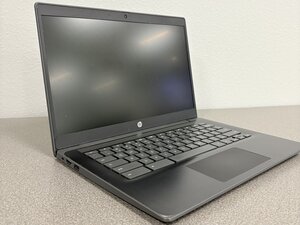
Si votre HP Chromebook 14 G6 a du mal à se connecter au Wi-Fi, suivez cette page pour trouver des solutions possibles.
Conflit avec un réseau enregistré
ChromeOS rencontre parfois des problèmes de connexion à un réseau si votre appareil se voit attribuer une adresse IP automatiquement. Ce problème peut être résolu en oubliant le réseau Wi-Fi, puis en vous reconnectant.
Cliquez sur l'icône Wi-Fi : Cliquez sur l'icône Wi-Fi dans la zone de notification pour ouvrir la liste des réseaux.
Trouvez le réseau Wi-Fi concerné : Localisez le réseau Wi-Fi auquel votre Chromebook a du mal à se connecter. Cliquez sur le nom du réseau pour développer les options de connexion.
Cliquez sur « Oublier » : Une fois les options de connexion développées, cliquez sur le bouton « Oublier » à côté du nom du réseau. Cela supprimera le réseau de votre liste d'enregistrements.
Reconnectez-vous au réseau : Après avoir oublié le réseau, cliquez à nouveau sur l'icône Wi-Fi et sélectionnez le réseau dans la liste. Saisissez le mot de passe correct et essayez de vous connecter.
Vérifiez la connexion : Une fois connecté, vérifiez si votre Chromebook peut accéder à Internet via le Wi-Fi.
Problème de VPN ou de proxy
Si vous utilisez un service VPN ou un proxy, essayez de le désactiver temporairement et tentez à nouveau de vous connecter au Wi-Fi. Dans certains cas, ces services peuvent créer un conflit avec la configuration de votre réseau local ou chevaucher les adresses IP de votre réseau.
Le site officiel HP propose une solution : HP Chromebook - Diagnostic de connectivité (Windows)
Problème lié aux données en cache
Si un fichier en cache est corrompu, cela peut entraîner des problèmes de connexion à votre réseau. Vider les données du réseau Wi-Fi peut aider à résoudre les problèmes liés aux paramètres réseau enregistrés.
Pour vider les données en cache sur un HP Chromebook :
Ouvrez le navigateur Chrome, cliquez sur le menu à trois points (en haut à droite).
Plus d'outils
Effacer les données de navigation.
Sélectionnez « Images et fichiers en cache » et choisissez une période (par ex. « Toutes les périodes »).
Pour les problèmes de connexion, utilisez le HP Support Assistant pour vérifier la connectivité.

Équipe

Texas Tech, Team 21-1, Samson Spring 2026 Membre de l'équipe Texas Tech, Team 21-1, Samson Spring 2026
TTU-SAMSON-S26S21G1
4 membres
60 tutoriels rédigés

0 commentaires