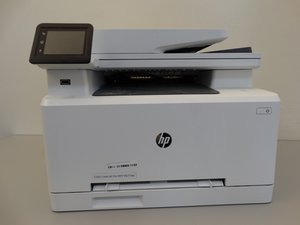
Wiki réalisé avec l'aide d'étudiants
Une formidable équipe d’étudiants de notre programme éducatif a créé ce wiki.
Le papier ne se charge pas correctement ou provoque des bourrages
L'imprimante ne prend pas correctement le papier depuis le bac ou l'écran affiche un avertissement de bourrage papier. Ces problèmes sont souvent liés.
Papier coincé dans l'imprimante
Vérifiez les bacs à papier, la porte arrière et le chargeur automatique de documents sous le bac 2 (le bac inférieur, orienté vers l'avant) pour voir s'il y a des bourrages. Pour retirer tout papier coincé, tirez fermement dessus avec les deux mains.
Papier endommagé ou mal chargé
Si le papier semble avoir une texture irrégulière, il est peut-être trop humide. Essayez de retirer les dix feuilles supérieures de votre pile. Si l'environnement où vous stockez le papier est très sec, il peut accumuler de l'électricité statique. Tenez votre pile de papier et pliez-la doucement vers le haut et vers le bas pour l'éliminer. Vérifiez votre bac à papier et assurez-vous qu'il n'est pas chargé au-dessus de la ligne de spécification et que les guides papier sont correctement positionnés. Si le bac est surchargé, retirez la quantité de papier appropriée.
Rouleaux usés ou sales
Utilisez un chiffon humide et chaud pour essuyer les rouleaux situés juste au-dessus du bac. Inspectez-les attentivement pour voir s'ils sont totalement lisses. Si c'est le cas, ils sont trop usés et devront être remplacés. Vous pouvez voir comment retirer les rouleaux de votre imprimante ici.
L'imprimante ne se connecte pas aux réseaux sans fil ou aux appareils
Lors du processus d'installation du logiciel, votre ordinateur ne détecte pas votre imprimante, ou vous avez des problèmes pour connecter votre imprimante à un réseau sans fil.
Logiciel non installé
Assurez-vous d'installer les pilotes du logiciel de l'imprimante via ce lien. Il est recommandé de télécharger la dernière version. Le site web devrait détecter automatiquement le système d'exploitation de votre ordinateur, mais vérifiez bien que vous n'êtes pas en train de télécharger le logiciel Windows sur un ordinateur Mac, par exemple. Le menu déroulant vous permettra de changer votre système d'exploitation préféré si, par hasard, la détection automatique est incorrecte.
Téléchargement de logiciel corrompu
Si l'imprimante reste introuvable lors de l'installation du logiciel, le téléchargement est peut-être corrompu. Essayez de débrancher votre routeur pendant trois secondes, puis redémarrez-le. Supprimez le fichier du logiciel sur votre ordinateur dans son gestionnaire de fichiers, puis redémarrez l'ordinateur. Réessayez maintenant d'installer le logiciel pour voir si cela fonctionne.
Connexion WiFi incompatible
Si le nom de votre réseau WiFi se termine par « 5 GHZ », cette fréquence peut ne pas être compatible. Vérifiez si vous disposez d'une connexion se terminant par « 2.4 GHZ » et essayez celle-ci. Si vous n'en avez pas, vous pouvez vous connecter à vos paramètres WiFi en recherchant votre adresse IP (que vous pouvez trouver en cherchant « what is my IP? » sur Google) dans votre navigateur web. Étant donné que le processus exact dans les paramètres varie selon le routeur, vous devrez peut-être consulter votre manuel pour savoir où cela se fait dans vos paramètres si ce n'est pas évident pour votre machine.
Carte réseau sans fil défectueuse
Si vous êtes certain d'avoir installé le logiciel correct et que votre réseau sans fil est adapté, alors votre imprimante pourrait avoir un composant réseau interne défectueux. Vous pouvez suivre ce tutoriel pour remplacer le composant endommagé.
L'imprimante ne s'allume pas
L'imprimante ne parvient pas à s'allumer et aucun voyant ou son ne peut être détecté.
Cordon d'alimentation défectueux
Assurez-vous que le cordon d'alimentation est correctement branché à l'arrière de l'imprimante et branchez la prise dans une prise murale fonctionnelle. Évitez de brancher le cordon sur une multiprise parasurtensée pour vous assurer que l'imprimante reçoit la pleine tension. Si l'imprimante ne montre aucun signe d'alimentation, envisagez de vous procurer un nouveau cordon d'alimentation secteur.
Câble USB défectueux
(Ceci s'applique uniquement si votre PC/ordinateur portable est connecté à l'imprimante avec un câble USB.)
Débranchez le câble USB de votre PC/ordinateur portable et allumez l'imprimante. Si l'imprimante s'allume, envisagez de remplacer le câble USB.
Bouton de marche endommagé
Si vous êtes certain que tous vos cordons et prises fonctionnent, alors le bouton de marche de votre imprimante est peut-être cassé. Vous pouvez suivre ce tutoriel pour le remplacer.
Source d’alimentation défectueuse
Si changer le cordon d'alimentation et la prise ne fonctionne pas et que vous êtes sûr que le bouton de marche est fonctionnel, alors il est possible que votre source d’alimentation interne soit endommagée. Vous pouvez suivre ce tutoriel pour la remplacer.
L'écran reste blanc au démarrage
L'imprimante ne parvient pas à démarrer complètement lorsque l'appareil est sous tension et affiche un écran blanc.
Mise à jour du firmware non effectuée
Assurez-vous que votre imprimante est toujours à jour en installant la dernière mise à jour du firmware depuis le site web de HP. Connectez votre imprimante à l'ordinateur via un câble USB ou un réseau en ligne, sélectionnez les spécifications appropriées pour l'imprimante et l'ordinateur, puis cliquez sur « Envoyer le firmware ». Une fois la mise à jour du firmware terminée, redémarrez l'imprimante.
Les câbles externes interfèrent avec le démarrage
Lors du démarrage de l'imprimante, retirez tous les accessoires par câble tels que les câbles USB, fax et Ethernet pour vous assurer que l'imprimante fonctionne seule.
Mauvaise qualité d'impression
Les pages imprimées sont floues, délavées ou de faible qualité.
Plus de toner ou cartouche de toner mal installée
Vérifiez si votre imprimante affiche un message de toner faible ; si c'est le cas, remplacez le toner. Sinon, assurez-vous que la cartouche est correctement installée ; envisagez de nettoyer les contacts de la cartouche avec un chiffon non pelucheux. L'utilisation de cartouches non HP peut causer des problèmes avec l'imprimante ; assurez-vous d'utiliser une cartouche de toner compatible.
Paramètres d'impression trop bas
Assurez-vous que vous imprimez avec une qualité suffisamment élevée ; accédez aux paramètres de qualité d'impression et ajustez-les en conséquence. Les paramètres d'impression sont accessibles dans l'onglet impression. Cela peut s'appeler réglages, propriétés ou préférences.
L'imprimante n'est pas correctement calibrée
Assurez-vous que l'imprimante est calibrée. Accédez au menu de l'imprimante, allez dans configuration système et qualité, sélectionnez calibrage couleur et appuyez sur calibrer maintenant.

Équipe

Cal Poly, Team S4-G2, White Fall 2018 Membre de l'équipe Cal Poly, Team S4-G2, White Fall 2018
CPSU-WHITE-F18S4G2
3 membres
60 tutoriels rédigés

21 commentaires
Can you possibly add how to fix the problem of the toner arms that connect to the toner chips not going down. It got stuck at the up position when the toner cover is opened, and will not disengaged and go down to connect to the toner chips and thus give “Supply memory error “ codes 10.000x and 10.1000x on all cartridges.
pcoronejo - Réponse Partager
My printer is printing to many extra copies of numbers and letters. How do i stop the printing from happening?
William Ortiz - Réponse Partager
printing about one page per 5 mins
bestofcoronado - Réponse Partager
Does anybody know if it’s possible to add more RAM to this printer? I’ve been sending a lot of graphics-heavy jobs to it lately and it’s just chugging along. Past HP LaserJets have had slots for adding RAM. I’m not sure if this has slots for memory or it’s soldered on.
ficusfactor - Réponse Partager
When I try update set up it asks for a password which I do not know how do I get beyond this and override or change password
Brian - Réponse Partager