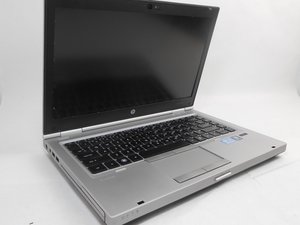
Wiki réalisé avec l'aide d'étudiants
Une formidable équipe d’étudiants de notre programme éducatif a créé ce wiki.
L'ordinateur ne s'allume plus ou ne charge plus
Oh non ! Ma batterie ne charge pas et mon ordinateur ne veut pas s'allumer.
Problèmes de réglages d'alimentation
Depuis le menu Démarrer de Windows, ouvrez le Panneau de configuration et sélectionnez l'option des paramètres d'affichage. La luminosité de l'écran et le niveau de performance de l'ordinateur peuvent affecter la charge, car l'ordinateur consomme autant d'énergie qu'il en reçoit. Pour améliorer l'efficacité de la batterie, baissez la luminosité de l'écran et ajustez le niveau de performance de l'ordinateur.
Si le problème persiste après avoir ajusté les réglages, essayez de réinitialiser l'ordinateur. Retirez la batterie et branchez votre ordinateur. Maintenez le bouton de marche enfoncé pendant une minute complète. Remettez la batterie en place tout en laissant le chargeur branché et essayez d'allumer à nouveau l'ordinateur.
Mauvais contact de la batterie
Vérifiez l'emplacement et les connexions de la batterie. À l'arrière de l'ordinateur, vous trouverez deux curseurs de verrouillage. Poussez celui de gauche vers l'extérieur de l'ordinateur et retirez la batterie. Nettoyez la zone où se trouvait la batterie ainsi que les ports de connexion avec un chiffon sec. Remettez la batterie à sa place en appuyant fermement pour vous assurer qu'elle est bien insérée.
Prise ou câble de charge défectueux
La panne d'alimentation peut provenir d'une prise défectueuse. Vérifiez la prise en y branchant un autre chargeur ou trouvez une autre prise pour brancher votre ordinateur.
Si la prise fonctionne correctement, nettoyez le port de charge de l'ordinateur. Dépliez un trombone. Insérez avec précaution l'extrémité dépliée dans le port de charge et déplacez-la doucement en faisant un mouvement circulaire autour du port.
De plus, vérifiez si le câble de charge présente des coupures ou des pliures anormales. Inspectez le câble pour détecter des anomalies ou des fils dénudés. Si vous en voyez, remplacez le câble de charge.
L'écran de l'ordinateur scintille de manière aléatoire ou ne réagit pas
Qu'est-il arrivé à mon écran ? Il ne réagit pas de manière aléatoire et/ou scintille aux moments les plus inopportuns.
Dans la plupart des cas, les scintillements aléatoires et l'absence de réponse indiquent un problème logiciel au sein du système d'exploitation Windows. Un dysfonctionnement permanent de l'écran indiquerait un écran fissuré ou une mauvaise connexion.
Pilotes vidéo obsolètes
Parfois, les pilotes vidéo sont obsolètes. Pour vérifier que vous disposez des pilotes les plus récents, visitez le site web de HP et localisez l'ordinateur à l'aide du numéro de série de votre EliteBook. Vous pouvez également vérifier les pilotes vidéo via Microsoft. Si nécessaire, téléchargez la dernière version du pilote vidéo. Vérifiez deux fois dans les paramètres que le pilote est bien téléchargé et actif. Cela devrait résoudre le problème d'écran qui ne réagit pas.
Taux de rafraîchissement incorrect
Si le pilote vidéo n'est pas en cause, allez dans les paramètres et sélectionnez les propriétés graphiques. Cochez la case pour désactiver le changement de taux de rafraîchissement et la technologie d'économie d'énergie de l'affichage. Cela ralentira le taux de rafraîchissement pour qu'il corresponde à celui de l'écran, et limitera ou corrigera le scintillement.
L'ordinateur démarre mais affiche une erreur de démarrage
Solution courante pour l'erreur d'écran bleu
- Déconnectez tous les appareils, retirez tous les périphériques USB, les cartes mémoire SD et retirez également le cordon d'alimentation.
- Retirez la batterie.
- Appuyez sur le bouton de marche et maintenez-le enfoncé pendant 15 secondes.
- Réinsérez la batterie et rebranchez le cordon d'alimentation de l'ordinateur, en laissant tout le reste débranché.
- Redémarrez l'ordinateur en appuyant sur le bouton de marche.
Fichiers de démarrage corrompus
NOTE : La réinstallation du système d'exploitation et la plupart des méthodes de récupération effaceront complètement le disque dur ou risquent de vous faire perdre vos fichiers. Assurez-vous de sauvegarder tous les fichiers importants avant d'essayer de récupérer le système d'exploitation, si possible.
Si les fichiers de démarrage de Windows sont corrompus, l'ordinateur ne pourra pas démarrer complètement. Si le problème persiste après avoir réinitialisé l'ordinateur, réinstallez ou actualisez le système d'exploitation en suivant les étapes suivantes.
- Insérez un disque de réparation système dans le lecteur DVD de l'ordinateur ou branchez-le sur un port USB.
- Redémarrez l'ordinateur.
- Chargez les options de démarrage lorsque le logo HP apparaît à l'écran en appuyant sur « ESC ».
- Sélectionnez l'option pour démarrer à partir d'un périphérique USB ou d'un DVD.
- Sélectionnez l'un des outils de récupération disponibles.
Il est recommandé d'utiliser les outils de récupération dans l'ordre suivant, en redémarrant l'ordinateur entre chaque tentative.
Réparation du démarrage : Corrige les problèmes courants liés au processus de démarrage et d'autres soucis pouvant empêcher Windows de démarrer.
Restauration du système : Restaure Windows à un point antérieur dans le temps. Vous pourriez perdre des modifications apportées aux programmes, mais pas vos données.
Récupération de l'image système : Restaure Windows à l'aide d'une image système créée lors d'une sauvegarde. Sélectionnez cette option si les deux premières ne fonctionnent pas et si vous disposez d'une image système récente.
NOTE : Toutes les données enregistrées ou les modifications apportées après la création de l'image système seront perdues.
Installer une nouvelle copie de Windows : Efface complètement le disque dur et réinstalle une copie toute neuve de Windows.
NOTE : Alors que les deux options précédentes conservent la plupart de vos données, cette option effacera complètement le disque dur et vous perdrez tous vos fichiers et programmes.
La persistance des problèmes d'erreur de démarrage peut indiquer un disque dur corrompu ou en fin de vie. Si les problèmes subsistent après avoir réinitialisé l'ordinateur et réinstallé le système d'exploitation, remplacez le disque dur.
L'ordinateur tourne en boucle au démarrage
Bloqué dans une boucle de redémarrage
Utilisez les étapes suivantes pour réinitialiser les paramètres du BIOS.
- Éteignez l'ordinateur et attendez cinq secondes.
- Appuyez sur le bouton de marche pour démarrer l'ordinateur et appuyez de manière répétée sur la touche F10 pour accéder au menu de configuration du BIOS.
- Sur l'écran de configuration du BIOS, appuyez sur F9 pour sélectionner et charger les paramètres par défaut du BIOS. Appuyez sur F10 pour enregistrer et quitter.
- Utilisez les touches fléchées pour sélectionner Yes, puis appuyez sur Entrée lorsqu'il vous est demandé « Exit Saving Changes? ».
- Suivez les instructions pour redémarrer votre ordinateur.
Système d'exploitation corrompu
NOTE : La réinstallation du système d'exploitation et la plupart des méthodes de récupération effaceront complètement le disque dur ou risquent de vous faire perdre vos fichiers. Assurez-vous de sauvegarder tous les fichiers importants avant d'essayer de récupérer le système d'exploitation, si possible.
Si les fichiers de démarrage de Windows sont corrompus, l'ordinateur ne pourra pas démarrer complètement. Si le problème persiste après avoir réinitialisé l'ordinateur, réinstallez ou actualisez le système d'exploitation en suivant les étapes suivantes.
- Insérez un disque de réparation système dans le lecteur DVD de l'ordinateur ou branchez-le sur un port USB.
- Redémarrez l'ordinateur.
- Chargez les options de démarrage lorsque le logo HP apparaît à l'écran en appuyant sur « ESC ».
- Sélectionnez l'option pour démarrer à partir d'un périphérique USB ou d'un DVD.
- Sélectionnez l'un des outils de récupération disponibles.
Il est recommandé d'utiliser les outils de récupération dans l'ordre suivant, en redémarrant l'ordinateur entre chaque tentative.
Réparation du démarrage : Corrige les problèmes courants liés au processus de démarrage et d'autres soucis pouvant empêcher Windows de démarrer.
Restauration du système : Restaure Windows à un point antérieur dans le temps. Vous pourriez perdre des modifications apportées aux programmes, mais pas vos données.
Récupération de l'image système : Restaure Windows à l'aide d'une image système créée lors d'une sauvegarde. Sélectionnez cette option si les deux premières ne fonctionnent pas et si vous disposez d'une image système récente.
NOTE : Toutes les données enregistrées ou les modifications apportées après la création de l'image système seront perdues.
Installer une nouvelle copie de Windows : Efface complètement le disque dur et réinstalle une copie toute neuve de Windows.
NOTE : Alors que les deux options précédentes conservent la plupart de vos données, cette option effacera complètement le disque dur et vous perdrez tous vos fichiers et programmes.
La persistance des problèmes de boucle de redémarrage peut indiquer un disque dur corrompu ou en fin de vie. Si les problèmes subsistent après avoir réinitialisé l'ordinateur et réinstallé le système d'exploitation, remplacez le disque dur.
Le clavier ne réagit pas lors de la frappe
La frappe au clavier est sporadique ou ne fonctionne pas du tout.
Branchez un clavier externe. Si le clavier externe vous permet de taper, alors votre problème est d'ordre matériel. Si le clavier externe ne vous permet pas de taper, alors votre problème est d'ordre logiciel.
Pilotes logiciels incorrects
Commencez par mettre à jour ou rétrograder les pilotes de périphérique pour le clavier. Les pilotes sont des logiciels qui permettent à votre ordinateur de communiquer avec le matériel, comme un clavier ou un pavé tactile. Lorsqu'un pilote de périphérique est obsolète, il est possible que plusieurs pilotes entrent en conflit et s'empêchent de fonctionner. Dans ce cas, les fabricants publient des mises à jour des pilotes.
Pour résoudre ce problème, téléchargez les pilotes depuis le centre de support HP. Sélectionnez le bon système d'exploitation, puis cliquez sur « Update specific drivers in Device Manager » (Mettre à jour les pilotes spécifiques dans le Gestionnaire de périphériques).
Mauvaise connexion du clavier
Si le clavier externe vous permet de taper, il s'agit probablement d'un problème matériel. Pour le résoudre, commencez par vérifier les condensateurs entourant la connexion du clavier sur la carte mère, la connexion entre le clavier et la carte mère, et/ou envisagez de remplacer le clavier.
Le son grésille ou est déformé
Qu'est-il arrivé au son de mon ordinateur ? Il était parfaitement clair autrefois.
Problème d'amélioration audio
Si votre son est déformé ou grésille, c'est probablement parce que le système d'exploitation a été mis à jour vers Windows 10. Pour corriger ce problème, ouvrez le Panneau de configuration et désactivez l'option d'amélioration DTS Audio.
Programmes en conflit
Si le son est étouffé, se coupe ou grésille, redémarrez l'ordinateur. Le problème peut être causé par une application qui prend le dessus sur le périphérique, redirigeant le son du système vers cette application.
Dans ce cas, exécutez l'assistant de vérification audio. Pour exécuter l'assistant de vérification audio, accédez au guide de support HP et passez à l'étape 2.
Haut-parleurs d'ordinateur défectueux
Branchez des écouteurs sur l'ordinateur. Si le son est correct dans les écouteurs, le problème vient très probablement des haut-parleurs de l'ordinateur. Dans ce cas, envisagez de remplacer les haut-parleurs de l'ordinateur.
La prise jack est cassée
Dans de rares cas, ce problème peut être dû à des pannes matérielles. Si l'assistant de vérification audio ne permet pas de résoudre le problème, demandez une assistance technique pour un remplacement matériel.
L'ordinateur surchauffe
Aïe ! Mon ordinateur est brûlant au toucher et ne refroidit pas.
En général, une chaleur excessive est une mauvaise nouvelle car elle risque d'endommager et de détruire les composants internes de l'ordinateur.
Défaillance de la batterie
Arrêtez et éteignez immédiatement l'ordinateur. Suivez les étapes de dépannage ci-dessous pour nettoyer les bouches d'aération et vérifier l'état de fonctionnement du ventilateur. Si le ventilateur fonctionne, remplacez la batterie car les odeurs de brûlé indiquent qu'une batterie chauffe et est sur le point de lâcher.
Batterie gonflée
IMPORTANT : si la batterie est gonflée ou présente une forme irrégulière, arrêtez tout ce que vous faites et retirez avec précaution la batterie du boîtier de l'ordinateur.
Une batterie gonflée indique à 100 % une défaillance de la batterie et peut être très dangereuse. Les batteries lithium-ion utilisées dans les ordinateurs intègrent plusieurs dispositifs de sécurité. Si la batterie est gonflée ou de forme irrégulière, c'est qu'elle a déjà contourné toutes ces protections.
Lors du retrait d'une batterie gonflée, soyez extrêmement prudent pour l'enlever sans l'endommager davantage, sans la tordre ni la percer. Endommager davantage la batterie peut libérer des gaz qui réagissent avec l'humidité et l'air, ce qui peut provoquer un incendie.
Une fois la batterie retirée, recouvrez toute connexion électrique avec du ruban adhésif isolant et recyclez immédiatement la batterie.
Pour plus d'informations et de détails, consultez ce que How To Geek recommande concernant les batteries défaillantes.
Bouches d'aération obstruées
Retirez le cache inférieur de l'ordinateur et nettoyez toutes les bouches d'aération avec de courts jets d'air comprimé.
Le ventilateur ne se met pas en marche
Lorsque l'ordinateur est allumé et commence à chauffer, inspectez visuellement la zone autour des bouches d'aération sur le côté et sous l'ordinateur. Vous devriez entendre le léger ronronnement du ventilateur en fonctionnement.
Si le ventilateur ne tourne pas et/ou si l'ordinateur s'éteint et redémarre fréquemment sans avertissement à cause de la chaleur, remplacez le ventilateur dès que possible.
Si vous êtes technophile, vous pouvez vérifier les températures internes de l'ordinateur en accédant aux paramètres du BIOS au démarrage de l'ordinateur.
- Lorsque l'écran de démarrage s'affiche, appuyez sur la touche F10.
- Une fois les paramètres du BIOS chargés, sélectionnez la section matériel/CPU pour trouver la température enregistrée de l'unité de traitement.
- L'Elitebook 8460p possède un processeur Intel i5 avec une chaleur maximale autorisée de 100 degrés Celsius.
- Vous pouvez vérifier les limites de température en recherchant en ligne le processeur spécifique utilisé par votre ordinateur ou appareil. Généralement, les résultats seront affichés par Google en haut de la page de recherche.
Si la température du CPU enregistrée dans le BIOS dépasse la limite, retirez le cache inférieur de l'ordinateur et vérifiez que le ventilateur fonctionne correctement, qu'il n'est pas physiquement endommagé, et cherchez de la poussière accumulée dans la pâte thermique sur le processeur, ainsi que des signes indiquant que la pâte thermique est séchée ou durcie.
Si le ventilateur ne fonctionne pas ou présente des dommages physiques, consultez la page de réparation du ventilateur pour retirer et remplacer le bloc ventilateur.
Pour les problèmes liés à la pâte thermique, nettoyez la zone environnante et réappliquez de la pâte thermique. La pâte thermique est disponible dans n'importe quel magasin de réparation informatique ou électronique.
De plus, envisagez d'acheter un pad thermique pour votre ordinateur si vous continuez à avoir des problèmes répétés de chaleur excessive afin d'aider à faire circuler l'air.

Équipe

Embry-Riddle Aeronautical University, Team S12-G1, Lamothe Fall 2019 Membre de l'équipe Embry-Riddle Aeronautical University, Team S12-G1, Lamothe Fall 2019
ERAU-LAMOTHE-F19S12G1
4 membres
120 tutoriels rédigés

3 commentaires
Hi, My elitebook 8460p is powering on but no display, cpu fan off and the only sign it is on is a charging light blinking
G7M3R 2O2O - Réponse Partager
8460 Powers on but no display fan runs, harddrive spins, when hooked to another monitor by HDMI still no picture
Cloudso White - Réponse Partager
My 8460p does turn on Bluetooth but the card is there
Antony De prince - Réponse Partager