Wiki réalisé avec l'aide d'étudiants
Une formidable équipe d’étudiants de notre programme éducatif a créé ce wiki.
L'ordinateur ne s'allume pas
Batterie défectueuse
La batterie de l'ordinateur portable peut être endommagée par l'âge, la chaleur, l'eau ou toute autre source provoquant sa défaillance. Branchez l'adaptateur secteur pour charger l'ordinateur et vérifiez le témoin lumineux de la batterie situé en bas à gauche de l'ordinateur. Le témoin de la batterie porte une icône d'éclair.
Si le témoin de la batterie est orange fixe :
Si le témoin de la batterie est orange, la batterie devrait être en charge. Essayez d'allumer l'ordinateur à ce stade, il devrait pouvoir le faire pendant qu'il se charge.
Si l'ordinateur ne s'allume pas, il subit une autre panne d'alimentation. Consultez le mode d'emploi de l'ordinateur ou contactez le support HP pour ce problème.
Si l'ordinateur s'allume, attendez que le témoin de la batterie passe de l'orange fixe au turquoise clignotant. Reportez-vous au scénario du turquoise clignotant.
Si le témoin de la batterie clignote en turquoise :
Si le témoin de la batterie clignote en turquoise, la batterie devrait être proche d'une charge complète. Si l'ordinateur est éteint, allumez-le.
Si l'ordinateur ne s'allume pas, il subit une autre panne d'alimentation. Consultez le mode d'emploi de l'ordinateur ou contactez le support HP pour ce problème.
Lorsque l'ordinateur est allumé, débranchez l'adaptateur secteur. Si l'ordinateur s'éteint instantanément, il se peut que la batterie soit défectueuse. Consultez notre tutoriel sur le remplacement de la batterie.
Si l'ordinateur reste allumé, la batterie fonctionne normalement. Si la durée de vie de la batterie semble faible pour une seule charge, la batterie pourrait être endommagée et nécessiter un remplacement. Consultez notre tutoriel sur le remplacement de la batterie.
Si le témoin de la batterie est éteint :
Si le témoin de la batterie est éteint, soit la batterie est entièrement chargée, soit l'adaptateur secteur est défectueux. Vérifiez si l'adaptateur secteur est défectueux. L'adaptateur secteur peut comporter un petit voyant indiquant s'il fonctionne.
Si l'adaptateur secteur est branché sur une prise secteur fonctionnelle (prise murale) et que le voyant sur l'adaptateur ne s'allume pas, alors l'adaptateur secteur est défectueux. Reportez-vous au scénario de l'adaptateur secteur défaillant.
Si le voyant sur l'adaptateur secteur est allumé, alors l'adaptateur devrait fonctionner correctement. Essayez d'allumer l'ordinateur à ce stade.
Si l'ordinateur ne s'allume pas, il subit une autre panne d'alimentation. Consultez le mode d'emploi de l'ordinateur ou contactez le support HP pour ce problème.
Si l'ordinateur s'allume, débranchez l'adaptateur secteur pour voir si l'ordinateur reste allumé.
Si l'ordinateur s'éteint instantanément, il se peut que la batterie soit défectueuse. Consultez notre tutoriel sur le remplacement de la batterie.
Si l'ordinateur reste allumé, la batterie fonctionne normalement. Si la durée de vie de la batterie semble faible pour une seule charge, la batterie pourrait être endommagée et nécessiter un remplacement. Consultez notre tutoriel sur le remplacement de la batterie.
Adaptateur secteur défaillant
Vérifiez que le témoin de charge est allumé sur votre câble de charge lorsqu'il est branché. Si vous ne voyez pas le témoin de charge, envisagez de remplacer le câble de charge.
Vitesse réduite de l'ordinateur
Diminution spectaculaire des performances de l'ordinateur portable par rapport à l'état lors de l'achat initial.
Vérifiez votre connexion internet
Si vous utilisez un programme qui nécessite une connexion internet, une connexion lente peut donner l'illusion que votre ordinateur lui-même est lent ; cela peut être résolu en passant à un autre réseau (si disponible) ou en utilisant un câble Ethernet que vous branchez dans le port situé sur le côté gauche.
Fermez les programmes gourmands dans le gestionnaire des tâches
Un ordinateur possède une capacité de performance finie qu'il peut répartir entre tous les programmes en cours d'exécution. Pour améliorer les performances, vous devrez fermer les programmes inutiles ; cela peut être accompli en appuyant simultanément sur les touches Contrôle, Alt et Suppr — cela ouvrira un menu avec quelques options ; cliquez sur « Gestionnaire des tâches ».
Une petite fenêtre devrait s'ouvrir sur votre bureau. Assurez-vous que vous êtes sous l'onglet intitulé « Processus » en haut.
Nous nous intéressons à tout ce qui se trouve sous la section « Applications ». Ne vous préoccupez pas du reste, car cela peut devenir très technique. Tout ce qui se trouve sous « Applications » correspond aux applications/programmes en cours d'exécution ; vous pouvez voir combien de ressources chacun utilise en regardant sous les colonnes CPU, Mémoire, Disque, Réseau et GPU.
Pour arrêter une application/un programme, cliquez dessus puis cliquez sur « Fin de tâche » situé en bas à droite.
Redémarrage
Parfois, les programmes et les logiciels peuvent se bloquer et boucler, ce qui coûte en performances et ralentit donc l'ordinateur ; cela peut être résolu par un simple redémarrage de l'ordinateur portable.
Nous savons que cela ressemble à un appel au support technique du type « Avez-vous essayé de l'éteindre et de le rallumer ? », mais faire cela peut réellement résoudre de nombreux problèmes informatiques courants.
Pour redémarrer l'ordinateur portable, cliquez sur l'icône Windows dans le coin inférieur gauche de l'écran. Cliquez sur l'icône d'alimentation et sélectionnez « Arrêter » ou « Redémarrer ».
Éteindre l'ordinateur portable peut être préférable, car certaines applications/programmes nécessitent que l'ordinateur s'éteigne complètement pour cesser leurs activités.
Changement de RAM
La RAM (mémoire vive) est un composant de votre ordinateur qui aide celui-ci à gérer les applications/programmes volumineux. À mesure que les programmes deviennent de plus en plus exigeants en ressources, il peut devenir nécessaire de remplacer votre ancienne RAM par un composant plus performant. Pour un tutoriel détaillé sur le changement de RAM, cliquez ici [HERE]
Écran endommagé ou noir
L'écran est noir ou présente des fissures visibles, des points noirs ou des lignes traversant l'ordinateur portable.
Vérifiez l'affichage externe
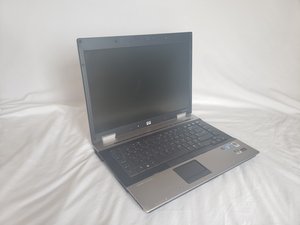
Comme l'EliteBook dispose d'un port HDMI, un problème courant peut survenir lorsqu'un utilisateur a utilisé un écran externe et débranche le câble, mais que l'écran de l'ordinateur portable reste noir — c'est une réparation facile. Branchez simplement une extrémité d'un câble HDMI à votre ordinateur et branchez l'autre extrémité sur un écran externe. Faites un clic droit sur une zone vide de votre ordinateur portable et sélectionnez « Personnalisation » dans le menu contextuel. Une fois dans le menu de personnalisation, quelques options vous seront présentées ; cliquez sur « Affichage » et vous pourrez choisir l'endroit où l'image de votre ordinateur sera envoyée.
Redémarrage
Un écran peut être affecté par des programmes défectueux ou des erreurs, une solution simple pourrait être de redémarrer l'ordinateur portable.
Pour redémarrer l'ordinateur portable, cliquez sur l'icône Windows dans le coin inférieur gauche de l'écran. Cliquez sur l'icône d'alimentation et sélectionnez « Arrêter » ou « Redémarrer ».
Éteindre l'ordinateur portable peut être préférable, car certaines applications/programmes nécessitent que l'ordinateur s'éteigne complètement pour cesser leurs activités.
Remplacement
L'écran peut être cassé ou défectueux ; ainsi, vous ne pourrez pas le réparer avec des solutions logicielles et devrez procéder au changement écran. Pour un tutoriel sur le changement écran, vous pouvez cliquer [Ici]
Stockage insuffisant
Assurez-vous d'utiliser le bon disque
Votre ordinateur portable dispose de plusieurs baies de disque dur dans lesquelles il peut utiliser plusieurs disques pour étendre ses capacités de stockage. Cependant, les réglages d'usine choisiront un disque de stockage par défaut pour les téléchargements et autres activités liées aux fichiers.
Pour changer cela, cliquez sur l'icône Windows et tapez « explorateur de fichiers ». Cliquez sur l'application qui indique « Explorateur de fichiers ». L'explorateur de fichiers vous présentera un menu sur la gauche avec une liste d'emplacements sur votre ordinateur. Faites un clic droit sur « Téléchargements », faites défiler jusqu'à « Propriétés » et cliquez dessus. Cela ouvrira un menu avec quelques options en haut, cliquez sur « Emplacement » et à partir de là, vous pourrez personnaliser l'emplacement de vos téléchargements.
Supprimez les programmes inutiles ou indésirables
De l'espace peut être libéré en supprimant les fichiers qui ne vous sont plus utiles — cela peut être fait de plusieurs manières. La première consiste à nettoyer votre bureau de tout document indésirable. Pour ce faire, faites un clic droit sur le programme et sélectionnez « Supprimer » dans la liste. Pour supprimer définitivement un programme, vous devez aller dans votre corbeille sur le bureau et supprimer à nouveau les programmes de la liste. Ce processus peut également être effectué pour les programmes situés en dehors de votre bureau, tels que dans le dossier Téléchargements, le dossier Programmes ou le dossier Images. Si vous supprimez quelque chose par accident, vous pouvez faire un clic droit sur l'espace blanc à l'intérieur de la corbeille et cliquer sur « Annuler la suppression » pour récupérer vos fichiers.
Remplacer le disque
Si tout le reste a échoué et que vous avez rempli votre stockage sans aucun moyen de réduire, ne vous inquiétez pas. Vous pouvez remplacer le disque par un modèle plus grand qui aura plus de stockage et qui sera peut-être même plus rapide. Pour des instructions spécifiques sur la façon d'accomplir cela, cliquez [ICI]
Surchauffe de l'ordinateur
Accumulation de poussière
Au fil du temps, l'ordinateur portable, ou tout type d'ordinateur d'ailleurs, peut accumuler de la poussière dans des endroits difficiles à nettoyer ou à voir. La taille des ordinateurs portables et le peu d'endroits où l'air peut passer rendent important de le garder propre.
La poussière réduit le débit d'air et peut obstruer les ventilateurs qui tentent de refroidir l'ordinateur portable ; elle agit également comme un isolant lorsqu'il y en a assez pour couvrir une surface, provoquant une génération de chaleur accrue.
Comment savoir si mon ordinateur portable surchauffe ?
Tous les types d'ordinateurs ont une réaction similaire à la surchauffe. Ils commencent généralement à ralentir lors d'une utilisation intensive ou, dans les cas extrêmes, s'éteignent pour se protéger des dommages.
Essayez d'allumer l'ordinateur portable, en supposant que la batterie est chargée ou que l'adaptateur secteur est branché.
Si l'ordinateur portable s'éteint avant d'atteindre l'écran de verrouillage, il subit probablement un grave problème de surchauffe.
Si l'ordinateur portable atteint l'écran de verrouillage et que vous pouvez vous connecter, mais que vous n'avez que quelques secondes ou minutes pour faire quoi que ce soit, il subit probablement un problème de surchauffe modéré à grave.
Si l'ordinateur portable ralentit et/ou s'éteint uniquement lors de lourdes charges de travail ou de longues heures d'utilisation, il subit probablement un problème de surchauffe mineur à modéré.
Le(s) ventilateur(s) de l'ordinateur portable fonctionne(nt) toujours/presque à vitesse maximale et fait/font beaucoup de bruit.
Comment empêcher mon ordinateur portable de surchauffer ?
Il y a sept ouvertures d'aération sur cet ordinateur portable spécifique, une se trouve sur le côté gauche et les autres sont en dessous.
Avant de commencer, assurez-vous que l'ordinateur portable est éteint. Bien que ce ne soit pas obligatoire, il est recommandé de retirer la batterie.
Essayez d'utiliser un type de soufflette ou d'aspirateur pour éliminer la poussière de l'ordinateur portable sans avoir à l'ouvrir, mais faites attention à ce que vous utilisez.
Vous pouvez utiliser des objets comme le tuyau d'un aspirateur ou vaporiser de l'air comprimé directement sur les ouvertures. Il existe en ligne des produits à des prix variés qui sont très efficaces pour cette tâche si vous n'êtes pas à l'aise avec ce que vous avez actuellement sous la main. N'hésitez pas à alterner entre souffler et aspirer sur toutes les ouvertures et essayez de forcer l'air propre à entrer dans la direction opposée à celle où l'air chaud est évacué de l'ordinateur portable.
Les choses que vous ne devriez pas utiliser sont votre propre souffle ou un compresseur d'air industriel. Aussi pratique et facile qu'il soit de souffler simplement dans les ouvertures de votre ordinateur portable, rappelez-vous que votre souffle contient de l'humidité. Une quantité suffisante d'humidité peut entraîner de l'eau, ce qui est bien pire que la chaleur. Un compresseur d'air, bien que très efficace pour ce travail, peut être trop puissant, de sorte que l'air comprimé peut briser de petits composants à l'intérieur de l'ordinateur portable nécessaires à son fonctionnement.
ATTENTION : Si vous prévoyez d'utiliser quelque chose pour nettoyer votre ordinateur portable alors qu'il y a une forte probabilité que des dommages graves puissent survenir, soit pour vous, soit pour l'ordinateur portable, utilisez autre chose !
Une fois que vous avez fini d'essayer d'enlever autant de poussière que possible sans retirer aucun composant de l'ordinateur portable nécessitant des outils, allumez-le et vérifiez s'il y a des changements. Si vous êtes satisfait des résultats, vous pouvez vous arrêter là, mais nous vous encourageons à continuer car l'ordinateur portable pourrait toujours fonctionner à des températures élevées (ce qui est mauvais).
À ce stade, nous voulons ouvrir l'ordinateur portable et le nettoyer. Consultez notre tutoriel sur le nettoyage de l'intérieur de l'ordinateur portable [ICI].
Ventilateur défaillant
Si vous ne l'avez pas déjà fait, éteignez l'ordinateur portable ; nous recommandons vivement de retirer la batterie maintenant car nous allons ouvrir l'ordinateur portable. À ce stade, nous allons retirer tous les caches qui comportent des ouvertures. Consultez notre tutoriel sur le retrait/la mise en place des caches [ICI].
Vérifiez tous les ventilateurs pour vous assurer qu'ils tournent librement. Si un ventilateur a du mal à tourner, il devra peut-être être remplacé. Consultez notre tutoriel sur le remplacement des ventilateurs [ICI].
Remontez l'ordinateur portable, allumez-le et regardez où se trouvent les ventilateurs. Ils devraient commencer à tourner dès que l'ordinateur portable s'allume. S'ils ne le font pas, ils devront peut-être être remplacés. Consultez notre tutoriel sur le remplacement des ventilateurs [ICI].

Équipe

Embry-Riddle Aeronautical University, Team S14-G6, Lamothe Spring 2020 Membre de l'équipe Embry-Riddle Aeronautical University, Team S14-G6, Lamothe Spring 2020
ERAU-LAMOTHE-S20S14G6
3 membres
60 tutoriels rédigés

0 commentaires