Wiki réalisé avec l'aide d'étudiants
Une formidable équipe d’étudiants de notre programme éducatif a créé ce wiki.
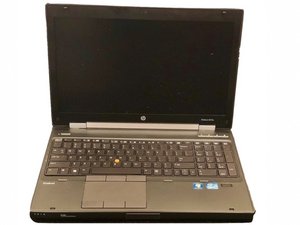
L'ordinateur démarre, mais l'écran reste noir
L'ordinateur s'allume, mais aucune image n'apparaît à l'écran sous Windows 10 ou 8.
Effectuer une réinitialisation matérielle
Réinitialiser votre ordinateur peut souvent résoudre un problème d'écran noir. Pour cela, éteignez votre ordinateur et déconnectez-le de toute station d'accueil ou de tout réplicateur de ports. Débranchez ensuite tous les appareils, tels que les périphériques USB et les imprimantes, et débranchez l'ordinateur avant de retirer la batterie. Une fois la batterie et le câble d'alimentation débranchés, maintenez le bouton de marche enfoncé pendant 15 secondes. Remettez la batterie en place et rebranchez le câble d'alimentation. Appuyez sur le bouton de marche ; l'ordinateur devrait démarrer normalement.
Tester l'affichage
Si votre ordinateur portable ne fonctionne toujours pas correctement, connectez votre appareil à un moniteur pour tester l'affichage. Vous pouvez utiliser le connecteur VGA présent sur ce HP EliteBook (si le moniteur n'a pas de port VGA, utilisez un adaptateur HDMI ou DVI selon le moniteur). Si l'écran de l'ordinateur ne s'affiche pas sur le moniteur, appuyez sur F4 jusqu'à ce qu'il apparaisse. Si l'écran ne s'affiche toujours pas sur le moniteur, c'est que votre ordinateur présente probablement un problème de panneau d'écran et doit être envoyé au support technique HP.
Pas d'alimentation / Ne démarre pas
Votre HP EliteBook 8570w ne s'allume pas (Windows 8).
Effectuer une réinitialisation matérielle
Déconnectez votre ordinateur de toute station d'accueil ou de tout réplicateur de ports. Débranchez ensuite tous les appareils, tels que les périphériques USB et les imprimantes, et débranchez l'ordinateur avant de retirer la batterie. Une fois la batterie et le câble d'alimentation débranchés, maintenez le bouton de marche enfoncé pendant 15 secondes. Remettez la batterie en place et rebranchez le câble d'alimentation. Appuyez sur le bouton de marche ; l'ordinateur devrait démarrer normalement.
Exécuter le test système complet
Si une réinitialisation matérielle ne permet pas d'allumer votre ordinateur, maintenez le bouton de marche enfoncé pour vous assurer que l'ordinateur est complètement éteint. Allumez ensuite l'ordinateur en appuyant immédiatement et de façon répétée sur la touche Esc (une fois par seconde) jusqu'à ce que le menu de démarrage s'affiche. Appuyez sur la touche F2 pour afficher l'écran de diagnostic système. Cliquez sur « System Tests » (Tests système), puis sur « Extensive Test » (Test complet), et enfin sur « Run Once » (Exécuter une fois). Ce test vous indiquera quel est le problème de votre ordinateur et quelle action appropriée entreprendre.
Vérifier l'adaptateur secteur
Si votre ordinateur ne s'allume toujours pas, vérifiez que l'adaptateur secteur est bien une pièce HP en consultant l'étiquette. Déterminez ensuite la puissance en watts en regardant près de la base de l'adaptateur. Inspectez également l'adaptateur pour détecter tout signe de dommage. S'il semble endommagé, votre adaptateur peut nécessiter une réparation ou un remplacement. Vérifiez aussi que la prise murale fonctionne correctement (n'utilisez pas de multiprise ou de rallonge).
Batterie défectueuse
Il est possible que votre batterie soit déchargée ou défectueuse. Cela empêche l'adaptateur secteur de fournir suffisamment d'énergie pour démarrer l'ordinateur. Pour tester cela, retirez la batterie, puis connectez l'adaptateur secteur pour voir si l'ordinateur s'allume. Si les voyants LED s'allument et que l'ordinateur démarre, la batterie devra être remplacée.
Le pavé tactile ou le Clickpad ne répond pas
Le pavé tactile ou le Clickpad de votre HP EliteBook 8570w ne fonctionne pas (Windows 8).
Activer le pavé tactile ou le Clickpad
Recherchez « souris » dans Windows, puis cliquez sur les paramètres de la souris dans le panneau de configuration. Cliquez sur l'onglet « Device Setting » (Paramètres de périphérique) ou « Clickpad Settings » (Paramètres du Clickpad) dans les propriétés de la souris. Sélectionnez le pavé tactile souhaité dans la liste des périphériques et cliquez sur « Enable » (Activer) pour allumer l'appareil.
Mettre à jour le pilote du pavé tactile ou du Clickpad
Accédez à la page web de support client HP pour les téléchargements de logiciels et de pilotes. Entrez le numéro de modèle de l'ordinateur, puis cliquez sur « Go » (Aller). Sélectionnez « HP EliteBook 8570w » dans la liste résultante, puis votre système d'exploitation (Windows 8). Faites défiler vers le bas pour sélectionner la catégorie de pilote « Driver - Keyboard, Mouse and Input Devices » (Pilote - Clavier, souris et périphériques d'entrée). Téléchargez le pilote de pavé tactile ou de Clickpad approprié et suivez les instructions à l'écran pour terminer l'installation.
Effectuer une réinitialisation matérielle
Éteignez votre ordinateur et déconnectez-le de toute station d'accueil ou de tout réplicateur de ports. Débranchez ensuite tous les appareils, tels que les périphériques USB et les imprimantes, et débranchez l'ordinateur avant de retirer la batterie. Une fois la batterie et le câble d'alimentation débranchés, maintenez le bouton de marche enfoncé pendant 15 secondes. Remettez la batterie en place et rebranchez le câble d'alimentation. Appuyez sur le bouton de marche ; l'ordinateur devrait démarrer normalement et le pavé tactile ou Clickpad devrait fonctionner.
Exécuter le test de composant HP PC UEFI Hardware Diagnostics (F2) pour la souris
Maintenez le bouton de marche enfoncé pendant au moins cinq secondes pour éteindre l'ordinateur. Rallumez ensuite l'ordinateur en appuyant de façon répétée sur la touche F2. Dans le menu qui apparaît, vérifiez le numéro de version UEFI et recherchez l'adresse du site web UEFI. Sélectionnez « Component Tests » (Tests de composants), puis sélectionnez « Mouse » (Souris). Sélectionnez le test que vous souhaitez exécuter et suivez les instructions à l'écran. Si le test de composant échoue, notez les informations fournies et contactez le support client HP.
Le mode veille/hibernation éteint l'ordinateur
L'ordinateur ne sort pas du mode veille ou hibernation (Windows 10, 8)
Redémarrer l'ordinateur
Redémarrer l'ordinateur efface toutes les informations stockées dans la mémoire vive, ce qui peut résoudre le problème.
Autoriser le clavier à réveiller l'ordinateur
Recherchez « Gestionnaire de périphériques » et cliquez sur la flèche à côté de « Claviers » pour sélectionner votre clavier. Cliquez sur « Gestion de l'alimentation » et cochez la case « Autoriser ce périphérique à sortir l'ordinateur de veille », puis cliquez sur « OK ». Cela devrait permettre au clavier de réveiller l'ordinateur lorsqu'il est en mode veille.
Rechercher les mises à jour Windows/HP
Installez les logiciels Windows mis à jour et les pilotes matériels pour votre ordinateur. Pour ce faire, accédez au panneau de configuration, sélectionnez « Système et sécurité », puis « Windows Update ». Cliquez sur les mises à jour Windows proposées et installez-les. Vérifiez ensuite les mises à jour de HP. Dans Windows, recherchez « HP Support Assistant » et sélectionnez « Mes périphériques », puis « Mises à jour ». Cliquez sur « Rechercher les mises à jour et les messages » et téléchargez et installez toutes les mises à jour disponibles.
Diagnostiquer avec l'utilitaire de résolution des problèmes d'alimentation Windows
Ouvrez le panneau de configuration et recherchez « résolution des problèmes ». Cliquez sur l'onglet qui s'affiche, puis sur « Améliorer l'utilisation de l'alimentation » après avoir sélectionné « Système et sécurité ». Cliquez sur « Suivant » pour exécuter l'outil de diagnostic et explorer des options supplémentaires si nécessaire.

Équipe

Baylor, Team S8-G5, Johnson Fall 2017 Membre de l'équipe Baylor, Team S8-G5, Johnson Fall 2017
BU-JOHNSON-F17S8G5
3 membres
48 tutoriels rédigés

2 commentaires
This was a life saver! Thank you!
Joy Gurley - Réponse Partager
Thanknyou só much. It worked. Thanks
Tiago Teixeira - Réponse Partager