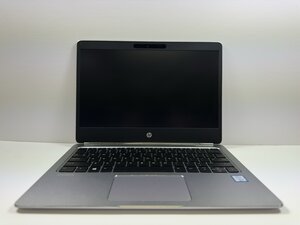
Problème de périphérique
Parfois, un périphérique d'entrée défectueux, surtout s'il est externe, peut donner l'impression que l'écran est figé alors qu'il ne répond simplement plus aux commandes. Voici quelques étapes pour vous aider à déterminer si le périphérique d'entrée est à l'origine du problème :
- Testez les périphériques d'entrée intégrés :
- Commencez par utiliser la souris et le clavier pour voir si l'écran réagit.
- Passez au périphérique d'entrée intégré de l'ordinateur :
- Si vous utilisez un périphérique d'entrée externe, essayez de passer à celui intégré à l'ordinateur pour vérifier s'il y a une réaction.
- Vérifiez si le périphérique externe est en cause :
- Si l'écran réagit au périphérique intégré mais pas à l'externe, le problème peut provenir de ce dernier.
- Déterminez si le système est bloqué :
- Si ni le périphérique d'entrée intégré ni l'externe ne réagissent, le programme ou l'appareil est peut-être sans réponse.
Programme ne répondant pas
Un programme qui ne répond plus peut parfois être confondu avec un écran figé. Pour déterminer si le problème vient d'un programme qui ne répond pas ou d'une autre cause, suivez ces étapes :
- Ouvrez le menu Démarrer et affichez la barre des tâches :
- Appuyez sur la touche Windows pour ouvrir le menu Démarrer et afficher la barre des tâches, ce qui permet de confirmer si le système réagit toujours.
- Essayez de fermer le programme :
- Essayez de fermer le programme en allant dans la barre des tâches, en survolant l'icône du programme, en faisant un clic droit avec le trackpad (pavé tactile), puis en sélectionnant Fermer la fenêtre.
- Ouvrez le Gestionnaire des tâches si nécessaire :
- Si le programme ne réagit toujours pas, allez dans la barre des tâches, faites un clic droit avec la souris dans une zone vide, et ouvrez le Gestionnaire des tâches.
- Mettez fin à la tâche qui ne répond pas :
- Allez dans l'onglet Processus, sélectionnez le programme qui ne répond pas dans la liste et cliquez sur Fin de tâche.
Dysfonctionnement du pilote graphique
Si l'écran est figé, le pilote graphique est peut-être défaillant. Pour le réinitialiser sans redémarrer l'ordinateur :
- Raccourci de réinitialisation du pilote graphique :
- Appuyez simultanément sur les touches Windows + Ctrl + Maj + B. Ce raccourci tentera de réinitialiser le pilote graphique sans avoir à redémarrer l'ordinateur.
- Indication de réussite :
- Vous saurez que le raccourci a fonctionné si l'écran scintille une seconde et que vous entendez un bip.
Plantage système ou panne matérielle
Si les autres étapes de diagnostic n'ont pas fonctionné, il est possible que tout le système ne réagisse plus. Dans ce cas, suivez ces étapes pour résoudre le problème :
- Forcez l'arrêt/le redémarrage de l'appareil :
- Appuyez sur le bouton de marche et maintenez-le enfoncé jusqu'à ce que l'appareil s'éteigne.
- Allumez l'appareil :
- Attendez quelques secondes, puis appuyez sur le bouton de marche pour rallumer l'appareil.
Si le problème persiste après avoir suivi toutes ces étapes, il peut être d'origine matérielle. Consultez les tutoriels de remplacement matériel.

Équipe

Austin Community College, Team 9-3, Watkins Fall 2025 Membre de l'équipe Austin Community College, Team 9-3, Watkins Fall 2025
AUSTINCC-WATKINS-F25S9G3
4 membres
108 tutoriels rédigés

0 commentaires