Wiki réalisé avec l'aide d'étudiants
Une formidable équipe d’étudiants de notre programme éducatif a créé ce wiki.
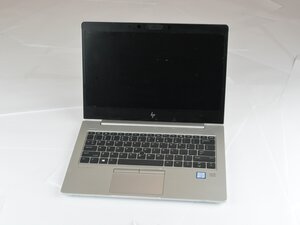
Si votre HP EliteBook 830 G6 devient anormalement chaud, que le ventilateur tourne bruyamment ou que l'ordinateur s'éteint de manière inattendue, il se peut qu'il soit en surchauffe. La surchauffe peut endommager les composants internes et réduire les performances. Utilisez ce tutoriel pour identifier les causes courantes et les solutions possibles.
Bouches d'aération obstruées
Problème : La poussière ou les surfaces molles bloquent la circulation de l'air, ce qui provoque une accumulation de chaleur.
Solutions :
- Posez l'ordinateur portable sur une surface dure et plane (bureau ou table).
- Évitez les surfaces molles comme les lits, les canapés ou les couvertures.
- Vérifiez si les évents (sur les côtés ou en dessous) sont obstrués par de la poussière ou des débris.
- Utilisez de l'air comprimé pour nettoyer les évents délicatement.
- Redémarrez l'ordinateur portable et surveillez la température.
Espace réservé au tutoriel : [Tutoriel de nettoyage des évents – à venir]
Trop de programmes en cours d'exécution
Problème : L'exécution de plusieurs applications ou onglets de navigateur surcharge le processeur et génère une chaleur supplémentaire.
Solutions :
- Appuyez sur Ctrl + Maj + Échap pour ouvrir le Gestionnaire des tâches.
- Vérifiez l'onglet Processus pour identifier une utilisation élevée du processeur.
- Faites un clic droit sur les programmes inutiles et sélectionnez Fin de tâche.
- Désactivez les programmes de démarrage inutiles :
- Gestionnaire des tâches → onglet Démarrage → Désactiver les applications inutiles.
- Redémarrez l'ordinateur portable et vérifiez si les températures s'améliorent.
Espace réservé au tutoriel : [Tutoriel de gestion des applications en arrière-plan – à venir]
BIOS ou pilotes obsolètes
Problème : Un BIOS ou des pilotes anciens peuvent empêcher un refroidissement efficace.
Solutions :
- Allez sur le site du support HP et recherchez HP EliteBook 830 G6.
- Téléchargez et installez les versions les plus récentes :
- Mise à jour du BIOS
- Pilotes de chipset
- Pilotes de gestion thermique
- Redémarrez l'ordinateur portable après l'installation.
Espace réservé au tutoriel : [Tutoriel de mise à jour du BIOS et des pilotes – à venir]
Température ambiante élevée
Problème : Les environnements chauds réduisent l'efficacité du refroidissement.
Solutions :
- Utilisez votre ordinateur portable dans un endroit frais et bien ventilé.
- Évitez la lumière directe du soleil ou les espaces clos.
- Envisagez l'utilisation d'un pad thermique pour ordinateur portable afin d'améliorer la circulation de l'air.
Espace réservé au tutoriel : [Tutoriel d'utilisation d'un pad thermique – à venir]
Dysfonctionnement du ventilateur ou accumulation de poussière
Problème : Si le ventilateur ne fonctionne plus ou s'il est bouché, la chaleur ne peut pas s'échapper.
Solutions :
- Écoutez le ventilateur lorsque le système est chaud ; s'il est silencieux, il est peut-être en panne.
- Nettoyez les évents avec de l'air comprimé.
- Si le problème persiste, inspectez ou remplacez le ventilateur.
Pièce de rechange : Assemblage de ventilateur de refroidissement HP (Pièce n° L13869-001)
Espace réservé au tutoriel : [Tutoriel de remplacement du ventilateur – à venir]
Pâte thermique ancienne ou séchée
Problème : La pâte thermique entre le processeur et le dissipateur thermique peut sécher, réduisant ainsi le transfert de chaleur.
Solutions :
- Éteignez l'ordinateur portable et débranchez toutes les sources d'alimentation.
- Retirez le cache inférieur et l'assemblage de refroidissement.
- Nettoyez l'ancienne pâte thermique à l'aide d'alcool isopropylique.
- Appliquez une petite quantité de pâte thermique neuve.
- Remontez et redémarrez.
Espace réservé au tutoriel : [Tutoriel de remplacement de la pâte thermique – à venir]
Paramètres du BIOS priorisant les performances
Problème : Les paramètres du BIOS tels que le « Mode Performance » peuvent augmenter la production de chaleur.
Solutions :
- Redémarrez et appuyez sur Échap de manière répétée.
- Appuyez sur F10 pour ouvrir la Configuration du BIOS.
- Accédez à Advanced (Avancé) → Power and Performance Settings (Paramètres d'alimentation et de performance).
- Réglez le refroidissement du système sur Balanced (Équilibré) ou Optimized mode (Mode optimisé).
- Enregistrez les modifications et quittez le BIOS.
Dommages matériels possibles
Problème : Une surchauffe répétée peut endommager le processeur, la carte mère ou d'autres composants.
Solutions :
- Recherchez des odeurs de brûlé, une instabilité du système ou un bridage thermique (thermal throttling).
- Contactez le support HP pour une réparation ou un remplacement, surtout si l'appareil est sous garantie.
Espace réservé au tutoriel : [Tutoriel sur les options de réparation professionnelle – à venir]

Équipe

Texas Tech, Team 37-5, Allen Fall 2025 Membre de l'équipe Texas Tech, Team 37-5, Allen Fall 2025
TTU-ALLEN-F25S37G5
3 membres
84 tutoriels rédigés

0 commentaires