Wiki réalisé avec l'aide d'étudiants
Une formidable équipe d’étudiants de notre programme éducatif a créé ce wiki.
L'écran reste noir
L'écran de l'ordinateur portable reste noir, mais tout le reste semble fonctionner normalement.
Rétroéclairage défectueux
Un problème courant d'écran noir est un dysfonctionnement du rétroéclairage de l'affichage. Un symptôme fréquent d'un problème de rétroéclairage est un écran sombre ou ayant une teinte rouge. Essayez d'orienter une lampe torche puissante vers l'écran de l'ordinateur pour voir si vous distinguez une image. Si vous voyez une image, le problème vient très probablement de l'onduleur du rétroéclairage ou du rétroéclairage lui-même. La seule façon fiable de vérifier si l'onduleur ou le rétroéclairage ne fonctionne pas correctement est de les remplacer et de voir si l'écran s'allume. Cependant, sur cet ordinateur, ni le rétroéclairage ni l'onduleur ne peuvent être remplacés individuellement. Vous devriez envisager de remplacer l'écran.
Écran défectueux
Un autre problème majeur causant un écran noir est un écran défectueux. Effectuez une réinitialisation matérielle de votre ordinateur avant d'essayer de réparer l'écran lui-même. Une réinitialisation matérielle efface toutes les informations de la mémoire de l'ordinateur sans supprimer aucune donnée personnelle. Pour effectuer une réinitialisation matérielle, vous devez d'abord éteindre l'ordinateur. Ensuite, retirez la batterie, débranchez l'adaptateur secteur et déconnectez tous les périphériques de votre ordinateur, y compris les appareils USB, les écrans externes et les imprimantes. Une fois tout déconnecté, appuyez sur le bouton de marche pendant environ 15 secondes pour vider toute l'énergie résiduelle de votre ordinateur. Enfin, rebranchez l'adaptateur secteur et la batterie, puis allumez votre ordinateur. Si la réinitialisation matérielle ne résout pas le problème, vérifiez votre écran LCD. Connectez un moniteur externe à votre ordinateur portable. Si le moniteur externe affiche une image, il peut y avoir un conflit de pilote graphique avec l'écran LCD de votre ordinateur portable. Avec le moniteur externe connecté, vous devez installer les derniers pilotes et le chipset graphique. Pour installer les derniers pilotes, tapez « gestionnaire de périphériques » dans la zone de recherche et sélectionnez « Gestionnaire de périphériques ». Faites défiler jusqu'à « Cartes graphiques » et appuyez sur la flèche pour voir les options en dessous. Ensuite, faites un clic droit sur « Intel(R) HD Graphics » et sélectionnez « Mettre à jour le pilote ». Si cela ne résout pas le problème, effectuez une récupération du BIOS. Suivez ces étapes pour effectuer une récupération du BIOS :
1. Éteignez l'ordinateur.
2. Branchez l'adaptateur secteur.
3. L'ordinateur portable étant éteint et l'adaptateur secteur branché, maintenez enfoncées simultanément la touche Windows et la touche B.
4. Tout en maintenant ces touches, appuyez sur le bouton de marche de l'ordinateur pendant seulement 2 à 3 secondes, puis relâchez le bouton de marche tout en continuant à maintenir les touches Windows et B jusqu'à ce que l'écran de mise à jour du BIOS HP s'affiche (répétez cette étape si l'ordinateur s'éteint accidentellement parce que vous avez appuyé trop longtemps sur le bouton de marche).
5. La mise à jour du BIOS commence automatiquement et l'écran de mise à jour s'affiche. Cela peut prendre plusieurs minutes.
6. Enfin, une fois le BIOS terminé, appuyez sur Entrée pour poursuivre le démarrage.
7. Démarrez le système d'exploitation Windows.
Si votre écran reste noir après la récupération du BIOS, envisagez de remplacer l'écran.
L'ordinateur ne charge plus
Votre ordinateur portable ne charge plus alors que le chargeur est branché à l'ordinateur et à une prise de courant.
Adaptateur secteur défectueux
Assurez-vous que l'adaptateur secteur est bien branché et que le voyant de charge est allumé. Si le voyant (situé sur le côté gauche de votre ordinateur portable) ne s'allume pas alors que l'adaptateur est branché, c'est que l'adaptateur secteur est défectueux. Envisagez d'en acheter un nouveau.
Batterie défectueuse
Assurez-vous que l'adaptateur secteur est branché à l'ordinateur portable. Si l'ordinateur s'allume alors que l'adaptateur est branché, cela signifie que la batterie est en cause. Par conséquent, vous devriez envisager d'acheter une nouvelle batterie pour ce modèle.
Le clavier est lent ou ne répond pas
Les touches de votre clavier ne répondent pas à la vitesse habituelle, ou ne répondent pas du tout.
Les touches restent coincées
Si vous n'arrivez pas à appuyer sur une touche, le problème peut se situer sous le clavier : quelque chose pourrait bloquer la partie physique de la touche, ce qui empêche son mouvement. Pour réparer cela, retirez la touche et vérifiez qu'aucun débris ne bloque son mouvement. En cas d'accumulation de poussière, vous devrez peut-être nettoyer la zone située sous le clavier. Une fois la zone propre, remettez la touche à son emplacement d'origine.
Clavier défectueux
Tout d'abord, envisagez d'effectuer une réinitialisation matérielle. Pour effectuer une réinitialisation matérielle, vous devez d'abord éteindre votre ordinateur. Ensuite, retirez la batterie, débranchez l'adaptateur secteur et déconnectez tous les périphériques de votre ordinateur, y compris les appareils USB, les écrans externes et les imprimantes. Une fois tout déconnecté, appuyez sur le bouton de marche pendant environ 15 secondes pour vider toute l'énergie résiduelle de votre ordinateur. Enfin, rebranchez l'adaptateur secteur et la batterie, puis allumez votre ordinateur. Si le clavier ne fonctionne toujours pas, envisagez de le remplacer. Suivez ce lien pour remplacer le clavier [Lien]
L'ordinateur surchauffe
L'ordinateur devient très chaud et s'éteint pendant son utilisation.
Poussière dans les ventilateurs
Les ventilateurs de l'ordinateur peuvent s'obstruer avec de la poussière ou d'autres débris. Pour résoudre ce problème, vous devez démonter l'ordinateur portable et nettoyer la poussière présente sur le ventilateur ou dans les évents.
La pâte thermique doit être appliquée à nouveau
Il se peut qu'il n'y ait pas assez de pâte thermique pour disperser la chaleur du processeur. Commencez par retirer le module ventilateur/dissipateur. Vous devez retirer toute l'ancienne pâte thermique, puis déposer une petite noisette de pâte thermique sur le processeur. Ensuite, remontez le dissipateur.
Le lecteur CD ne s'éjecte pas
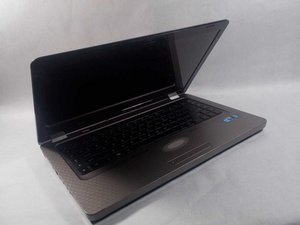
Le HP G62-144dX ne parvient pas à éjecter le CD.
Dysfonctionnement du bouton d'éjection
Il peut y avoir un problème avec le bouton d'éjection du lecteur CD et le lecteur devra peut-être être ouvert via l'Explorateur Windows. Pour ce faire, ouvrez l'Explorateur Windows, puis cliquez sur Ce PC (Windows 8 et 10) ou Ordinateur (Windows 7). Ensuite, vous devriez voir l'icône du lecteur. Faites un clic droit sur l'icône du lecteur, puis cliquez sur « Éjecter ». Cela devrait éjecter le lecteur.
Lecteur bloqué par une perte d'alimentation
Le lecteur doit peut-être être éjecté manuellement. Pour éjecter le lecteur, redémarrez d'abord l'ordinateur, puis localisez un petit trou sur le lecteur. Redressez un trombone et insérez-le dans le trou jusqu'à ce que vous rencontriez une résistance. Appuyez ensuite doucement sur le trombone jusqu'à ce que le lecteur soit libéré.

Équipe

UMass Dartmouth, Team S4-G8, Julie Fall 2017 Membre de l'équipe UMass Dartmouth, Team S4-G8, Julie Fall 2017
UMASSD-JULIE-F17S4G8
3 membres
84 tutoriels rédigés

0 commentaires