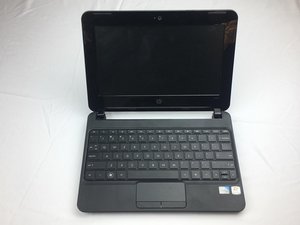
Wiki réalisé avec l'aide d'étudiants
Une formidable équipe d’étudiants de notre programme éducatif a créé ce wiki.
Son déformé
Vous avez des difficultés à entendre les sons sur votre ordinateur.
Prise jack desserrée
Testez le son via les haut-parleurs de l'ordinateur, puis testez-le avec un casque. Si le son n'est déformé que lorsque vous utilisez le casque, la prise jack ou le casque lui-même peut être défectueux. Un son qui se coupe par intermittence est souvent le signe d'une prise jack desserrée ; assurez-vous donc que la prise jack est bien insérée dans l'ordinateur.
Pilote défectueux
Si le son est déformé lors de l'écoute via les haut-parleurs de l'ordinateur portable, le pilote audio peut être corrompu. Recherchez http://support.hp.com/us-en/product/HP-M... puis cliquez sur « Software and Drivers ». Cliquez sur l'onglet « Go », puis sélectionnez et téléchargez le pilote approprié. Allez dans Panneau de configuration -> Gestionnaire de périphériques -> Contrôleurs son, vidéo et jeu. Cliquez sur votre carte son et cliquez sur « Mettre à jour le pilote ». Sélectionnez votre pilote mis à jour, puis redémarrez l'ordinateur.
Ports USB
Les ports USB ne reconnaissent pas les appareils ou ne fonctionnent pas correctement avec l'appareil connecté
Avant de commencer
Certains périphériques USB nécessitent l'installation de logiciels et de pilotes pour être connectés. Lisez les instructions d'installation du fabricant avant de poursuivre le diagnostic.
Étapes de diagnostic
Pour connaître les étapes principales de diagnostic des périphériques USB, suivez les instructions de HP.
Périphérique USB non détecté par Windows 7
Si le périphérique USB que vous essayez d'utiliser n'est pas détecté par Windows, suivez la solution de HP.
Périphérique audio USB sans son
Si le périphérique que vous essayez de connecter est un appareil audio et qu'aucun son ne sort, suivez ces étapes pour résoudre le problème.
Le problème persiste ?
Veuillez contacter le service client :
Numéro de téléphone : 1(800) 474-6836
Bouton de marche ne répond pas
Votre HP Mini 110-3131dx ne répond pas au bouton de marche.
Adaptateur secteur desserré
Assurez-vous que l'adaptateur secteur est correctement branché. Si c'est le cas, vérifiez si l'adaptateur fonctionne en regardant le voyant lumineux sur l'adaptateur. Si le voyant n'est pas allumé alors que l'adaptateur est branché, l'adaptateur est cassé ou ne fonctionne pas. Il est nécessaire d'acheter un adaptateur de remplacement approprié.
Batterie manquante/défectueuse
Si l'adaptateur est correctement branché et que le voyant lumineux est allumé, connectez l'adaptateur à l'ordinateur portable. Si l'ordinateur portable s'allume lorsque l'adaptateur est branché, une nouvelle batterie est nécessaire.
Clavier/Touches ne répondent pas
Les touches de votre clavier ne réagissent pas ou semblent endommagées ou manquantes.
Clavier défectueux
Lorsque l'ensemble du clavier ne réagit pas, essayez d'utiliser ce tutoriel.
Touches bloquées
Si les touches ne peuvent pas être enfoncées, il y a peut-être quelque chose sous la touche qui la retient. Pour résoudre le problème, retirez la touche et assurez-vous qu'il n'y a rien en dessous. Vous devrez nettoyer la zone en dessous. Une fois propre, remettez la touche en place.
Touches manquantes
Si les touches du clavier sont manquantes, remplacez-les.
Le PC ne s'éteint pas/Traitement lent
Votre HP Mini 110-3131dx ne répond à aucune touche ni aucun bouton.
Manque de RAM
Si votre ordinateur portable se bloque ou ne répond plus lors de tâches normales, il manque de mémoire RAM. Plus de RAM est nécessaire.
Arrêt forcé
Si votre ordinateur portable se bloque et qu'aucun bouton ne répond, maintenez simplement le bouton de marche enfoncé pendant 5 à 8 secondes.
L'ordinateur ne s'allume plus
L'ordinateur portable ne réagit pas et ne montre aucun signe d'activité.
Adaptateur secteur défectueux
Assurez-vous que l'adaptateur secteur est branché. Si l'adaptateur est branché, vérifiez que le voyant sur l'adaptateur est allumé. Si l'adaptateur est branché et que le voyant ne s'allume pas, l'adaptateur est défectueux.
Batterie défectueuse
Si l'adaptateur est inséré et que le voyant sur l'adaptateur est allumé, assurez-vous que l'adaptateur est correctement branché à l'ordinateur portable. Si l'ordinateur portable ne fonctionne que lorsque l'adaptateur est branché, quel que soit le temps de charge, la batterie est défectueuse. Remplacez la batterie en utilisant ce tutoriel.
L'ordinateur ne démarre pas
« Au démarrage, l'ordinateur portable affiche le logo HP et les options [f9] et [f10], mais reste bloqué sur cet écran. »
Exécuter un test de diagnostic
Si vous pouvez accéder au BIOS (F10), exécutez le test de démarrage (ou test de diagnostic) et laissez-le vérifier la mémoire et le disque dur. (Le test de diagnostic peut échouer).
Remplacer ou déconnecter la webcam
Suivez ces étapes pour remplacer ou déconnecter votre webcam :
- Retirez la batterie.
- Prenez un morceau de plastique fin et rigide que vous pouvez faire glisser le long du bord de la section écran de l'ordinateur portable pour faire sauter les petites clips qui le maintiennent en place. Utilisez toujours du plastique car le métal pourrait rayer le plastique et ruiner l'apparence de l'ordinateur portable.
- Commencez par le haut de l'écran et enfoncez le plastique dans la petite rainure où le joint brillant autour de l'écran LCD rencontre le capot supérieur de l'ordinateur portable (le bord extérieur). Vous constaterez qu'il s'ouvre un peu ; vous devrez alors faire glisser l'outil en plastique autour du rebord en forçant les clips à s'ouvrir. Vous entendrez des clics, c'est normal, ce sont simplement les clips qui s'ouvrent. Faites cela tout autour, puis le long du bas là où se trouve la batterie.
- Vous constaterez que le côté intérieur du joint brillant qui est le plus proche de l'écran LCD est maintenu en place par de longues bandes de ruban adhésif double face très collant le long des bords supérieur et inférieur. Il y a aussi de courtes bandes de chaque côté. Vous devez retirer doucement le joint du ruban adhésif ; vous devriez alors avoir assez d'espace pour désactiver ou remplacer la webcam.
- La webcam se trouve sur le bord supérieur de l'écran au milieu. Cherchez la lentille. Vous trouverez 3 câbles le long du haut de l'écran, deux vont vers les antennes Wi-Fi de chaque côté et un va vers la webcam au milieu. Il devrait y avoir un court câble gris avec une fiche moulée en plastique blanc recouverte d'une bande de plastique transparent pour protéger la connexion. C'est ce que vous devez déconnecter. La petite fiche se retire du côté gauche de la webcam ; tirez doucement la fiche vers la gauche pour la débrancher.
- L'ordinateur portable devrait maintenant démarrer sans problème, il suffit donc de ranger la petite fiche en plastique et le câble dans l'espace où il se trouvait sans le repousser dans le connecteur de la webcam, OU obtenez une webcam de remplacement et rebranchez la fiche sur la nouvelle webcam (je ne peux pas confirmer si l'ordinateur portable démarre ou non avec une webcam différente, car je l'ai simplement déconnectée).
- Vous devez maintenant remettre le joint brillant en place autour de l'écran LCD. Appuyez le long du bord intérieur pour que le ruban adhésif le maintienne en place, puis appuyez simplement sur les bords extérieurs pour que les petites clips se remettent en place. Une fois terminé, remettez la batterie en place et démarrez l'ordinateur portable. Votre ordinateur portable devrait maintenant démarrer sans problème.
(Informations provenant de https://h30434.www3.hp.com/t5/Notebook-B... par l'utilisateur jBrown 1690)
Si le problème persiste
Contactez le service client HP au 1(800) 474-6836 ou apportez-le dans un magasin de réparation informatique.
Appareil surchauffe
Votre ordinateur s'éteint soudainement lorsqu'il surchauffe.
Poussière dans les ventilations ou les ventilateurs
En raison de la poussière et de la saleté, les ordinateurs peuvent surchauffer si des débris sont coincés dans les ventilations ou le ventilateur. Pour résoudre ce problème, utilisez une bombe d'air comprimé pour nettoyer la poussière du ventilateur et des ventilations de l'ordinateur.
Quantité inadéquate de pâte thermique
L'ordinateur peut ne pas avoir de contact entre le dissipateur thermique et le processeur. Cela est dû à un manque de pâte thermique ou à de l'air entre les deux composants. Pour corriger cela, nettoyez toute ancienne pâte thermique, puis appliquez une nouvelle pâte thermique au centre du processeur. Poussez prudemment le dissipateur thermique en place pour le verrouiller.
Trackpad
Si le trackpad ne répond pas lors des opérations normales, il est peut-être obsolète ou a besoin d'être remplacé.
Poussière sur le pavé tactile
Le trackpad peut ne pas répondre en raison de la poussière et peut ne pas reconnaître votre doigt. Pour résoudre ce problème, nettoyez simplement votre trackpad avec des lingettes nettoyantes.
Pilotes obsolètes
Si le pavé tactile ne fonctionne toujours pas, le Gestionnaire de périphériques Windows peut vous donner des informations détaillées sur les problèmes matériels et vous aider à mettre à jour les pilotes. Par exemple, si un périphérique affiche un point d'exclamation jaune ou une croix rouge à côté, c'est un indicateur de problèmes matériels ou logiciels.
Accédez à l'écran de démarrage ou appuyez sur la touche Windows et tapez "gestionnaire de périphériques", puis appuyez sur Entrée.
Sous votre PC, double-cliquez sur "Souris et autres périphériques de pointage".
Localisez votre pavé tactile, faites un clic droit sur l'icône et sélectionnez "Mettre à jour le pilote".
Cliquez sur "Rechercher automatiquement un pilote mis à jour" et suivez les étapes (si les pilotes sont obsolètes).
Informations provenant de : http://www.computerhope.com/issues/ch001...
Écran
L'ordinateur démarre avec un écran noir.
Réinitialisation matérielle ou forcée sur votre HP Mini
Pour effectuer une réinitialisation matérielle sur un ordinateur avec une batterie scellée ou non amovible, suivez les étapes suivantes :
Éteignez l'ordinateur.
Retirez l'ordinateur de tout réplicateur de port ou station d'accueil.
Déconnectez tous les périphériques externes connectés tels que les périphériques de stockage USB, les écrans externes et les imprimantes.
Débranchez l'adaptateur secteur de l'ordinateur.
Pour la plupart des ordinateurs portables, maintenez le bouton de marche enfoncé pendant 15 secondes pour réinitialiser. Si votre modèle d'ordinateur portable est répertorié dans le tableau, utilisez les instructions spécifiques à votre PC.
Si le problème n'est pas résolu

Équipe

USF Tampa, Team 2-4, Cagle Fall 2016 Membre de l'équipe USF Tampa, Team 2-4, Cagle Fall 2016
USFT-CAGLE-F16S2G4
5 membres
120 tutoriels rédigés

0 commentaires