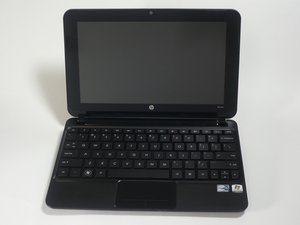
Wiki réalisé avec l'aide d'étudiants
Une formidable équipe d’étudiants de notre programme éducatif a créé ce wiki.
Le netbook ne s'allume pas
Le netbook ne réagit pas lorsque vous appuyez sur le bouton de marche ou lors d'autres événements de sortie de veille. Cela signifie que l'écran reste éteint et qu'aucun voyant lumineux sur le boîtier de l'ordinateur ne s'allume. L'ordinateur semble « mort ».
L'ordinateur ne s'allume pas ou ne démarre pas sous Windows
Effectuez une réinitialisation matérielle
1. Si l'ordinateur ne démarre soudainement plus correctement, effectuez une réinitialisation matérielle comme première action. Effectuer cette réinitialisation corrigera de nombreux problèmes.
2. Pour effectuer une réinitialisation matérielle, déconnectez d'abord tous les périphériques et retirez tous les supports de stockage externes ainsi que les périphériques USB. Débranchez l'adaptateur secteur, retirez la batterie, puis maintenez le bouton de marche enfoncé pendant au moins 15 secondes pour vider toute l'énergie résiduelle et restaurer les paramètres de démarrage par défaut.
3. Rebranchez l'adaptateur secteur (mais n'insérez pas la batterie) et appuyez sur le bouton de marche. Si l'ordinateur démarre normalement après la réinitialisation matérielle, le diagnostic est terminé.
Batterie déchargée
Il est possible que la batterie soit simplement à plat. Sans charge, la batterie ne peut pas fournir l'énergie nécessaire au fonctionnement du netbook.
Essayez de brancher le netbook sur son adaptateur secteur pour charger la batterie. Assurez-vous que l'adaptateur secteur est branché sur une prise murale fonctionnelle. Le voyant de charge de l'ordinateur doit s'allumer, indiquant qu'il est alimenté.
Si le netbook ne s'allume pas ou ne reste pas allumé sans le cordon d'alimentation, votre batterie doit peut-être être remplacée. Consultez le tutoriel d'installation de la batterie pour les instructions de remplacement.
Adaptateur secteur défectueux
Il est possible que l'adaptateur secteur du netbook, ou l'un de ses câbles ou connecteurs, soit tombé en panne. Assurez-vous que l'adaptateur secteur est branché sur une prise électrique connue pour fonctionner et que chaque câble de l'adaptateur est fermement connecté à celui-ci.
Essayez de vérifier l'adaptateur secteur avec un autre ordinateur portable compatible. Si l'autre ordinateur indique qu'il est en charge, il peut y avoir un problème avec le port de charge ou la carte mère de votre ordinateur.
Écran LCD fissuré
Un écran LCD fissuré présente des dommages sous plusieurs formes, notamment de multiples lignes horizontales et verticales ou de grandes zones blanches ou noires sur l'écran. Ces zones peuvent être visibles dès que l'écran est alimenté. Comme il n'y a pas de solution de contournement, l'écran doit être remplacé. L'ordinateur portable ne peut être utilisé qu'en le connectant à un écran externe.
Écran défectueux
Si l'écran de l'ordinateur portable reste noir ou vide après le démarrage, et qu'aucun message d'erreur ne s'affiche, il peut y avoir un problème avec l'écran ou un problème lors du démarrage de l'ordinateur.
Pour tester si l'écran est défectueux, suivez les étapes ci-dessous.
1. Connectez l'ordinateur à un moniteur externe à l'aide d'un câble VGA.
2. Branchez l'alimentation secteur sur l'ordinateur portable et le moniteur externe.
3. Appuyez sur le bouton de marche de l'ordinateur et du moniteur externe.
Si une image s'affiche sur le moniteur externe mais pas sur l'écran de l'ordinateur portable, téléchargez et installez le dernier BIOS, le dernier pilote graphique et le dernier chipset CPU. Si l'image ne s'affiche toujours pas sur l'écran de l'ordinateur portable, il y a un problème matériel avec celui-ci.
S'il n'y a pas d'image ni sur l'écran de l'ordinateur portable ni sur le moniteur externe et que l'ordinateur ne démarre pas correctement, cela indique un problème de démarrage, et non un problème d'affichage.
Le netbook ne passe pas le test automatique de démarrage (POST)
À chaque démarrage, votre ordinateur effectue une étape appelée POST (« power on self test »). Il s'agit d'une série de tests vérifiant que tout semble normal. L'ordinateur ne démarrera pas si l'un de ces tests échoue. Plusieurs cas peuvent provoquer l'échec de ces tests.
L'heure et la date ne sont pas conservées lorsque le netbook est éteint
La pile CMOS est peut-être morte. Essayez de remplacer la pile CMOS. Remplacement de la pile CMOS
RAM défectueuse
Les barrettes de RAM à l'intérieur de votre ordinateur ont peut-être bougé.
Nettoyez les broches du connecteur de la RAM et la prise. Vérifiez que la barrette de RAM est correctement insérée. Si elle est toujours défectueuse, remplacez la RAM.
Pile CMOS déchargée
La pile CMOS alimente l'horloge interne, les paramètres du BIOS et d'autres fonctions de veille de votre ordinateur. Si cette pile se décharge, votre ordinateur peut échouer au test automatique de démarrage. Vous devriez remplacer la pile CMOS.
Le netbook ne démarre pas sous le système d'exploitation
Le netbook s'allume, mais ne charge pas le système d'exploitation installé (comme Windows 7).
Installation du système d'exploitation corrompue
Si le système d'exploitation ne démarre pas, ou s'il plante pendant le démarrage, les fichiers de démarrage sont peut-être corrompus. Si possible, vérifiez cela en démarrant à partir d'un système d'exploitation sur un support alternatif, comme un disque dur USB, une clé USB ou une carte SD. Démarrez en mode de récupération système ou réinstallez le système d'exploitation.
Disque dur défectueux
Si le système d'exploitation ne démarre pas en raison d'une erreur de lecture de disque, le disque dur est peut-être défectueux. Nettoyez les broches du connecteur du disque dur et la prise avec une brosse de nettoyage pour lentille. Écoutez s'il y a des bruits inhabituels provenant du disque dur. Si le disque émet des bruits de grattage ou de sifflement, il est peut-être défectueux. Si possible, vérifiez cela en démarrant à partir d'un système d'exploitation sur un support alternatif, comme un disque dur USB, une clé USB ou une carte SD. Si vous pouvez confirmer qu'il est défectueux, ou s'il ne fonctionne toujours pas, remplacez le disque dur.
Le netbook surchauffe ou émet des sifflements
Si votre ordinateur semble devenir plus chaud ou plus bruyant que d'habitude, vous avez peut-être un problème avec votre système de ventilation.
Ports de ventilation obstrués
Comme vous et moi, votre ordinateur a besoin de respirer. Il le fait à travers plusieurs orifices d'aération situés autour du boîtier. S'ils sont obstrués, l'ordinateur peut étouffer. Si le ventilateur émet des bruits inhabituels ou si l'ordinateur devient très chaud, assurez-vous que ces orifices ne sont pas bloqués. Évitez de poser l'ordinateur sur des oreillers, des couvertures, des couettes ou tout autre matériau textile. Utilisez un support pour ordinateur portable ou une plaque rigide entre vous et votre ordinateur pour assurer une circulation d'air adéquate.
Ventilateur bloqué ou sale
Si le ventilateur ne tourne pas, cela peut indiquer qu'il a rencontré une obstruction ou qu'il est en panne. Vérifiez la présence d'obstructions comme de la poussière ou des peluches. Celles-ci peuvent souvent ralentir le ventilateur suffisamment pour provoquer un changement de température notable. Une bombe d'air comprimé peut être utile pour nettoyer les ventilateurs à l'intérieur de l'ordinateur.
Le netbook plante fréquemment
Le système d'exploitation plante lors d'une utilisation normale.
RAM mal insérée
Il est possible que les barrettes de RAM à l'intérieur de votre ordinateur se soient desserrées dans leurs emplacements ou soient même déconnectées. Cela peut arriver à cause des chocs liés à une utilisation quotidienne. Cela peut provoquer des connexions intermittentes qui peuvent échouer à tout moment.
Assurez-vous que la RAM est correctement insérée. Retirez la RAM, assurez-vous que les contacts de la RAM et l'emplacement de la RAM sont propres et exempts de poussière, puis réinsérez la mémoire. Si les problèmes persistent, la RAM est peut-être défectueuse.
RAM défectueuse
Dysfonctionnements du clavier
Le netbook ne répond pas correctement aux pressions sur les touches du clavier.
Une touche du clavier est coincée
Assurez-vous qu'aucune touche n'est coincée en position « enfoncée ». Si une touche semble être bloquée, essayez de la dégager. Nettoyez la touche avec un chiffon humide pour éviter qu'elle ne se coince à nouveau.
Connexion desserrée
Le câble de connexion du clavier s'est peut-être détaché. Pour remettre ce connecteur en place, retirez le clavier et réinstallez-le. Assurez-vous que les connexions sont propres et correctement insérées.
Dysfonctionnements du trackpad
Le netbook ne répond pas aux gestes du trackpad.
Connexion desserrée
Le connecteur du trackpad est peut-être desserré. Pour remettre le connecteur en place, retirez le boîtier supérieur et le repose-poignets, puis déconnectez le trackpad. Assurez-vous que les connecteurs sont propres avant de les réinstaller.
Trackpad sale
La surface de votre trackpad est peut-être sale. Nettoyez la surface du trackpad avec un chiffon humide.
Bouton coincé
S'il semble que l'un des boutons du trackpad soit coincé, essayez de le faire bouger pour le libérer et soulevez le bouton. Nettoyez l'interstice autour du trackpad avec un cure-dent ou un coton-tige.
Défragmenteur de disque
Le défragmenteur de disque est conçu pour résoudre un problème lié à la façon dont les disques durs stockent les données. Le défragmenteur de disque consolide les fichiers fragmentés, puis les déplace vers des espaces de stockage plus adaptés et sécurisés. En conséquence, le disque dur fonctionne plus rapidement et plus efficacement. Il est recommandé de défragmenter votre disque dur au moins une fois par mois.
Lancer le défragmenteur de disque
1. Cliquez sur le bouton Démarrer.
2. Dans le champ de recherche, tapez « Défragmenteur de disque ».
3. Sélectionnez le défragmenteur de disque lorsqu'il apparaît à l'écran.
4. Si vous souhaitez modifier ou créer un calendrier de défragmentation, cliquez sur le bouton modifier le calendrier ou configurer le calendrier.
5. Cliquez sur défragmenter ou défragmenter le disque lorsque vous souhaitez défragmenter manuellement votre disque dur.

Équipe

Cal Poly, Team 9-17, Amido Fall 2012 Membre de l'équipe Cal Poly, Team 9-17, Amido Fall 2012
CPSU-AMIDO-F12S9G17
3 membres
96 tutoriels rédigés

6 commentaires
I had problems with my HP DV7 64bit laptop overheating and crashing when running above 75% processor speed so put the DV7 hard drive in the HP Mini and booted allowing me to run system repair functions.
That led me to find out that the HP Mini has a 64bit processor. So I have now installed and have a working Windows 8.1 Pro 64bit OS. Why does HP advise only a 32bit OS?
Paul Ighofose - Réponse Partager
My computer still did not work ????????????? Is the problem that my Computer is a hp mini
Emily Norton - Réponse Partager
Thank you for trying to help me
Emily norton - Réponse Partager
Can I change Language to English from Slovenia
Bernadette LEVINE - Réponse Partager
My HP 210-4000 comes suddenly after a update back with; NO NETWORK card OK anyone as HP does not reply.
gewk1 - Réponse Partager