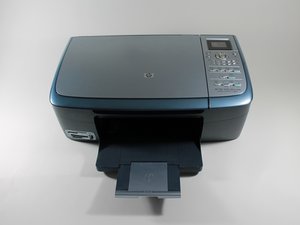
L'appareil ne répond pas
Quand j'essaie de numériser, copier ou envoyer un fax, rien ne se passe.
Vérifier l'alimentation de l'appareil
Le bouton de marche est situé dans la section en haut à gauche du panneau d'écran. Pour voir si l'appareil est sous tension, assurez-vous que le voyant vert circulaire est allumé, directement à droite du symbole d'alimentation universel. S'il n'est pas allumé, l'appareil est éteint ; vous devez appuyer sur le bouton de marche pour l'allumer.
Vérifier le branchement de l'appareil
Si l'appareil est éteint et que l'imprimante ne s'allume pas lorsque vous appuyez sur le bouton de marche, assurez-vous que tous les câbles d'alimentation sont correctement branchés. Le câble d'alimentation de l'imprimante se compose de deux parties. Vérifiez d'abord que le bloc d'alimentation est bien connecté au port d'alimentation situé à l'arrière de l'imprimante. Vérifiez ensuite que le câble d'alimentation est bien inséré dans le bloc, et enfin que l'extrémité du câble est branchée dans une prise murale. Si le câble est branché sur une rallonge ou une multiprise, vérifiez si ces éléments fonctionnent et assurez-vous que la prise que vous utilisez est bien alimentée. [Astuce : pour vérifier si votre prise fonctionne, branchez-y une lampe ou un autre appareil.]
Réinitialiser l'imprimante
Appuyez sur le bouton de marche pour allumer l'imprimante, si elle ne l'est pas déjà. Pendant que l'imprimante est allumée, débranchez le câble d'alimentation de l'arrière de l'appareil ainsi que de la prise murale (ou de toute autre source d'alimentation comme une multiprise). Attendez au moins 15 à 20 secondes, puis rebranchez d'abord le câble sur la prise murale, puis sur l'imprimante. Si l'imprimante ne s'allume pas automatiquement, appuyez sur le bouton de marche pour l'allumer.
L'appareil ne numérise pas
Quand j'appuie sur le bouton « Lancer la numérisation », rien ne se passe.
Vérifier que le logiciel de l'imprimante est installé
Si l'appareil ne numérise pas votre document, assurez-vous d'avoir installé la version complète du logiciel d'imprimante sur votre ordinateur (la version de base ne permet pas la numérisation). Lors de l'achat de votre imprimante/scanner/fax/copieur, un disque compact aurait dû vous être fourni pour installer le logiciel et les pilotes sur votre ordinateur. Si ce n'est pas fait, veuillez procéder comme suit : 1) retrouvez le disque et lancez le programme d'installation sur votre ordinateur, ou 2) accédez à cette page sur le site de support HP et sélectionnez votre système d'exploitation. Continuez en suivant les instructions étape par étape de HP pour télécharger et installer le logiciel et les pilotes « Full Feature » appropriés pour votre ordinateur.
Utiliser Microsoft Paint pour numériser
Si vous avez le programme Microsoft Paint, vous pouvez l'utiliser pour numériser vos documents. Pour ce faire, ouvrez d'abord Paint. Cliquez sur le menu déroulant principal situé dans le coin supérieur gauche, puis sélectionnez « À partir d'un scanner ou d'un appareil photo ». Sous Windows 7, cela ouvrira une petite fenêtre intitulée « Numériser avec HP PSC 2355 ». Sélectionnez cette option comme alternative pour essayer de lancer votre scanner.
L'appareil n'imprime pas
Quand j'envoie une tâche d'impression depuis mon ordinateur, l'appareil n'imprime rien et ne fait rien. Aucun message d'erreur ne s'affiche, l'imprimante reste simplement en état d'inactivité.
L'imprimante est-elle sous tension ?
Reportez-vous à la section « Vérifier l'alimentation de l'appareil » ci-dessus.
L'imprimante est-elle connectée à votre ordinateur ?
Recherchez si l'imprimante est connectée à votre ordinateur. En plus du câble d'alimentation, vous devriez avoir un autre câble reliant le port arrière de votre imprimante à un port USB de votre ordinateur.
Si l'imprimante n'est pas directement connectée à votre ordinateur et qu'elle est partagée avec d'autres postes, elle est peut-être connectée à un réseau. Pour en savoir plus sur la connectivité réseau de la HP PSC 2355, veuillez visiter le site de support HP.
La version complète du logiciel et des pilotes est-elle installée ?
Reportez-vous à la section « Vérifier que le logiciel de l'imprimante est installé » ci-dessus.
Message « Carriage Jam » (Bourrage du chariot) ou « Carriage Blocked » (Chariot bloqué)
Quand j'essaie de copier, faxer ou imprimer un document, les messages d'erreur de chariot apparaissent.
Il n'y a pas de bourrage papier
Si vous recevez un message « Carriage Jam » ou « Carriage Blocked » et qu'aucun papier ne semble coincé dans le chargeur, éteignez l'imprimante, attendez 15 à 20 secondes pour « réinitialiser » l'imprimante, puis rallumez-la.
Il y a un bourrage papier
Si du papier est coincé dans l'imprimante, ne tirez pas sur le papier depuis l'avant, car cela pourrait endommager le rouleau d'alimentation. Le rouleau d'alimentation est conçu pour tourner dans un seul sens, entraînant le papier depuis le bac. Le papier coincé doit être retiré par l'arrière de l'imprimante. Éteignez l'imprimante et débranchez le câble d'alimentation. Ouvrez la porte d'accès arrière située à l'arrière de l'imprimante. Une languette se trouve sur le côté gauche de la porte d'accès. Appuyez sur la languette vers la droite. La porte doit basculer vers vous et vers la droite, puis se détacher de l'imprimante. Vous devriez pouvoir voir le papier coincé. Retirez délicatement le papier des rouleaux d'alimentation en tirant vers vous. Assurez-vous de vérifier qu'il ne reste aucun morceau de papier déchiré avant de remettre la porte d'accès en place (en procédant à l'inverse du retrait). Rebranchez le câble d'alimentation sur l'imprimante et allumez-la.
Mauvaise qualité d'impression ou impressions défectueuses
Quand j'imprime, copie ou reçois un fax, il manque des couleurs, il y a des lignes dans l'encre ou d'autres irrégularités apparaissent sur mon impression.
Réinitialiser l'imprimante
Reportez-vous à la section « Réinitialiser l'imprimante » ci-dessus.
Nettoyer l'imprimante
Éteignez l'imprimante et débranchez le câble d'alimentation. Ouvrez le couvercle du scanner. Vaporisez un nettoyant pour vitres doux sur un chiffon non pelucheux, puis essuyez la vitre du scanner et le dessous blanc du couvercle. Refermez le couvercle et rebranchez le câble d'alimentation sur l'imprimante. Allumez l'imprimante et sélectionnez « Démarrer copie noir » dans les options pour imprimer une page de test vierge et vérifier que les traces ont disparu.
Changer les cartouches d'encre
Veuillez vous référer aux instructions disponibles sur le site web HP pour Retirer et installer les cartouches d'impression.



1 commentaire
how do I find out how thick the card can be for printing coloured images to make cards and toppers (crafts)...jan
jan richards - Réponse Partager